Die vorliegende Übersetzung wurde maschinell erstellt. Im Falle eines Konflikts oder eines Widerspruchs zwischen dieser übersetzten Fassung und der englischen Fassung (einschließlich infolge von Verzögerungen bei der Übersetzung) ist die englische Fassung maßgeblich.
Konfigurieren Sie SAML mit IAM für Connect Customer
Connect Customer unterstützt den Identitätsverbund, indem Security Assertion Markup Language (SAML) 2.0 mit AWS IAM konfiguriert wird, um webbasiertes Single Sign-On (SSO) von Ihrem Unternehmen zu Ihrer Connect Customer-Instanz zu ermöglichen. Auf diese Weise können sich Ihre Benutzer bei einem Portal in Ihrer Organisation anmelden, das von einem SAML 2.0-kompatiblen Identitätsanbieter (IdP) gehostet wird, und sich mit einem Single-Sign-On-Erlebnis bei einer Connect Customer-Instanz anmelden, ohne separate Anmeldeinformationen für Connect Customer angeben zu müssen.
Wichtige Hinweise
Bevor Sie beginnen, beachten Sie Folgendes:
-
Diese Anweisungen gelten nicht für Connect Customer Global Resiliency-Bereitstellungen. Informationen, die für Connect Customer Global Resiliency gelten, finden Sie unter. Integrieren Sie Ihren Identitätsanbieter (IdP) mit einem SAML-Anmeldeendpunkt von Connect Customer Global Resiliency
-
Wenn Sie die SAML 2.0-basierte Authentifizierung als Identitätsverwaltungsmethode für Ihre Connect Customer-Instanz wählen, ist die Konfiguration eines Verbunds erforderlich. AWS Identity and Access Management
-
Der Benutzername in Connect Customer muss mit dem RoleSessionName SAML-Attribut übereinstimmen, das in der vom Identitätsanbieter zurückgegebenen SAML-Antwort angegeben ist.
-
Connect Customer unterstützt Reverse Federation nicht. Das heißt, Sie können sich nicht direkt anmelden Connect Customer. Wenn Sie es versuchen würden, würden Sie die Meldung „Sitzung abgelaufen“ erhalten. Die Authentifizierung sollte vom Identity Provider (IdP) und nicht vom Service Provider (SP) (Connect Customer) aus erfolgen.
-
Die meisten Identitätsanbieter verwenden den globalen AWS Anmeldeendpunkt standardmäßig als Application Consumer Service (ACS), der im Osten der USA (Nord-Virginia) gehostet wird. Wir empfehlen, diesen Wert zu überschreiben, um den regionalen Endpunkt zu verwenden, der dem Ort entspricht, AWS-Region an dem Ihre Instance erstellt wurde.
-
Bei allen Connect Customer Benutzernamen wird zwischen Groß- und Kleinschreibung unterschieden, auch wenn SAML verwendet wird.
-
Wenn Sie alte Connect Customer-Instanzen haben, die mit SAML eingerichtet wurden, und Sie Ihre Connect Customer-Domain aktualisieren müssen, finden Sie weitere Informationen unter. Persönliche Einstellungen
Überblick über die Verwendung von SAML mit Connect Customer
Das folgende Diagramm zeigt die Reihenfolge, in der die Schritte für SAML-Anfragen zur Authentifizierung von Benutzern und zur Verbindung mit Connect Customer ausgeführt werden. Es ist kein Flussdiagramm für ein Bedrohungsmodell.
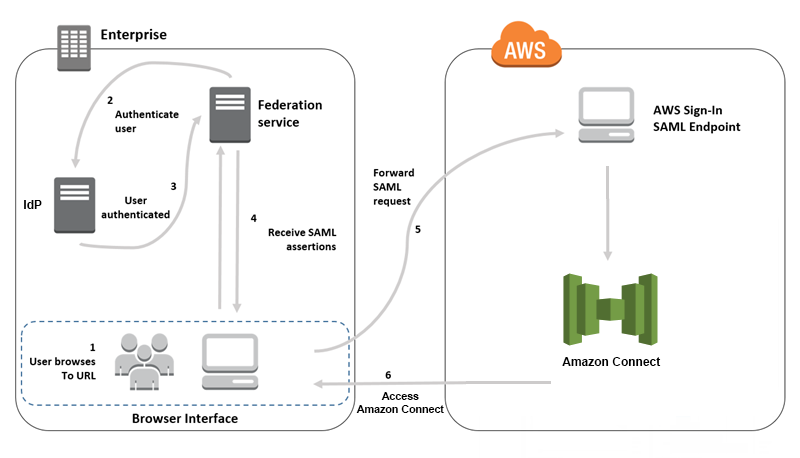
SAML-Anfragen durchlaufen folgende Schritte:
-
Der Benutzer navigiert zu einem internen Portal, das einen Link zur Anmeldung bei Connect Customer enthält. Der Link ist im Identitätsanbieter definiert.
-
Der Verbundservice fordert die Authentifizierung vom Identitätsspeicher der Organisation an.
-
Der Identitätsspeicher authentifiziert den Benutzer und gibt die Authentifizierungsantwort an den Verbundservice zurück.
-
Bei einer erfolgreichen Authentifizierung sendet der Verbundservice die SAML-Zusicherung an den Browser des Benutzers.
-
Der Browser des Benutzers sendet die SAML-Assertion an den AWS SAML-Anmeldeendpunkt (). https://signin.aws.amazon.com/saml AWS sign in empfängt die SAML-Anfrage, verarbeitet die Anfrage, authentifiziert den Benutzer und initiiert eine Browserumleitung zum Connect Customer-Endpunkt mit dem Authentifizierungstoken.
-
Mit dem Authentifizierungstoken von AWS autorisiert Connect Customer den Benutzer und öffnet Connect Customer in seinem Browser.
SAML-based Authentifizierung für Connect Customer aktivieren
Die folgenden Schritte sind erforderlich, um die SAML-Authentifizierung für die Verwendung mit Ihrer Connect Customer-Instanz zu aktivieren und zu konfigurieren:
-
Erstellen Sie eine Connect Customer-Instanz und wählen Sie die SAML 2.0-basierte Authentifizierung für das Identitätsmanagement aus.
-
Aktivieren Sie den SAML-Verbund zwischen Ihrem Identitätsanbieter und. AWS
-
Fügen Sie Connect Customer-Benutzer zu Ihrer Connect Customer-Instanz hinzu. Melden Sie sich bei Ihrer Instance mit dem Administratorkonto an, das Sie bei der Erstellung der Instance angelegt haben. Wechseln Sie zur Seite User Management (Benutzermanagement) und fügen Sie Benutzer hinzu.
Wichtig
-
Eine Liste der zulässigen Zeichen in Benutzernamen finden Sie in der Dokumentation zur
UsernameEigenschaft in der CreateUser Aktion. -
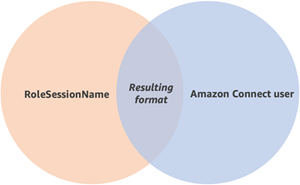
Aufgrund der Verknüpfung zwischen einem Connect-Customer-Benutzer und einer AWS IAM-Rolle muss der Benutzername genau dem entsprechen, der RoleSessionName in Ihrer AWS IAM-Verbundintegration konfiguriert ist. In der Regel handelt es sich dabei um den Benutzernamen in Ihrem Verzeichnis. Das Format des Benutzernamens sollte der Schnittmenge der Formatbedingungen des Benutzers RoleSessionName und eines Connect-Kundenbenutzers entsprechen, wie in der folgenden Abbildung dargestellt:
-
-
Konfigurieren Sie Ihren Identitätsanbieter für die SAML-Zusicherungen, die Authentifizierungsantwort und den RelayState. Die Benutzer melden sich bei Ihrem Identitätsanbieter an. Bei Erfolg werden sie zu Ihrer Connect Customer-Instanz umgeleitet. Die IAM-Rolle wird für die Verbindung mit verwendet AWS, was den Zugriff auf Connect Customer ermöglicht.
Auswahl der SAML-2.0-basierten Authentifizierung bei der Instance-Erstellung
Wenn Sie Ihre Connect Customer-Instanz erstellen, wählen Sie die SAML 2.0-basierte Authentifizierungsoption für das Identitätsmanagement. Im zweiten Schritt, wenn Sie den Administrator für die Instance anlegen, muss der von Ihnen angegebene Benutzername genau mit einem Benutzernamen in Ihrem bestehenden Netzwerkverzeichnis übereinstimmen. Es gibt keine Option, ein Passwort für den Administrator anzugeben, da die Passwörter über Ihr bestehendes Verzeichnis verwaltet werden. Der Administrator wird in Connect Customer erstellt und ihm wird das Admin-Sicherheitsprofil zugewiesen.
Sie können sich über Ihren IdP bei Ihrer Connect Customer-Instanz anmelden und das Administratorkonto verwenden, um weitere Benutzer hinzuzufügen.
Aktivieren Sie den SAML-Verbund zwischen Ihrem Identitätsanbieter und AWS
Um die SAML-based Authentifizierung für Connect Customer zu aktivieren, müssen Sie in der IAM-Konsole einen Identitätsanbieter erstellen. Weitere Informationen finden Sie unter Aktivieren des Zugriffs von SAML 2.0-Verbundbenutzern auf die AWS Managementkonsole.
Das Verfahren zum Erstellen eines Identitätsanbieters für Connect Customer AWS ist derselbe. Schritt 6 im obigen Flussdiagramm zeigt, dass der Client an Ihre Connect Customer-Instanz gesendet wird und nicht an die AWS-Managementkonsole.
Zur Aktivierung des SAML-Verbunds mit AWS sind unter anderem folgende Schritte erforderlich:
-
Erstellen Sie einen SAML-Anbieter in. AWS Weitere Informationen finden Sie unter SAML-Identitätsanbieter anlegen.
-
Erstellen Sie eine -Rolle für den SAML 2.0-Verbund mit der AWS-Managementkonsole. Legen Sie nur eine Rolle für den Verbund an (es wird nur eine Rolle benötigt und für den Verbund verwendet). Die IAM-Rolle bestimmt, welche Berechtigungen die Benutzer, die sich über Ihren Identitätsanbieter anmelden, in AWS haben. In diesem Fall gelten die Berechtigungen für den Zugriff auf Connect Customer. Sie können die Berechtigungen für Funktionen von Connect Customer mithilfe von Sicherheitsprofilen in Connect Customer steuern. Weitere Informationen finden Sie unter Anlegen einer Rolle für den SAML 2.0-Verbund (Konsole).
Wählen Sie in Schritt 5 die Option Programmatischen Zugriff und Zugriff auf die AWS Managementkonsole zulassen aus. Erstellen Sie die Vertrauensrichtlinie wie im Thema mit der Anleitung So erstellen Sie eine Rolle für den SAML 2.0-Verbund beschrieben. Erstellen Sie dann eine Richtlinie, um Ihrer Connect Customer-Instanz Berechtigungen zuzuweisen. Die Berechtigungen beginnen in Schritt 9 des Verfahrens So erstellen Sie eine Rolle für den SAML-based Verbund.
So erstellen Sie für den SAML-Verbund eine Richtlinie zur Zuweisung von Berechtigungen an die IAM-Rolle
-
Wählen Sie auf der Seite Attach permissions policy (Berechtigungsrichtlinie anfügen) Create policy (Richtlinie erstellen) aus.
-
Wählen Sie auf der Seite Create policy (Richtlinie erstellen) die Option JSON aus.
-
Kopieren Sie eine der folgenden Beispielrichtlinien und fügen Sie sie in den JSON-Richtlinieneditor ein, indem Sie einen vorhandenen Text ersetzen. Sie können entweder eine Richtlinie verwenden, um den SAML-Verbund zu aktivieren, oder diese an Ihre spezifischen Anforderungen anpassen.
Verwenden Sie diese Richtlinie, um den Verbund für alle Benutzer in einer bestimmten Connect Customer-Instanz zu aktivieren. Ersetzen Sie zur SAML-based Authentifizierung den Wert für den durch
Resourceden ARN für die Instanz, die Sie erstellt haben:Verwenden Sie diese Richtlinie, um den Verbund mit bestimmten Connect Customer-Instances zu aktivieren. Ersetzen Sie den Wert für die
connect:InstanceIddurch die Instance-ID Ihrer Instance.Verwenden Sie diese Richtlinie, um den Verbund für eine bestimmte mehrere Instances zu aktivieren. Beachten Sie die Klammern um die aufgeführten Instance-IDs.
-
Nachdem Sie die Richtlinie erstellt haben, wählen Sie Next: Review (Weiter: Prüfen) aus. Kehren Sie dann zu Schritt 10 im Verfahren So erstellen Sie eine Rolle für den SAML-based Verbund im Thema Erstellen einer Rolle für den SAML 2.0-Verbund (Konsole) zurück.
-
-
Konfigurieren des Netzwerks als SAML-Anbieter für AWS. Weitere Informationen finden Sie unter Aktivieren des Zugriffs von SAML 2.0-Verbundbenutzern auf die AWS Managementkonsole.
-
Konfigurieren von SAML-Zusicherungen für die Authentifizierungsantwort. Weitere Informationen finden Sie unter Konfigurieren von SAML-Zusicherungen für die Authentifizierungsantwort.
-
Lassen Sie für Connect-Kunden die URL für den Anwendungsstart leer.
-
Überschreiben Sie die URL des Application Consumer Service (ACS) in Ihrem Identitätsanbieter, um den regionalen Endpunkt zu verwenden, AWS-Region der mit dem Ihrer Connect Customer-Instance übereinstimmt. Weitere Informationen finden Sie unter Konfigurieren Sie den Identitätsanbieter für die Verwendung regionaler SAML-Endpunkte.
-
Konfigurieren Sie den Relay-Status Ihres Identitätsanbieters so, dass er auf Ihre Connect Customer-Instance verweist. Die für den RelayState zu verwendende URL setzt sich wie folgt zusammen:
https://region-id.console.aws.amazon.com/connect/federate/instance-idErsetzen Sie den
region-iddurch den Namen der Region, in der Sie Ihre Connect Customer-Instance erstellt haben, z. B. us-east-1 für US East (Nord-Virginia). Ersetzen Sie dasinstance-iddurch die Instanz-ID für Ihre Instance.Für eine GovCloud Instanz lautet die URL https://console.amazonaws-us-gov.com/:
-
https://console.amazonaws-us-gov.com/connect/federate/instance-id
Anmerkung
Sie finden die Instanz-ID für Ihre Instance, indem Sie den Instanz-Alias in der Connect Customer-Konsole auswählen. Die Instance-ID besteht aus Zahlen und Buchstaben nach „/instance“ im Instance-ARN, der auf der Übersichtsseite angezeigt wird. Die Instance-ID im folgenden Instance-ARN ist beispielsweise 178c75e4-b3de-4839-a6aa-e321ab3f3770.
arn:aws:connect:us-east-1:450725743157:instance/178c75e4-b3de-4839-a6aa-e321ab3f3770
Anmerkung
HTTP wird für Ziel-Relay-URLs nicht unterstützt. Wenn Sie eine HTTP-URL angeben, wird diese automatisch in HTTPS umgewandelt. Dies wirkt sich auf die lokale Entwicklung mit Localhost-URLs aus.
-
Konfigurieren Sie den Identitätsanbieter für die Verwendung regionaler SAML-Endpunkte
Um die beste Verfügbarkeit zu gewährleisten, empfehlen wir, anstelle des globalen Standardendpunkts den regionalen SAML-Endpunkt zu verwenden, der mit Ihrer Connect Customer-Instanz übereinstimmt.
Die folgenden Schritte sind IdP-unabhängig. Sie funktionieren für jeden SAML-IdP (z. B. Okta, Ping, Shibboleth, ADFS OneLogin, AzureAD und mehr).
-
Aktualisieren (oder überschreiben) Sie die Assertionsverbraucherdienst-URL. Es gibt zwei Möglichkeiten, dies zu realisieren.
-
Option 1: Laden Sie die AWS SAML-Metadaten herunter und aktualisieren Sie das Attribut auf die Region Ihrer Wahl.
LocationLaden Sie diese neue Version der AWS SAML-Metadaten in Ihren IdP.Im Folgenden sehen Sie ein Beispiel einer Revision:
<AssertionConsumerService index="1" isDefault="true" Binding="urn:oasis:names:tc:SAML:2.0:bindings:HTTP-POST" Location="https://region-id.signin.aws.amazon.com/saml"/> -
Option 2: Überschreiben Sie die AssertionConsumerService (ACS) -URL in Ihrem IdP. Für Unternehmen IdPs wie Okta, die vorgefertigte AWS Integrationen anbieten, können Sie die ACS-URL in der Admin-Konsole überschreiben. AWS Verwenden Sie dasselbe Format, um eine Region Ihrer Wahl zu überschreiben (z. B. https://.signin.aws.amazon).
region-idcom/saml).
-
-
Aktualisieren Sie die zugehörige Vertrauensrichtlinie für eine Rolle:
-
Dieser Schritt muss für jede Rolle in jedem Konto ausgeführt werden, das dem angegebenen Identitätsanbieter vertraut.
-
Bearbeiten Sie die Vertrauensstellung und ersetzen Sie die singuläre
SAML:aud-Bedingung durch eine mehrwertige Bedingung. Beispiel:-
Standard: "
SAML:aud„:"https://signin.aws.amazon.com/saml“. -
Mit Änderungen: "
SAML:aud„: [" „, https://signin.aws.amazon.com/saml „https://region-id.signin.aws.amazon. com/saml"]
-
-
Nehmen Sie diese Änderungen an den Vertrauensbeziehungen im Voraus vor. Sie sollten nicht im Rahmen eines Plans während eines Vorfalls durchgeführt werden.
-
-
Konfigurieren Sie einen Relay-Status für die Region-specific Konsolenseite.
-
Wenn Sie diesen letzten Schritt nicht ausführen, gibt es keine Garantie dafür, dass der Region-specific SAML-Anmeldevorgang Benutzer auf die Anmeldeseite der Konsole innerhalb derselben Region weiterleitet. Dieser Schritt ist je nach Identitätsanbieter sehr unterschiedlich, es gibt jedoch Blogs (z. B. How to Use SAML to Automatic Direct Federated Users to a Specific AWS Management Console Page
), in denen die Verwendung des Relay-Status zur Herstellung von Deep Linking beschrieben wird. -
Verwenden Sie den für Ihren IdP technique/parameters geeigneten Wert und setzen Sie den Relay-Status auf den entsprechenden Konsolenendpunkt (z. B. https://
region-id.console.aws.amazon). com/connectinstance-id/federate/).
-
Anmerkung
-
Vergewissern Sie sich, dass STS in Ihren zusätzlichen Regionen nicht deaktiviert ist.
-
Stellen Sie sicher, dass keine SCPs STS-Aktionen in Ihren zusätzlichen Regionen verhindern.
Verwenden eines Ziels in Ihrer RelayState-URL.
Wenn Sie den Relay-Status für Ihren Identitätsanbieter konfigurieren, können Sie das Zielargument in der URL verwenden, um Benutzer zu einer bestimmten Seite in Ihrer Connect Customer-Instanz zu leiten. Verwenden Sie z. B. einen Link zum Öffnen des CCP direkt beim Anmelden eines Kundendienstmitarbeiters. Dem Benutzer muss ein Sicherheitsprofil zugewiesen werden, das den Zugriff auf diese Seite in der Instance ermöglicht. Wenn Sie beispielsweise Kundendienstmitarbeiter zum CCP schicken möchten, können Sie eine ähnliche URL wie die folgende für den RelayState verwenden. Sie müssen die URL-Verschlüsselung
-
https://us-east-1.console.aws.amazon.com/connect/federate/instance-id?destination=%2Fccp-v2%2Fchat&new_domain=true
Ein anderes Beispiel für eine gültige URL ist:
-
https://us-east-1.console.aws.amazon.com/connect/federate/instance-id?destination=%2Fagent-app-v2
Für eine GovCloud Instanz lautet die URL https://console.amazonaws-us-gov.com/. Die Adresse wäre also:
-
https://console.amazonaws-us-gov.com/connect/federate/instance-id?destination=%2Fccp-v2%2Fchat&new_domain=true
Wenn Sie das Zielargument auf eine URL außerhalb der Connect Customer-Instanz konfigurieren möchten, z. B. auf Ihrer eigenen benutzerdefinierten Website, fügen Sie diese externe Domain zunächst zu den genehmigten Ursprüngen des Kontos hinzu. Führen Sie z. B. die folgenden Schritte aus:
-
Fügen Sie in der Connect Customer-Konsole https://
your-custom-website.com zu Ihren genehmigten Quellen hinzu. Detaillierte Anweisungen finden Sie unter Verwenden Sie eine Zulassungsliste für integrierte Anwendungen in Connect Customer. -
Konfigurieren Sie den RelayState Ihres Identitätsanbieters auf
https://your-region.console.aws.amazon.com/connect/federate/instance-id?destination=https%3A%2F%2Fyour-custom-website.com -
Wenn sich Ihre Agenten anmelden, werden sie direkt zu https://
your-custom-website.com weitergeleitet.
Fügen Sie Benutzer zu Ihrer Connect Customer-Instanz hinzu
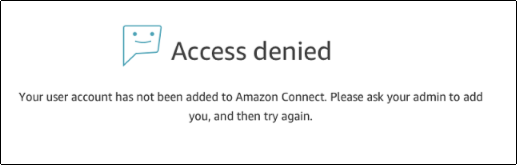
Fügen Sie Benutzer zu Ihrer Connect-Instance hinzu und stellen Sie sicher, dass die Benutzernamen genau mit den Benutzernamen in Ihrem bestehenden Verzeichnis übereinstimmen. Wenn die Namen nicht übereinstimmen, können sich Benutzer beim Identitätsanbieter anmelden, aber nicht bei Connect Customer, da in Connect Customer kein Benutzerkonto mit diesem Benutzernamen existiert. Sie können Benutzer auf der Seite User management (Benutzermanagement) manuell hinzufügen oder mit der CSV-Vorlage viele Benutzer gleichzeitig hochladen. Nachdem Sie die Benutzer zu Connect Customer hinzugefügt haben, können Sie Sicherheitsprofile und andere Benutzereinstellungen zuweisen.
Wenn sich ein Benutzer beim Identitätsanbieter anmeldet, aber in Connect Customer kein Konto mit demselben Benutzernamen gefunden wird, wird die folgende Meldung „Zugriff verweigert“ angezeigt.
Hochladen von mehreren Benutzern mit der Vorlage
Sie können Ihre Benutzer importieren, indem Sie sie zu einer CSV-Datei hinzufügen. Anschließend können Sie die CSV-Datei in Ihre Instance importieren, die alle Benutzer in der Datei hinzufügt. Wenn Sie Benutzer durch Hochladen einer CSV-Datei hinzufügen, stellen Sie sicher, dass Sie die Vorlage für SAML-Benutzer verwenden. Sie finden ihn auf der Seite Benutzerverwaltung in Connect Customer. Für die SAML-based Authentifizierung wird eine andere Vorlage verwendet. Wenn Sie die Vorlage zuvor heruntergeladen haben, sollten Sie die Version herunterladen, die auf der Seite Benutzerverwaltung verfügbar ist, nachdem Sie Ihre Instanz mit SAML-based Authentifizierung eingerichtet haben. Die Vorlage sollte keine Spalte für E-Mail oder Passwort enthalten.
SAML-Benutzeranmeldung und Sitzungsdauer
Wenn Sie SAML in Connect Customer verwenden, müssen sich Benutzer über Ihren Identitätsanbieter (IdP) bei Connect Customer anmelden. Ihr IdP ist für die Integration mit konfiguriert. AWS Nach der Authentifizierung wird für die Sitzung ein Token erstellt. Sie werden dann zu Ihrer Connect Customer-Instanz weitergeleitet und automatisch mit Single Sign-On bei Connect Customer angemeldet.
Als bewährte Methode sollten Sie auch einen Prozess definieren, nach dem sich Ihre Connect Customer-Benutzer abmelden, wenn sie Connect Customer nicht mehr verwenden. Sie sollten sich sowohl bei Connect Customer als auch bei Ihrem Identitätsanbieter abmelden. Andernfalls kann sich die nächste Person, die sich am selben Computer anmeldet, ohne Passwort bei Connect Customer anmelden, da das Token für die vorherigen Sitzungen weiterhin für die Dauer der Sitzung gültig ist. Es ist 12 Stunden gültig.
Erläuterungen zum SitzungsFlow
Connect Customer-Sitzungen laufen 12 Stunden nach der Anmeldung eines Benutzers ab. Nach 12 Stunden werden die Benutzer automatisch abgemeldet, auch wenn sie gerade telefonieren. Wenn Ihre Kundendienstmitarbeiter mehr als 12 Stunden angemeldet bleiben, müssen sie den Sitzungs-Token aktualisieren, bevor er abläuft. Um eine neue Sitzung zu erstellen, müssen sich Agenten bei Connect Customer und Ihrem IdP abmelden und dann erneut anmelden. Dadurch wird der auf dem Token eingestellte Sitzungs-Timer zurückgesetzt, sodass Kundendienstmitarbeiter bei einem aktiven Kontakt mit einem Kunden nicht abgemeldet werden. Wenn eine Sitzung abläuft, während ein Benutzer angemeldet ist, wird die folgende Meldung angezeigt. Um Connect Customer wieder verwenden zu können, müssen Sie sich bei Ihrem Identitätsanbieter anmelden.

Anmerkung
Wenn Sie bei der Anmeldung die Meldung Sitzung abgelaufen sehen, müssen Sie wahrscheinlich nur das Sitzungstoken aktualisieren. Gehen Sie zu Ihrem Identitätsanbieter und melden Sie sich an. Aktualisieren Sie die Seite „Kunde verbinden“. Wenn Sie diese Nachricht weiterhin erhalten, wenden Sie sich an Ihr IT-Team.
