Die vorliegende Übersetzung wurde maschinell erstellt. Im Falle eines Konflikts oder eines Widerspruchs zwischen dieser übersetzten Fassung und der englischen Fassung (einschließlich infolge von Verzögerungen bei der Übersetzung) ist die englische Fassung maßgeblich.
Exportieren Sie Fälle in Connect Customer Cases nach CSV
Wenn Sie im Arbeitsbereich für Agenten nach Fällen suchen, können Sie einen oder mehrere Fälle auswählen und sie in eine CSV-Datei exportieren. Die exportierte Datei enthält die von Ihnen ausgewählten Fallfeldwerte, die für die Verwendung in Tabellenkalkulationsanwendungen wie Microsoft Excel oder Google Sheets formatiert sind. Dies ist nützlich, um Berichte zu erstellen, Falldaten mit Stakeholdern zu teilen oder Offline-Analysen durchzuführen.
Voraussetzungen
Um Fälle exportieren zu können, muss das Sicherheitsprofil des Agenten die Berechtigung Fälle — Export enthalten. Ohne diese Berechtigung wird die Schaltfläche Exportieren in der Fallsuchansicht nicht angezeigt. Wenn Sie den Export aktivieren, wird automatisch die Anzeigeberechtigung für Kundenvorgänge erteilt, sofern sie nicht bereits erteilt wurde. Informationen zur Konfiguration von Sicherheitsprofilen finden Sie unterSicherheitsprofilberechtigungen für Connect-Kundenfälle.
Wie exportiert man Fälle
-
Navigieren Sie im Arbeitsbereich für Agenten zur Ansicht für die Suche nach Kundenvorgängen.
-
Verwenden Sie Suchfilter, um die Fälle zu finden, die Sie exportieren möchten.
-
Wählen Sie mithilfe der Kontrollkästchen in der Tabelle mit den Suchergebnissen einen oder mehrere Fälle aus.
-
Wählen Sie die Schaltfläche Exportieren. Das Exportfenster wird geöffnet und zeigt die Anzahl der ausgewählten Fälle an.
-
Wählen Sie im Exportmodus die Spalten aus, die Sie einbeziehen möchten, und wählen Sie dann Exportieren aus. Details hierzu finden Sie unter Wählen Sie Spalten aus.
Wählen Sie die zu exportierenden Spalten aus
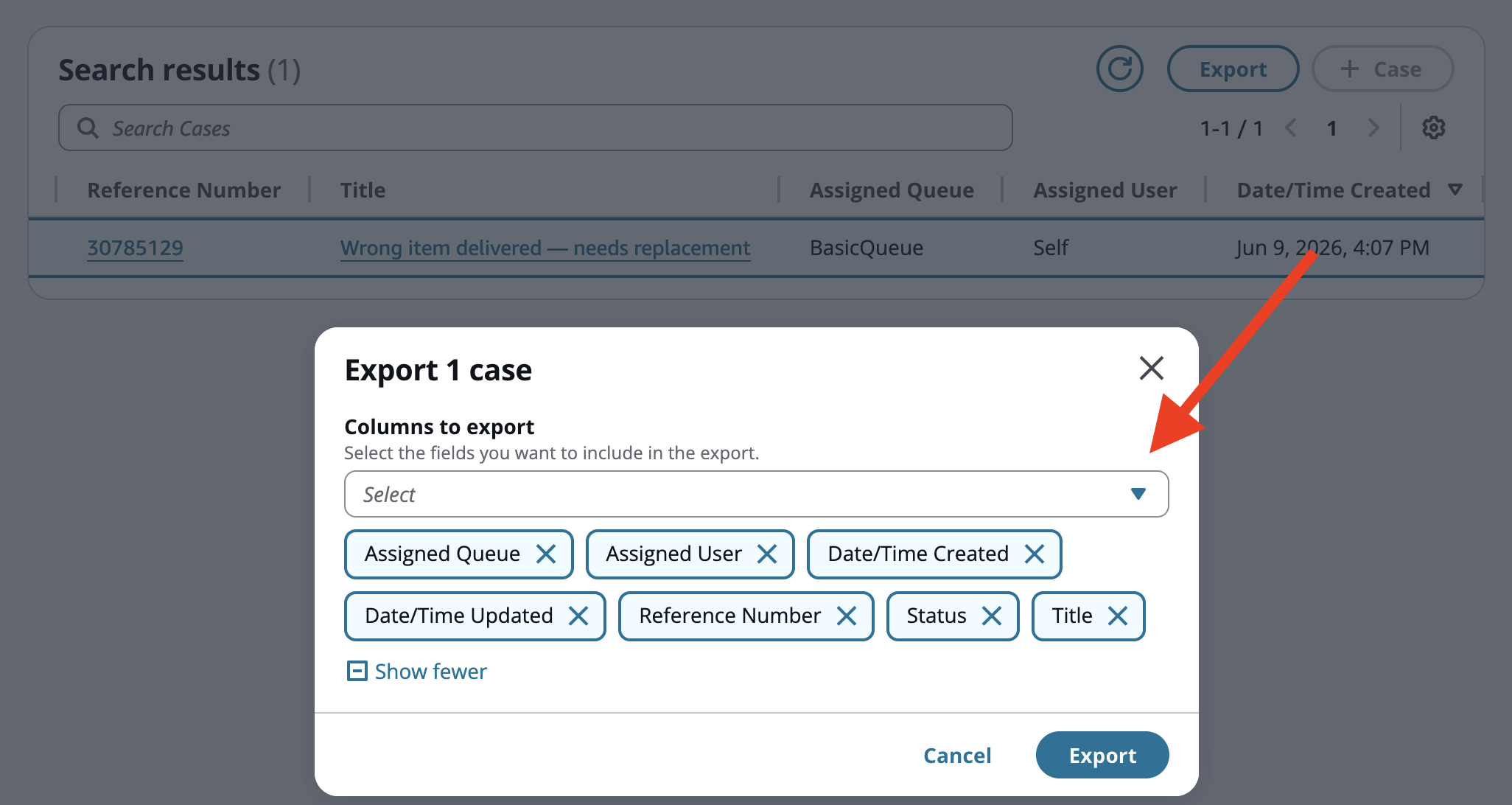
Im Exportmodus können Sie auswählen, welche Spalten in die CSV-Datei aufgenommen werden sollen:
-
Standardmäßig sind alle Spalten, die derzeit in der Suchergebnistabelle angezeigt werden, vorausgewählt.
-
Verwenden Sie das Drop-down-Menü „Spalten zum Exportieren“ mit Mehrfachauswahl, um Felder hinzuzufügen oder zu entfernen. Sie können eingeben, um die Liste zu filtern.
-
Sie müssen mindestens eine Spalte auswählen. Die Schaltfläche Exportieren ist deaktiviert, wenn keine Spalten ausgewählt sind.
Wählen Sie Exportieren, um die CSV-Datei zu generieren und herunterzuladen, oder wählen Sie Abbrechen, um das Modal ohne Export zu schließen.
CSV-Dateiformat
Die exportierte CSV-Datei weist die folgenden Eigenschaften auf:
-
Dateiname — Der Name der Datei entspricht dem Datum
Cases-export-YYYY-MM-DD.csv, an dem der Export gestartet wurde. -
Kodierung — UTF-8 mit einer Bytereihenfolge-Markierung (BOM), die eine korrekte Zeichenwiedergabe beim Öffnen der Datei in Tabellenkalkulationsprogrammen gewährleistet.
-
Kopfzeilen — Die erste Zeile enthält den Anzeigenamen jedes ausgewählten Felds als Spaltenüberschrift.
-
Spaltenreihenfolge — Die Spalten werden in derselben Reihenfolge angezeigt, in der sie in der Tabelle mit den Suchergebnissen angezeigt werden.
Wie werden Feldwerte in der CSV-Datei angezeigt
Der Export unterstützt alle Feldtypen für Groß- und Kleinschreibung. In der folgenden Tabelle wird beschrieben, wie die einzelnen Typen in der CSV-Ausgabe formatiert sind.
| Feldtyp | Wie er in der CSV-Datei erscheint |
|---|---|
| Text | Unverändert exportiert. |
| Zahl | Gemäß den Gebietsschemaeinstellungen des Agenten formatiert. |
| Date/time | Formatiert im Format „Mittleres Datum“ und „Kurzzeitformat“, basierend auf dem Gebietsschema des Agenten. |
| Boolesch | Wird als „Wahr“ oder „Falsch“ angezeigt. |
| Single-select | Der Anzeigename der Option wird angezeigt, nicht der interne Wert. |
| Benutzer | Der Anzeigename des Benutzers wird aufgelöst und angezeigt. |
| Warteschlange | Der Anzeigename der Warteschlange wird angezeigt. |
| Tags (Markierungen) | Alle Tags sind durch Kommas verbunden. |
Felder ohne Wert werden als leere Zelle exportiert.
Download und Bestätigung
Nachdem Sie Exportieren ausgewählt haben, wird die CSV-Datei sofort in den Standard-Download-Ordner Ihres Browsers heruntergeladen. Ein Erfolgsbanner bestätigt den Export und zeigt den Dateinamen an.
Wenn der Export fehlschlägt, wird ein Fehlerbanner angezeigt. Wählen Sie erneut Exportieren, um es erneut zu versuchen.
