Die vorliegende Übersetzung wurde maschinell erstellt. Im Falle eines Konflikts oder eines Widerspruchs zwischen dieser übersetzten Fassung und der englischen Fassung (einschließlich infolge von Verzögerungen bei der Übersetzung) ist die englische Fassung maßgeblich.
KI-Agent-Tracings mithilfe der Kontaktsuche und der Kontaktdetails
Sie können KI-Agenten-Traces verwenden, um Ihre automatisierten Kundeninteraktionen zu überprüfen, zu untersuchen und zu verbessern. In den Connect-Kundenanalyse-Dashboards oder direkt über die Kontaktsuche können Sie Details zur Nachverfolgung von KI-Agenten detailliert abrufen. Die Ablaufverfolgungsdetails für AI-Agenten werden auf der Seite mit den Kontaktdetails angezeigt und enthalten die folgenden Informationen:
-
Angaben zum Ablauf, zum Lex-Bot und zum AI-Agenten sowie zu den Span-Details gehören zusammen mit dem Self-Service-Protokoll. Dieses Erlebnis wird durch das automatisierte Interaktionsprotokoll unterstützt. Weitere Details finden Sie unter Überwachen Sie automatisierte Interaktionen (IVR) in Connect Customer.
Aktivieren Sie die Ablaufverfolgungsdetails für AI-Agenten
Führen Sie die folgenden Schritte aus, um zu überprüfen, ob die AI-Agent-Trace-Details für Ihre Connect Customer-Instanz aktiviert sind.
Anmerkung
Derzeit unterstützt Connect Customer keine S3-Buckets mit aktivierter Objektsperre.
-
Öffnen Sie die Connect Customer-Konsole unter
https://console.aws.amazon.com/connect/. -
Stellen Sie sicher, dass Ihre automatisierten Interaktionsprotokolle in dem S3-Bucket gespeichert sind, den Sie für Anrufaufzeichnungen konfiguriert haben. Wenn Anrufaufzeichnungen für Ihre Instance noch nicht aktiviert sind, aktivieren Sie sie jetzt:
-
Wählen Sie im Navigationsbereich Datenspeicher, Anrufaufzeichnungen, Bearbeiten , Anrufaufzeichnung aktivieren aus und erstellen Sie dann Ihren S3-Bucket oder wählen Sie ihn aus.
-
-
Klicken Sie im Navigationsbereich auf Flows.
-
Wählen Sie im Abschnitt Amazon Lex Bots die Option Bot-Analysen, Transkripte und AI Agent Traces in Amazon Connect aktivieren aus. Wählen Sie diese Option aus, um ein vollständiges Transkript des Amazon-Lex-Anteils der Kundenerfahrung zu protokollieren. Das Protokoll und die Traces stehen Ihnen dann auf der Seite mit den Kontaktdaten zum Lesen zur Verfügung.
Anmerkung
Wenn Sie zuvor Bot Analytics, Transcripts und AI Agent Traces in Amazon Connect aktiviert haben (vor dem 5. Juni 2026), müssen Sie diese Einstellung deaktivieren und erneut aktivieren, um die Funktion „AI Agent Traces“ zu aktivieren.
-
Wählen Sie im Abschnitt Automatisierte Interaktionsprotokolle die Option Automatisierte Interaktionsprotokolle aktivieren aus. Wenn automatische Interaktionsprotokolle aktiviert sind, können Sie Flow-Details, Lex-Bot- und AI-Agent-Traces auf der Kontaktdetailseite einsehen.
Berechtigungen für automatisierte Interaktionsprotokolle
Um die Sicherheit der Kundendaten zu gewährleisten, müssen Sie Berechtigungen einrichten, mit denen Sie genau kontrollieren können, wer auf automatisierte Interaktionsprotokolle zugreifen kann. Der Zugriff wird durch die folgenden Sicherheitsprofilberechtigungen begrenzt:
-
Berechtigungen für Flows und Flow-Module – Anzeigen: Diese Berechtigungen sind erforderlich, um Flow- und modulspezifische Daten in den automatisierten Interaktionsprotokollen einsehen zu können.
-
Analytik und Optimierung — Sprachprotokolle für automatische Sprachinteraktionen (IVR) (ungeschwärzt): Diese Berechtigungen sind für den Zugriff auf Protokolle der IVR-Interaktion erforderlich, z. B. Tastatureingaben als Reaktion auf IVR-Eingaben, Transkripte von Lex-Interaktionen, Spuren von KI-Agenten und mehr.
Navigieren Sie zu den Ablaufverfolgungsdetails für AI-Agenten
Sie können die Ablaufverfolgungsdetails für AI-Agenten auf zwei Arten aufschlüsseln:
-
Vom Leistungs-Dashboard für KI-Agenten: Navigieren Sie zum Leistungs-Widget für KI-Agenten und suchen Sie nach dem AI-Agenten, der Sie interessiert. Dadurch werden Sie automatisch zur Kontaktsuchseite weitergeleitet, die nach dem von Ihnen ausgewählten KI-Agenten und dem ausgewählten Zeitraum vorgefiltert ist. Sie sehen alle Kontakte, die von diesem AI-Agenten bearbeitet werden. Wählen Sie den Kontakt-ID-Hyperlink, um die Kontaktdetails zu öffnen.
-
Aus der Kontaktsuche: Suchen Sie direkt über die Kontaktsuche nach einem Kontakt. Weitere Informationen finden Sie unter Suchen nach abgeschlossenen und in Bearbeitung befindlichen Kontakten.

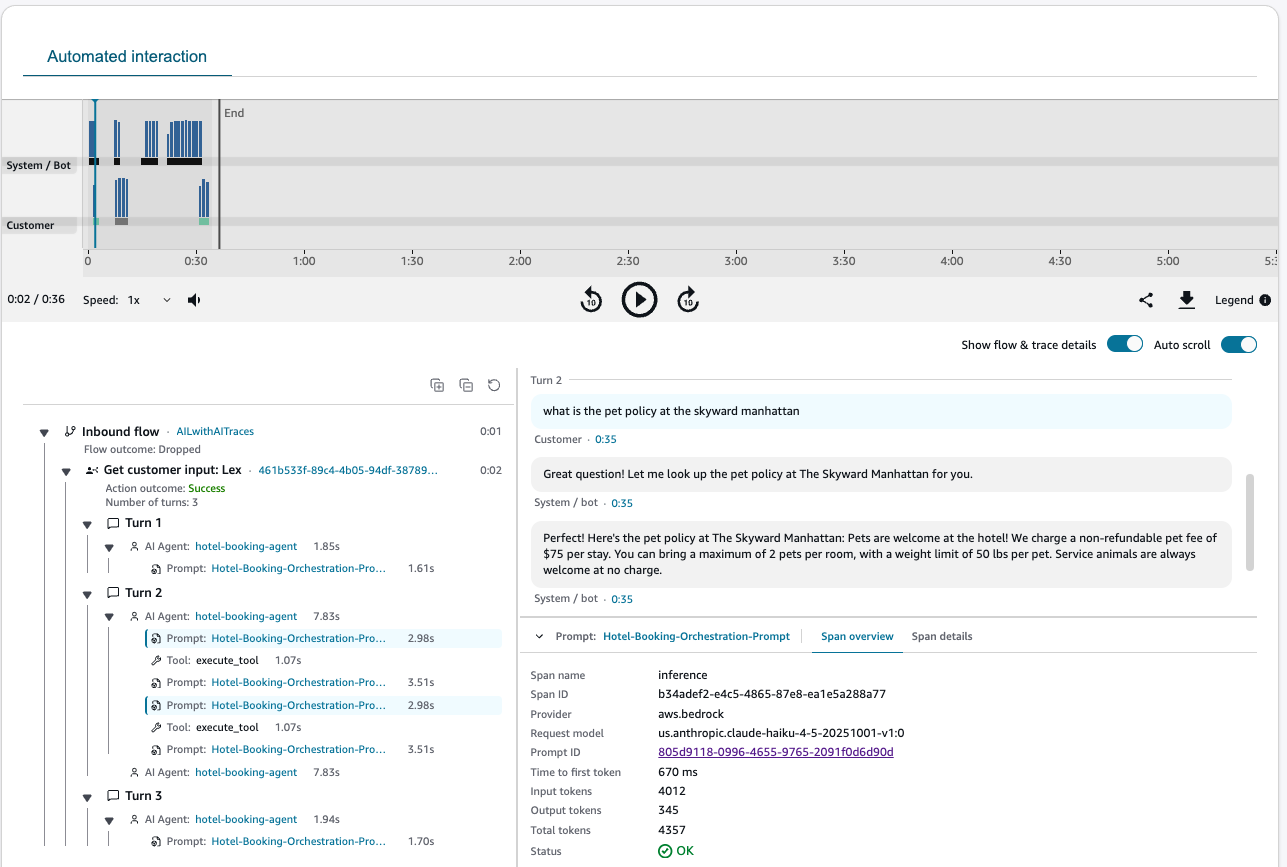
Aktivieren Sie auf der Kontaktdetailseite unter dem Tab Automatisierte Interaktion die Option Flow & Trace-Details anzeigen, um automatische Interaktionsdetails für Flows, Lex-Bots und KI-Agenten ein- oder auszublenden.
Anmerkung
Nach Beendigung eines Kontakts kann es bis zu 30 Minuten dauern, bis das automatische Interaktionsprotokoll verfügbar wird und der Schalter aktiviert wird.

Die folgende Abbildung zeigt ein Beispiel für die Ablaufverfolgung von AI-Agenten auf der Kontaktdetailseite.
Leistungsmetriken für AI-Agenten
Die folgenden Leistungskennzahlen für AI-Agenten sind für Ihren Kontakt verfügbar:
-
Vollständigkeitsbewertung: Diese Metrik misst den Anteil der Sitzungen, in denen die Antworten des Orchestration-AI-Agenten alle Teile der Kundenanfragen vollständig behandeln, anstatt nur teilweise oder unvollständige Antworten zu geben. Der Wert liegt zwischen 0 und 1, wobei 1 für vollständige Antworten in allen Sitzungen steht.
-
Treuewert: Diese Metrik misst den Anteil der Sitzungen, in denen die Antworten des Orchestration-AI-Agenten dem Gesprächskontext entsprechen, einschließlich Nachrichten und Tool-Call-Ergebnissen. Der Wert liegt zwischen 0 und 1, wobei 1 für eine perfekte Kontextreue steht.
-
Zielerfolgsrate: Diese Metrik misst den Anteil der Sitzungen, in denen der Orchestration AI-Agent Kundenprobleme erfolgreich gelöst hat. Der Wert liegt zwischen 0 und 1, wobei 1 für eine erfolgreiche Lösung in allen Sitzungen steht.
-
Genauigkeit der Werkzeugnutzung: Diese Metrik misst die Rate, in der KI-Agenten die Werkzeuge korrekt einsetzen, einschließlich der richtigen Parameter und der richtigen Auswahl. Der Wert liegt zwischen 0 und 1, wobei 1 für eine perfekte Auslastung steht.
Anmerkung
Dieser Satz von Kennzahlen wird nach 24 Stunden verfügbar und ist Teil der Connect Customer AI.
Details zur Ablaufverfolgung durch AI-Agenten
Anmerkung
Details zur Ablaufverfolgung von AI-Agenten sind derzeit für den Sprachkanal verfügbar.
Fließt
-
Wählen Sie den Flow aus und blockieren Sie die Hyperlinks, um den Flow-Designer auf einer neuen Registerkarte zu öffnen, sodass Sie Ihrem Flow schnell folgen können.
-
Wählen Sie Abspielen, um die spezifische Aufforderung in Ihrer Audioaufzeichnungsdatei abzuspielen.
Anmerkung
Wenn keine Audioaufnahme verfügbar ist, wird die Option Abspielen nicht angezeigt.
-
Identifizieren Sie schnell, wo Fehler aufgetreten sind, einschließlich Timeouts bei Kunden oder Lambda-Funktionsfehlern.
Lex nicht
-
Der Hyperlink leitet zum Block „Kundeneingabe abrufen“ weiter, der in Ihrem Flow konfiguriert ist.
-
Anhand des Ergebnisstatus der Aktion können Sie sehen, wo Bot-Absichten erkannt und gelöst werden.
KI-Agenten
-
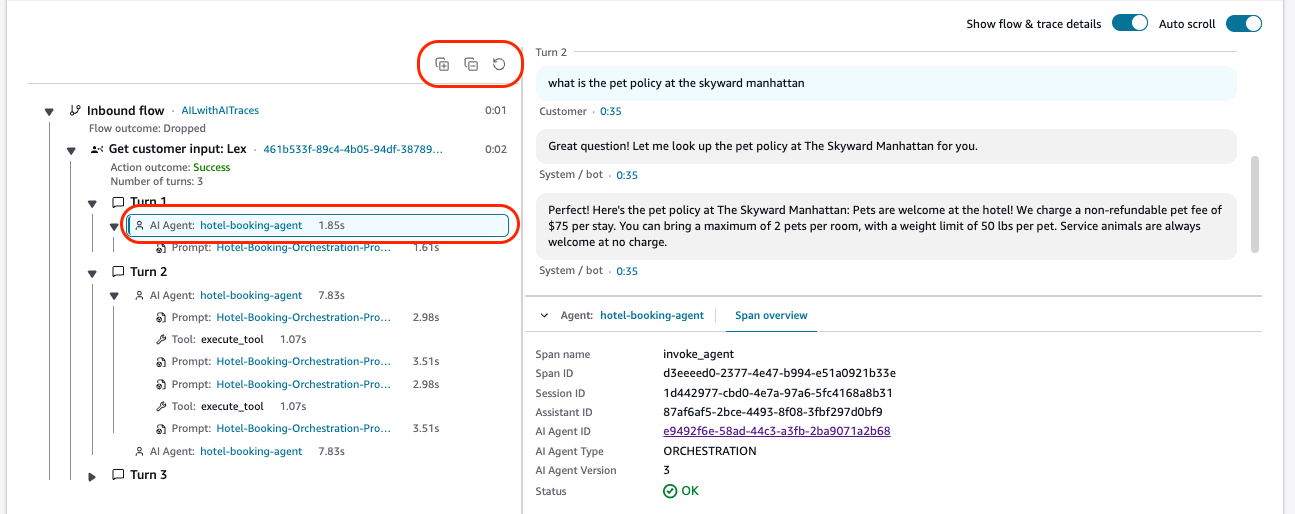
Sie können wählen, ob Sie alle Trace-Details mithilfe des (+) -Symbols erweitern und alle Trace-Details mit dem Symbol (-) ausblenden möchten. Sie können Ihre Traces auch manuell aktualisieren.
-
Wählen Sie eine Aktivität zum Aufrufen eines AI-Agenten aus, um die Details zur AI-Agentenverfolgung anzuzeigen.
-
Wenn Ihr AI-Agent einen Prompt aufruft (der über eine Inferenzspanne ausgeführt wird), ruft der AI-Agent ein LLM über Amazon Bedrock auf. Die Trace-Details zeigen die Argumentation zum Modell und Informationen zum Tool-Aufruf.
-
Die Zitationsreferenz für die Wissensdatenbank ist unter der Aufforderung (Inferenzspanne) unter Span-Details verfügbar, sofern konfiguriert und verfügbar. Um sicherzustellen, dass Sie Ihre Zitate konfiguriert haben, lesen Sie den Abschnitt Konfiguration des Abrufs der Wissensdatenbank.
-
Bei jedem Toolaufruf können Sie die Tool-Metadaten zusammen mit den Eingabeparametern anzeigen, die an den Tool-Aufruf übergeben wurden.
-
Die Latenz für jeden Bereich wird rechts neben jeder Aktivität angezeigt.
-
Wählen Sie den AI-Agenten - oder Prompt-Hyperlink, um zur AI-Agent-Konfigurationsseite bzw. zur AI-Agent-Eingabeaufforderungsseite zu navigieren.


Die folgenden Bezeichnungen könnten im Trace erscheinen:
-
ESC: Steht für Escalate. Zeigt an, wann der KI-Agent zu einem menschlichen Agenten eskaliert ist.
-
ERR: Steht für Fehler. Wenn der Span einen Fehlerstatus erhalten hat. Eine Statusbeschreibung enthält die Fehlerdetails. Dies kann Fehler wie die folgenden beinhalten:
-
KI-Angriff: Der Endkunde unterbrach während der KI-Argumentation oder der Antwortgenerierung eine Unterbrechung, wodurch die Modellinferenz gestoppt wurde, bevor der KI-Agent seine Antwort abgeschlossen hat.
-
Timeout: Das System hat auf eine Antwort oder ein Ergebnis dieses Vorgangs gewartet, aber das maximal zulässige Zeitfenster wurde überschritten.
-
