Die vorliegende Übersetzung wurde maschinell erstellt. Im Falle eines Konflikts oder eines Widerspruchs zwischen dieser übersetzten Fassung und der englischen Fassung (einschließlich infolge von Verzögerungen bei der Übersetzung) ist die englische Fassung maßgeblich.
Überwachen Sie automatisierte Interaktionen (IVR) in Connect Customer
Sie können automatisierte Interaktionsprotokolle verwenden, um den automatisierten Teil des Connect-Kundenerlebnisses Ihrer Kunden zu überprüfen. Die Interaktionsprotokolle werden auf der Seite Kontaktdaten angezeigt. Sie umfassen die folgenden Informationen:
-
wichtige Interaktionspunkte, d. h. Flows, Prompts, Menüs und Tastaturauswahlen
-
ein vollständiges Bot-Transkript
Mithilfe der Protokolle können Sie Ihre automatisierten Kundeninteraktionen überwachen und verbessern sowie Audio- und Systemausführungsdatensätze der Interaktion aus Compliance-Gründen verwalten.
Aktivieren automatisierter Interaktionsprotokolle
Gehen Sie wie folgt vor, um zu überprüfen, ob automatische Interaktionsprotokolle für Ihre Connect Customer-Instanz aktiviert sind.
Anmerkung
Derzeit unterstützt Connect Customer keine S3-Buckets mit aktivierter Objektsperre.
-
Öffnen Sie die Connect Customer-Konsole unter https://console.aws.amazon.com/connect/
. -
Automatisierte Interaktionsprotokolle werden in dem S3-Bucket gespeichert, den Sie für Anrufaufzeichnungen konfiguriert haben. Wenn das Feature für Anrufaufzeichnungen für Ihre Instance noch nicht aktiviert ist, aktivieren Sie sie jetzt.
-
Wählen Sie im Navigationsbereich Datenspeicherung, Anrufaufzeichnungen, Bearbeiten, Anrufaufzeichnung aktivieren aus und erstellen Sie Ihren S3-Bucket oder wählen Sie ihn aus.
-
-
Klicken Sie im Navigationsbereich auf Flows.
-
Wählen Sie im Abschnitt Amazon Lex Bots die Option Bot-Analysen, Transkripte und AI-Agent-Traces in Amazon Connect aktivieren aus. Wählen Sie diese Option aus, um ein vollständiges Transkript des Amazon-Lex-Anteils der Kundenerfahrung zu protokollieren. Das Protokoll und die Traces stehen Ihnen dann auf der Seite mit den Kontaktdaten zum Lesen zur Verfügung.
Anmerkung
Wenn Sie zuvor Bot Analytics, Transcripts und AI Agent Traces in Amazon Connect aktiviert haben (vor dem 5. Juni 2026), müssen Sie diese Einstellung deaktivieren und erneut aktivieren, um die Funktion „AI Agent Traces“ zu aktivieren.
-
Wählen Sie im Abschnitt Automatisierte Interaktionsprotokolle die Option Automatisierte Interaktionsprotokolle aktivieren aus. Auf diese Weise können Sie Flow-Details, Lex-Bot- und AI-Agent-Traces auf der Kontaktdetailseite einsehen.
Berechtigungen für automatisierte Interaktionsprotokolle
Sie können die Sicherheit von Kundendaten gewährleisten, indem Sie Berechtigungen einrichten, mit denen sich detailliert verwalten lässt, wer auf automatisierte Interaktionsprotokolle zugreifen kann. Der Zugriff auf automatisierte Interaktionsprotokolle wird durch die folgenden Sicherheitsprofilberechtigungen eingeschränkt:
-
Berechtigungen für Flows und Flow-Module – Anzeigen: Diese Berechtigungen sind erforderlich, um Flow- und modulspezifische Daten in den automatisierten Interaktionsprotokollen einsehen zu können.
-
Aufzeichnungen und Transkripte — Berechtigungen für automatische Sprachinteraktionen (IVR) (nicht redigiert): Diese Berechtigungen sind erforderlich, um auf Protokolle der IVR-Interaktion zuzugreifen, z. B. Tastatureingaben als Reaktion auf IVR-Eingaben, Transkripte von Lex-Interaktionen, Spuren von KI-Agenten und mehr.
Navigieren in automatisierten Interaktionsprotokollen und Audioaufzeichnungen
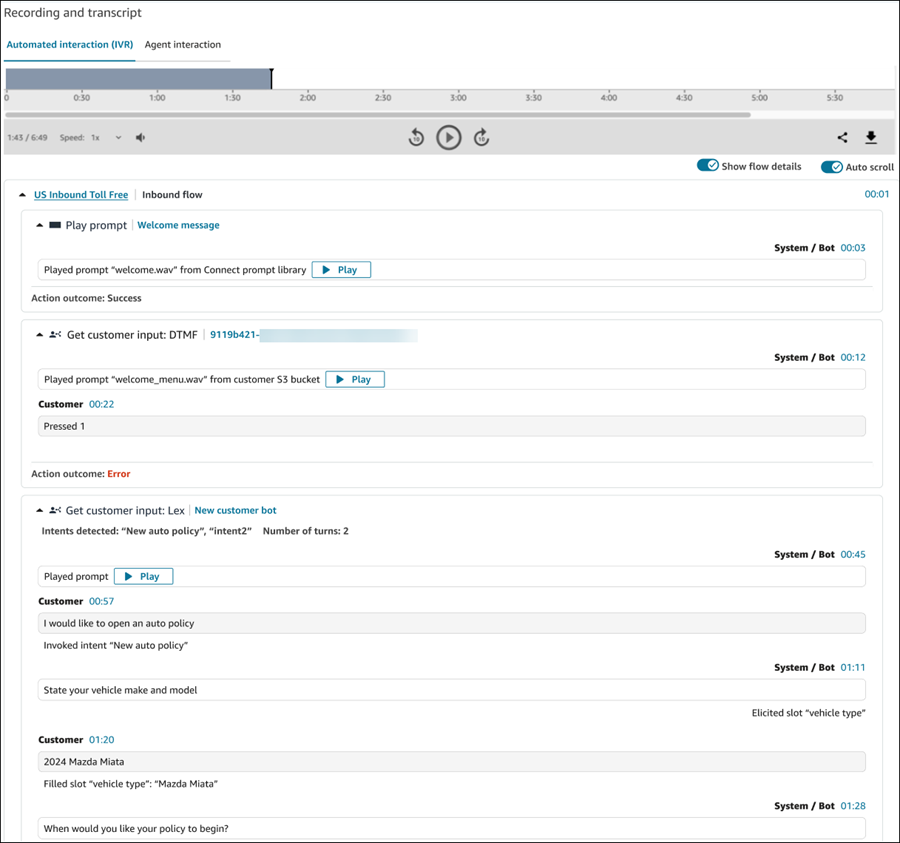
Die folgende Abbildung zeigt ein Beispiel für ein automatisiertes Interaktionsprotokoll auf der Seite mit den Kontaktdetails auf der Admin-Website. Connect Customer
Anmerkung
Für den Sprachkanal sind derzeit Trace-Details für AI-Agenten verfügbar.
Navigation im Protokoll
-
Nutzen Sie Registerkarten, um zwischen der automatisierten Interaktion und der Kundendienstmitarbeiter-Interaktion zu wechseln, wenn Sie die gesamte Interaktion Ihres Kunden zu sehen möchten.
-
Wählen Sie Flow- und Trace-Details anzeigen, um Systemdetails zu den Flows und Flow-Blöcken ein- oder auszublenden.
Anmerkung
Nach Beendigung eines Kontakts kann es bis zu 30 Minuten dauern, bis das automatische Interaktionsprotokoll verfügbar wird und der Schalter aktiviert wird.
-
Wählen Sie den Flow aus und blockieren Sie die Hyperlinks, um den Flow-Designer auf einer neuen Registerkarte zu öffnen, sodass Sie Ihrem Flow schnell folgen können.
-
Wählen Sie Wiedergabe aus, um den spezifischen Prompt in Ihrer Audioaufnahmedatei abzuspielen.
Anmerkung
Wenn keine Audioaufnahme verfügbar ist, wird die Wiedergabe-Option nicht angezeigt.
-
Finden Sie schnell heraus, wo Fehler aufgetreten sind, z. B. Kunden-Timeouts oder Fehler bei der Lambda-Funktion.
-
Finden Sie heraus, wo Bot-Absichten erkannt und behoben wurden.
-
Die Quellenangabe zur Wissensdatenbank ist unter der Aufforderung (Inferenzspanne) unter Span-Details verfügbar, sofern konfiguriert und verfügbar. Um sicherzustellen, dass Sie Ihre Zitate konfiguriert haben, lesen Sie den Abschnitt Konfiguration des Abrufs der Wissensdatenbank.
-
Weitere Informationen zum Aktivieren von AI-Agent-Traces finden Sie unter. Spuren von KI-Agenten
