Die vorliegende Übersetzung wurde maschinell erstellt. Im Falle eines Konflikts oder eines Widerspruchs zwischen dieser übersetzten Fassung und der englischen Fassung (einschließlich infolge von Verzögerungen bei der Übersetzung) ist die englische Fassung maßgeblich.
Fügen Sie Kundendaten zu einer KI-Agentensitzung hinzu
Connect Customer unterstützt das Hinzufügen benutzerdefinierter Daten zu einer KI-Agentensitzung, sodass diese zur Entwicklung generativer KI-gestützter Lösungen verwendet werden können. Benutzerdefinierte Daten können verwendet werden, indem Sie sie zuerst mithilfe der UpdateSessionData API zu einer Sitzung hinzufügen und dann die hinzugefügten Daten verwenden, um KI-Eingabeaufforderungen anzupassen.
Hinzufügen von Daten zu einer Sitzung und Aktualisieren der Daten
Mithilfe der UpdateSessionData API fügen Sie einer Sitzung Daten hinzu. Verwenden Sie den folgenden AWS CLI-Beispielbefehl.
aws qconnect update-session-data \ --assistant-id<YOUR_CONNECT_AI_AGENT_ASSISTANT_ID>\ --session-id<YOUR_CONNECT_AI_AGENT_SESSION_ID>\ --data '[ { "key": "productId", "value": { "stringValue": "ABC-123" }}, ]'
Da Sitzungen für Kontakte erstellt werden, ist die Verwendung eines Flows eine nützliche Methode zum Hinzufügen von Sitzungsdaten: Verwenden Sie einen AWS Lambda Funktion Block, um die UpdateSessionData API aufzurufen. Über die API können der Sitzung Informationen hinzugefügt werden.
Gehen Sie folgendermaßen vor:
-
Fügen Sie Ihrem Flow einen Assistent verbinden-Block hinzu. Es verknüpft eine AI-Agenten-Domain mit einem Kontakt, sodass Connect Customer Wissensdatenbanken nach Empfehlungen in Echtzeit durchsuchen kann.
-
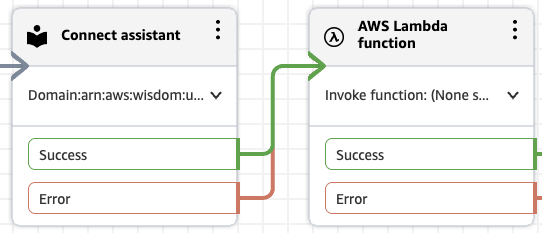
Platzieren Sie den AWS Lambda Funktion-Block hinter dem Assistent verbinden-Block. Die UpdateSessionData API benötigt die SessionID. Sie können die SessionID mithilfe der DescribeContact API und der AssistantID, die dem Block zugeordnet ist, abrufen. Assistent verbinden
Die folgende Abbildung zeigt die beiden Blöcke, zuerst Assistent verbinden, dann AWS Lambda Funktion.
Verwenden von benutzerdefinierten Daten mit einem KI-Prompt
Nachdem Sie Daten zu einer Sitzung hinzugefügt wurden, können Sie die KI-Prompts so anpassen, dass sie die Daten für die generativen KI-Ergebnisse verwenden.
Geben Sie die benutzerdefinierte Variable für die Daten im folgenden Format an:
-
{{$.Custom.<KEY>}}
Nehmen wir zum Beispiel an, ein Kunde benötigt Informationen zu einem bestimmten Produkt. Sie können einen KI-Prompt zur Neuformulierung von Abfragen erstellen, der die productId verwendet, die der Kunde während der Sitzung angegeben hat.
Der folgende Auszug aus einer AI-Eingabeaufforderung zeigt {{$. Custom.productId}} wird dem LLM zur Verfügung gestellt.
anthropic_version: bedrock-2023-05-31
system: You are an intelligent assistant that assists with query construction.
messages:
- role: user
  content: |
    Here is a conversation between a customer support agent and a customer

    <conversation>
      {{$.transcript}}
    </conversation>

    And here is the productId the customer is contacting us about

    <productId>
      {{$.Custom.productId}}
     </productId>

    Please read through the full conversation carefully and use it to formulate a query to find
    a relevant article from the company's knowledge base to help solve the customer's issue. Think
    carefully about the key details and specifics of the customer's problem. In <query> tags,
    write out the search query you would use to try to find the most relevant article, making sure
    to include important keywords and details from the conversation. The more relevant and specific
    the search query is to the customer's actual issue, the better. If a productId is specified,
    incorporate it in the query constructed to help scope down search results.

    Use the following output format

    <query>search query</query>

    and don't output anything else.
Wenn der Wert für die benutzerdefinierte Variable in der Sitzung nicht verfügbar ist, wird er als leere Zeichenfolge interpoliert. Wir empfehlen, den KI-Prompt mit Anweisungen zu versehen, damit das System die Angabe des Werts im Falle eines Fallback-Verhaltens berücksichtigt.
