Die vorliegende Übersetzung wurde maschinell erstellt. Im Falle eines Konflikts oder eines Widerspruchs zwischen dieser übersetzten Fassung und der englischen Fassung (einschließlich infolge von Verzögerungen bei der Übersetzung) ist die englische Fassung maßgeblich.
Schulungsleitfaden für Agenten für das Contact Control Panel (CCP) und den Arbeitsbereich für Agenten in Connect Customer
Dieser Abschnitt bietet einen Überblick über den Standardarbeitsbereich und das Contact Control Panel von Connect Customer. Ihr Unternehmen verwendet möglicherweise eine angepasste Version des and/or Contact Control Panels im Arbeitsbereich für Agenten. Bitte wenden Sie sich an Ihren technischen Support, wenn Sie spezielle Fragen zur Funktionsweise Ihrer Connect-Kundeninstanz haben.
- Agent workspace
-
Mit dem Arbeitsbereich für Agenten können Sie in einer einzigen Anwendung auf alle Funktionen von Connect Customer zugreifen. Sie können:
-
Verwenden Sie das Contact Control Panel (CCP), um mit Kunden zu interagieren.
-
Verwenden Sie Customer Profiles, um Kundeninformationen einzusehen.
-
Verwenden Sie Cases, um Fälle zu erstellen, zu bearbeiten und zu lösen.
-
Verwenden Sie Connect AI-Agenten, um die benötigten Informationen aus der Wissensdatenbank Ihres Unternehmens zu erhalten.
Verwenden Sie die folgende URL, um auf den Arbeitsbereich für Kundendienstmitarbeiter zuzugreifen:
-
https://
instance name.my.connect. aws/agent-app-v2/
Wo
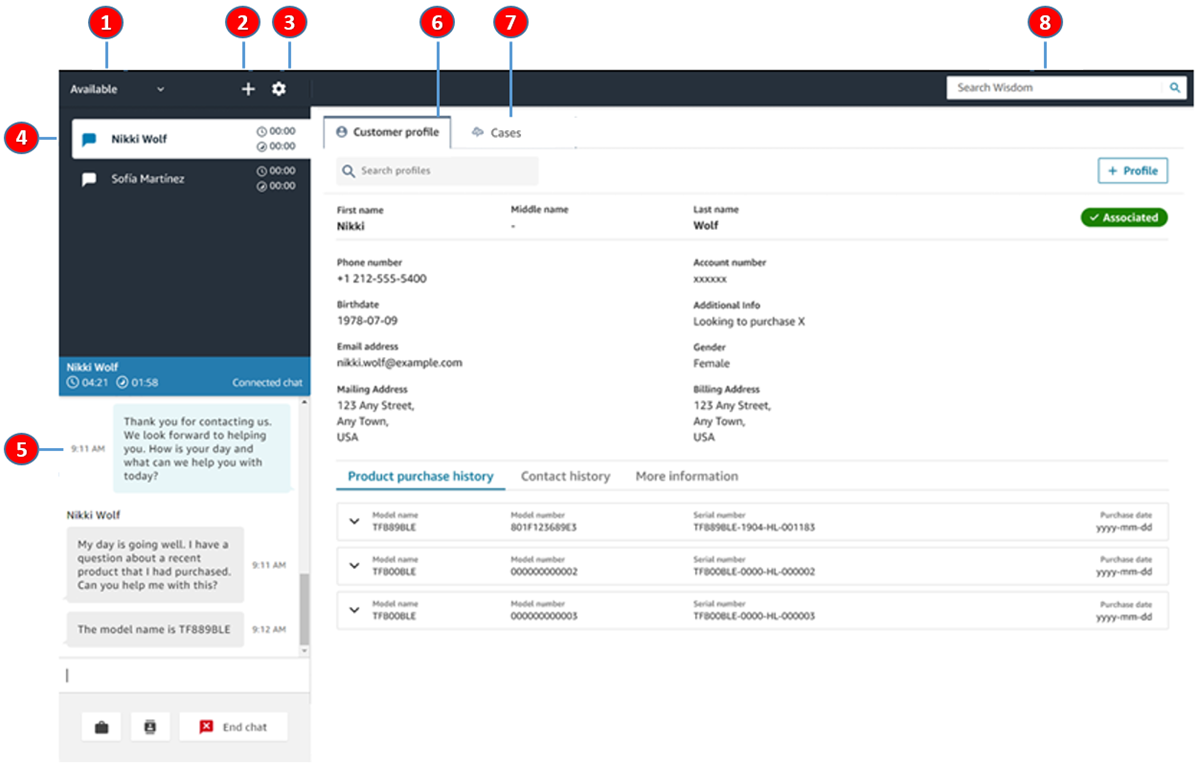
instance namewird von Ihrer IT-Abteilung oder den Personen, die Connect Customer für Ihr Unternehmen eingerichtet haben, bereitgestellt.Die folgende Abbildung zeigt den Arbeitsbereich für Agenten mit den CCP-, Kundenprofilen-, Kundenanfragen- und Connect AI-Agenten.
-
Legen Sie Ihren Status fest.
-
Zugriff auf den Ziffernblock, Schnellverbindungen und Aufgabenerstellung.
-
An- und abmelden. Legen Sie Ihre Spracheinstellungen, Geräteeinstellungen (falls aktiviert) und den Telefontyp fest.
-
Posteingang mit eingehenden Anrufen, Chats und Aufgaben
-
Basierend auf dem Kanal des Kontakts, der in Ihrem Posteingang markiert ist, wird hier der entsprechende Inhalt angezeigt. Wenn beispielsweise ein Chat ausgewählt ist, wird die Chat-Oberfläche angezeigt.
-
Sehen Sie sich in Ihrem Posteingang die Kundeninformationen für den markierten Kontakt an.
-
Suchen und Anzeigen von Fällen.
-
Suchen Sie nach Wissensartikeln, um Kundenprobleme zu lösen.
-
- CCP
-
Sie verwenden das Connect Customer Contact Control Panel (CCP), um mit Kundenkontakten zu interagieren. Hier erhalten Sie Anrufe, chatten mit Kontakten, übertragen sie an andere Kundendienstmitarbeiter, setzen sie auf Warteschleife und führen andere zentrale Aufgaben aus.
Die URL zum Starten der CCP lautet:
-
https://
instance name.my.connect. aws/ccp-v2/
Wo
instance namewird von Ihrer IT-Abteilung oder den Personen, die Connect Customer für Ihr Unternehmen eingerichtet haben, bereitgestellt.Große Unternehmen passen ihr CCP häufig an. Sie integrieren es z. B. in ein CRM. In diesem Abschnitt wird jedoch die Funktionsweise des CCP vor einer Anpassung beschrieben.
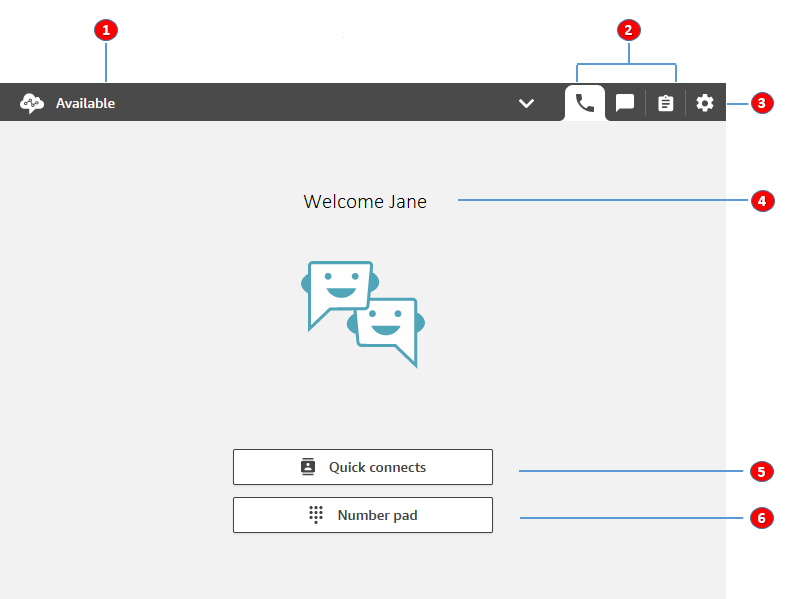
Die folgende Abbildung zeigt das CCP.
-
Legen Sie Ihren Status fest.
-
Die Kanäle, die für Ihr Kundendienstmitarbeiter-Weiterleitungsprofil aktiviert sind.
-
An- und abmelden. Legen Sie Ihre Spracheinstellungen, Geräteeinstellungen (falls aktiviert) und den Telefontyp fest.
-
Name des Kundendienstmitarbeiter, der derzeit angemeldet ist.
-
Wählen Sie ein vordefiniertes Ziel für die Übertragung des Kontakts. Rufen Sie alternativ eine externe Nummer an.
-
Rufen Sie eine Nummer an oder geben Sie Ziffern in ein IVR-Menü ein.
-
