Die vorliegende Übersetzung wurde maschinell erstellt. Im Falle eines Konflikts oder eines Widerspruchs zwischen dieser übersetzten Fassung und der englischen Fassung (einschließlich infolge von Verzögerungen bei der Übersetzung) ist die englische Fassung maßgeblich.
Herstellen einer Verbindung zu Ihrer Amazon RDS for Db2-DB-Instance mit IBM Db2-Datenverwaltungskonsole
Sie können mit IBM Db2 Data Management Console eine Verbindung zu Ihrer DB-Instance von Amazon RDS für Db2 herstellen. IBM Db2 Data Management Console kann mehrere DB-Instances von RDS für Db2 verwalten und überwachen.
Anmerkung
Sie benötigen einen Linux- oder Windows-Computer mit Amazon EC2, der sich in derselben VPC und Sicherheitsgruppe befindet wie Ihre DB-Instance von RDS für Db2. Die VPC und die Sicherheitsgruppe steuern die Verbindung zu Ihrer DB-Instance über das interne Netzwerk.
IBM Db2 Data Management Console erfordert eine Repository-Db2-Datenbank zum Speichern von Metadaten und Leistungsmetriken, kann aber nicht automatisch eine Repository-Datenbank für RDS für Db2 erstellen. Stattdessen müssen Sie zunächst eine Repository-Datenbank erstellen, um eine oder mehrere DB-Instances von RDS für Db2 zu überwachen. Anschließend können Sie IBM Db2 Data Management Console installieren und über IBM Db2 Data Management Console eine Verbindung mit Ihrer DB-Instance von RDS für Db2 herstellen.
Themen
Schritt 1: Erstellen einer Repository-Datenbank zur Überwachung von DB-Instances
Sie können eine vorhandene DB-Instance von RDS für Db2 mit der richtigen Größe als Repository für IBM Db2 Data Management Console zur Überwachung anderer DB-Instances von RDS für Db2 verwenden. Da der Administratorbenutzer jedoch keine SYSCTRL-Autorität hat, um Pufferpools und Tablespaces zu erstellen, schlägt die Repository-Erstellung von IBM Db2 Data Management Console zum Erstellen einer Repository-Datenbank fehl. Stattdessen müssen Sie eine Repository-Datenbank erstellen. Diese Repository-Datenbank überwacht Ihre DB-Instances von RDS für Db2.
Sie können eine Repository-Datenbank auf zwei verschiedene Arten erstellen. Sie können eine Datenbank von RDS für Db2 und anschließend manuell einen Pufferpool, einen Benutzer-Tablespace und einen temporären System-Tablespace erstellen. Alternativ können Sie eine separate Amazon-EC2-Instance erstellen, um eine Repository-Datenbank von IBM Db2 Data Management Console zu hosten.
Themen
Manuelles Erstellen eines Pufferpools, eines Benutzer-Tablespace und eines temporären System-Tablespace
So erstellen Sie einen Pufferpool, einen Benutzer-Tablespace und einen temporären System-Tablespace
-
Stellen Sie eine Verbindung zur Datenbank
rdsadminher. Ersetzen Sie im folgenden Beispielmaster_usernameundmaster_passworddurch Ihre eigenen Informationen.db2 connect to rdsadmin usermaster_usernameusingmaster_password -
Erstellen Sie einen Pufferpool für IBM Db2 Data Management Console. Im folgenden Beispiel
database_nameersetzen Sie es durch den Namen des Repositorys, das Sie für IBM Db2 Data Management Console die Überwachung Ihres RDS für DB2-DB-Instances erstellt haben.db2 "call rdsadmin.create_bufferpool('database_name', 'BP4CONSOLE', 1000, 'Y', 'Y', 32768)" -
Erstellen Sie einen Benutzer-Tablespace für IBM Db2 Data Management Console. Ersetzen Sie es im folgenden Beispiel
database_namedurch den Namen des Repositorys, das Sie erstellt haben, IBM Db2 Data Management Console um Ihren RDS für Db2-DB-Instances zu überwachen.db2 "call rdsadmin.create_tablespace('database_name', 'TS4CONSOLE', 'BP4CONSOLE', 32768)" -
Erstellen Sie einen temporären System-Tablespace für IBM Db2 Data Management Console. Ersetzen Sie es im folgenden Beispiel
database_namedurch den Namen des Repositorys, das Sie erstellt haben, IBM Db2 Data Management Console um Ihren RDS für Db2-DB-Instances zu überwachen.db2 "call rdsadmin.create_tablespace('database_name', 'TS4CONSOLE_TEMP', 'BP4CONSOLE', 32768, 0, 0, 'S')"
Sie können jetzt IBM Db2 Data Management Console installieren. Weitere Informationen zur Installation und Einrichtung finden Sie unter Schritt 2: Installation und Einrichtung IBM Db2-Datenmanagement-Konsole.
Erstellen einer Amazon EC2 EC2-Instance zum Hosten einer IBM Db2-Datenverwaltungskonsole Repository
Sie können eine separate Amazon Elastic Compute Cloud (Amazon EC2)-Instance erstellen, um ein IBM Db2 Data Management Console-Repository zu hosten. Informationen zum Erstellen einer Amazon-EC2-Instance finden Sie unter Tutorial: Erste Schritte mit Amazon-EC2-Instances für Linux im Amazon-EC2-Benutzerhandbuch.
Schritt 2: Installation und Einrichtung IBM Db2-Datenmanagement-Konsole
Nachdem Sie einen Pufferpool, einen Benutzer-Tablespace und einen temporären System-Tablespace erstellt haben, können Sie mit der Installation und Einrichtung von IBM Db2 Data Management Console beginnen.
Wichtig
Sie benötigen einen Linux- oder Windows-Computer mit Amazon EC2, der sich in derselben VPC und Sicherheitsgruppe befindet wie Ihre DB-Instance von RDS für Db2. Die VPC und die Sicherheitsgruppe steuern die Verbindung zu Ihrer DB-Instance über das interne Netzwerk. Außerdem müssen Sie bereits eine Repository-Datenbank für IBM Db2 Data Management Console erstellt haben.
Zur Installation und Einrichtung IBM Db2-Datenmanagement-Konsole
-
Laden Sie IBM Db2 Data Management Console unter IBM Db2 Data Management Console Version 3.1x releases
auf der IBM-Support-Website herunter. -
Installieren IBM Db2 Data Management Console.
-
Öffnen Sie IBM Db2 Data Management Console und verwenden Sie die IP-Adresse Ihres Amazon-EC2-Computers und die Portnummer, die Sie für die HTTP- oder HTTPS-Verbindung mit Ihrer Amazon-EC2-Instance verwendet haben. Verwenden Sie beispielsweise
http://oderxx.xx.xx.xx:11080https://. Ersetzen Siexx.xx.xx.xx.11081xx.xx.xx.xx11080und11081sind die Standardports für HTTP- und HTTPS-Verbindungen. -
(Optional) Wenn Sie Port 80 oder 443 auf Ihrer Amazon-EC2-Instance verwenden möchten, können Sie entweder Apache httpd oder einen Nginx-HTTP-Server als Proxy des IBM Db2 Data Management Console-Ports für Port 80 oder 443 zu verwenden. Weitere Informationen finden Sie unter Apache HTTP Server Project
und auf der Nginx-Website . Um eine Verbindung mit IBM Db2 Data Management Console zuzulassen, müssen Sie die Regeln für eingehenden Datenverkehr in Ihrer Sicherheitsgruppe bearbeiten. Wenn Sie einen Proxy verwenden, ändern Sie den TCP/IP Port 80 oder 443, um zu den IBM Db2 Data Management Console Ports umzuleiten. Wenn Sie keinen Proxy verwenden, ändern Sie den TCP/IP Port 80 oder 443 auf die Standardports 11080 (HTTP) oder 11081 (HTTPS).
Sie können sich jetzt bei IBM Db2 Data Management Console anmelden, um die Repository-Datenbank zu konfigurieren und eine Verbindung zu Ihren DB-Instances von RDS für Db2 herzustellen. Weitere Informationen finden Sie unter Konfigurieren der Repository-Datenbank und Verbinden mit DB-Instances.
Schritt 3: Konfigurieren der Repository-Datenbank und Verbinden mit DB-Instances von RDS für Db2
Wenn Sie zum ersten Mal eine Verbindung mit der Repository-Datenbank herstellen, konfiguriert IBM Db2 Data Management Console automatisch das Repository. Nachdem die Repository-Datenbank konfiguriert wurde, können Sie Datenbankverbindungen zu IBM Db2 Data Management Console hinzufügen.
Sie benötigen den DNS-Namen und die Portnummer Ihrer DB-Instance von RDS für Db2, um sich mit ihr zu verbinden. Informationen dazu, wie Sie diese ermitteln, finden Sie unter Ermitteln des Endpunkts. Sie müssen auch den Datenbanknamen, den Hauptbenutzernamen und das Hauptpasswort kennen, die Sie bei der Erstellung Ihrer DB-Instance von RDS für Db2 definiert haben. Informationen dazu, wie Sie diese ermitteln, finden Sie unter Erstellen einer DB-Instance. Wenn Sie eine Verbindung über das Internet herstellen, lassen Sie Datenverkehr zum Datenbankport zu. Weitere Informationen finden Sie unter Erstellen einer DB-Instance.
Um eine Verbindung zu RDS für Db2-DB-Instances herzustellen, verwenden Sie IBM Db2-Datenverwaltungskonsole
-
Melden Sie sich bei IBM Db2 Data Management Console mit den Anmeldeinformationen an, die Sie bei der Installation festgelegt haben.
-
Konfigurieren Sie das Repository.
-
Geben Sie im Abschnitt Verbindung und Datenbank die folgenden Informationen für Ihre DB-Instance von RDS für Db2 ein:
-
Geben Sie unter Host den DNS-Namen der DB-Instance ein.
-
Geben Sie unter Port die Portnummer für die DB-Instance ein.
-
Geben Sie unter Datenbank den Namen Ihrer Datenbank ein.

-
-
Geben Sie im Abschnitt Sicherheit und Anmeldeinformationen die folgenden Informationen für Ihre DB-Instance von RDS für Db2 ein:
-
Wählen Sie als Sicherheitstyp die Option Verschlüsselter Benutzer und Passwort aus.
-
Geben Sie in das Feld Username (Benutzername) den Namen des Datenbankadministrators für Ihre DB-Instance ein.
-
Geben Sie unter Passwort das Passwort des Datenbankadministrators für die DB-Instance an.
-
-
Wählen Sie Test connection (Verbindung testen) aus.
Anmerkung
Wenn die Verbindung nicht erfolgreich ist, überprüfen Sie anhand der Regeln für eingehenden Datenverkehr in Ihrer Sicherheitsgruppe, ob der Datenbankport geöffnet ist. Weitere Informationen finden Sie unter Überlegungen zu Sicherheitsgruppen mit Amazon RDS für Db2.
Wenn Sie in RDS für Db2 nicht manuell einen Pufferpool, einen Benutzer-Tablespace und einen temporären System-Tablespace erstellt haben, wird möglicherweise die folgende Fehlermeldung angezeigt:

Stellen Sie sicher, dass Sie eine Puffertabelle, einen Tablespace und Objekte für ein IBM Db2 Data Management Console-Repository erstellt haben, um Ihre DB-Instance von RDS für Db2 zu überwachen. Alternativ können Sie eine Db2-DB-Instance von Amazon EC2 verwenden, um ein IBM Db2 Data Management Console-Repository zur Überwachung Ihrer DB-Instance von RDS für Db2 zu hosten. Weitere Informationen finden Sie unter Schritt 1: Erstellen einer Repository-Datenbank zur Überwachung von DB-Instances.
-
Nachdem Sie Ihre Verbindung erfolgreich getestet haben, wählen Sie Weiter aus.
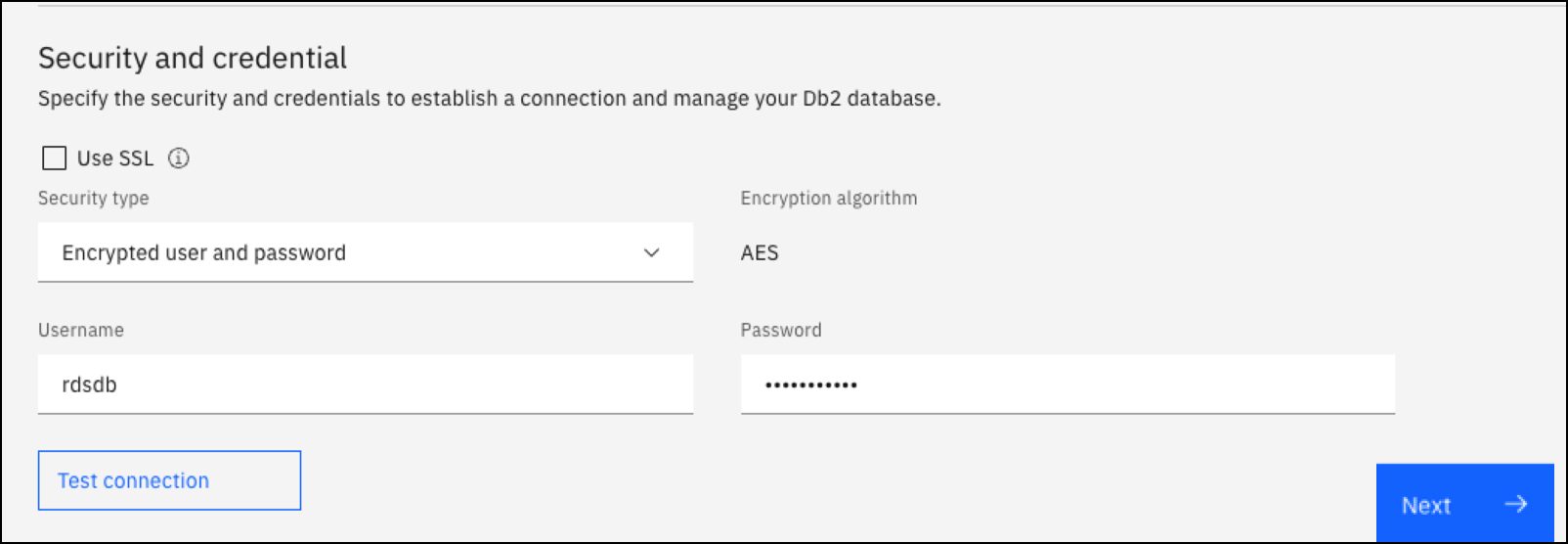
Wenn IBM Db2 Data Management Console den Pufferpool, den Benutzer-Tablespace und den temporären System-Tablespace in der DB-Instance von RDS für Db2 gefunden hat, konfiguriert IBM Db2 Data Management Console automatisch die Repository-Datenbank. Wenn Sie Ihre Db2-Instance auf Ihrer Amazon-EC2-Instance als Repository-Datenbank verwenden, erstellt IBM Db2 Data Management Console automatisch den Pufferpool und andere Objekte.
-
-
Wählen Sie im Opt-in-Fenster Statistikereignisüberwachung festlegen die Option Weiter.
-
(Optional) Fügen Sie eine neue Verbindung hinzu. Wenn Sie eine andere DB-Instance von RDS für Db2 für die Verwaltung und Überwachung verwenden möchten, fügen Sie eine Verbindung zu einer DB-Instance von RDS für Db2 hinzu, die kein Repository ist.
-
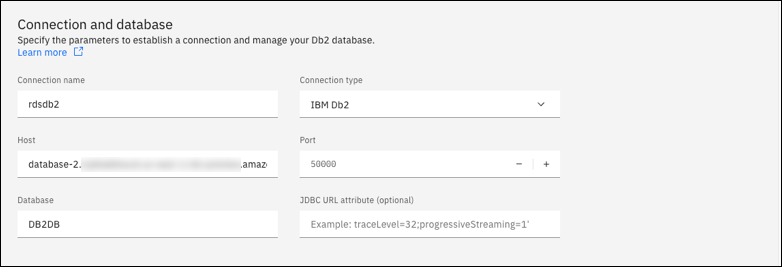
Geben Sie im Abschnitt Verbindung und Datenbank die folgenden Informationen für Ihre DB-Instance von RDS für Db2 ein, die Sie zur Verwaltung und Überwachung verwenden möchten:
-
Geben Sie als Verbindungsname die Db2-Datenbank-ID ein.
-
Geben Sie unter Host den DNS-Namen der DB-Instance ein.
-
Geben Sie unter Port die Portnummer für die DB-Instance ein.
-
Geben Sie unter Datenbank den Namen Ihrer Datenbank ein.
-
-
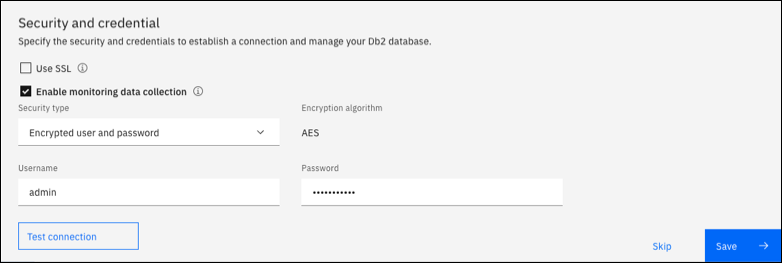
Wählen Sie im Abschnitt Sicherheit und Anmeldeinformationen die Option Erfassung von Überwachungsdaten aktivieren aus.
-
Geben Sie die folgenden Informationen für Ihre DB-Instance von RDS für Db2 ein:
-
Geben Sie in das Feld Username (Benutzername) den Namen des Datenbankadministrators für Ihre DB-Instance ein.
-
Geben Sie unter Passwort das Passwort des Datenbankadministrators für die DB-Instance an.
-
-
Wählen Sie Test connection (Verbindung testen) aus.
-
Nachdem Sie Ihre Verbindung erfolgreich getestet haben, wählen Sie Speichern aus.
Nachdem die Verbindung hinzugefügt wurde, wird ein Fenster ähnlich dem folgenden angezeigt. Dieses Fenster zeigt an, dass Ihre Datenbank erfolgreich konfiguriert wurde.

-
-
Wählen Sie Gehe zu Datenbanken. Es wird ein Datenbankfenster ähnlich dem folgenden angezeigt. Dieses Fenster ist ein Dashboard, das Metriken, Status und Verbindungen anzeigt.
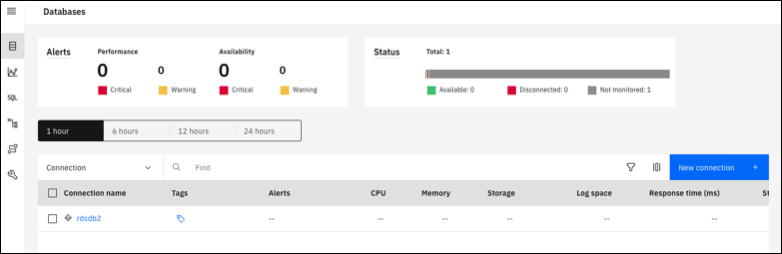
Sie können nun mit IBM Db2 Data Management Console beginnen.
Verwenden IBM Db2-Datenverwaltungskonsole
Sie können IBM Db2 Data Management Console für die folgenden Arten von Aufgaben verwenden:
-
Mehrere DB-Instances von RDS für Db2 verwalten
-
SQL-Befehle ausführen
-
Daten und Datenbankobjekte erkunden, erstellen oder ändern
-
EXPLAIN PLAN-Anweisungen in SQL erstellen -
Abfragen optimieren
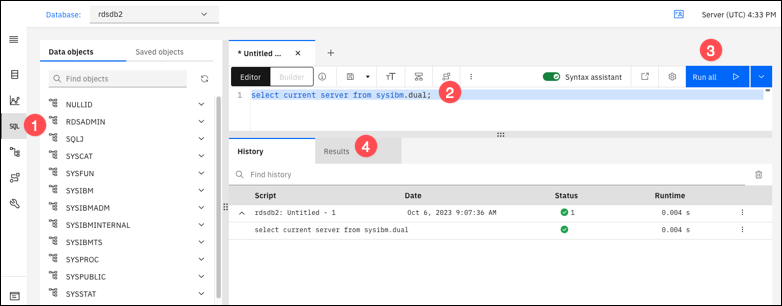
So führen Sie SQL-Befehle aus und sehen sich die Ergebnisse an
-
Wählen Sie in der linken Navigationsleiste die Option SQL.
-
Geben Sie einen SQL-Befehl ein.
-
Wählen Sie Alle ausführen.
-
Um die Ergebnisse anzuzeigen, wählen Sie die Registerkarte Ergebnisse.