Die vorliegende Übersetzung wurde maschinell erstellt. Im Falle eines Konflikts oder eines Widerspruchs zwischen dieser übersetzten Fassung und der englischen Fassung (einschließlich infolge von Verzögerungen bei der Übersetzung) ist die englische Fassung maßgeblich.
Herstellen einer Verbindung zu Ihrer Amazon RDS for Db2-DB-Instance mit DBeaver
Sie können Drittanbieter-Tools wie DBeaver verwenden, um eine Verbindung zu DB-Instances von Amazon RDS für Db2 herzustellen. Informationen zum Herunterladen dieses Dienstprogramms finden Sie unter DBeaver-Community
Sie benötigen den DNS-Namen und die Portnummer Ihrer DB-Instance von RDS für Db2, um sich mit ihr zu verbinden. Informationen dazu, wie Sie diese ermitteln, finden Sie unter Ermitteln des Endpunkts. Sie müssen auch den Datenbanknamen, den Hauptbenutzernamen und das Hauptpasswort kennen, die Sie bei der Erstellung Ihrer DB-Instance von RDS für Db2 definiert haben. Informationen dazu, wie Sie diese ermitteln, finden Sie unter Erstellen einer DB-Instance.
Um eine Verbindung zu einer RDS for Db2-DB-Instance herzustellen mit DBeaver
-
Starten DBeaver.
-
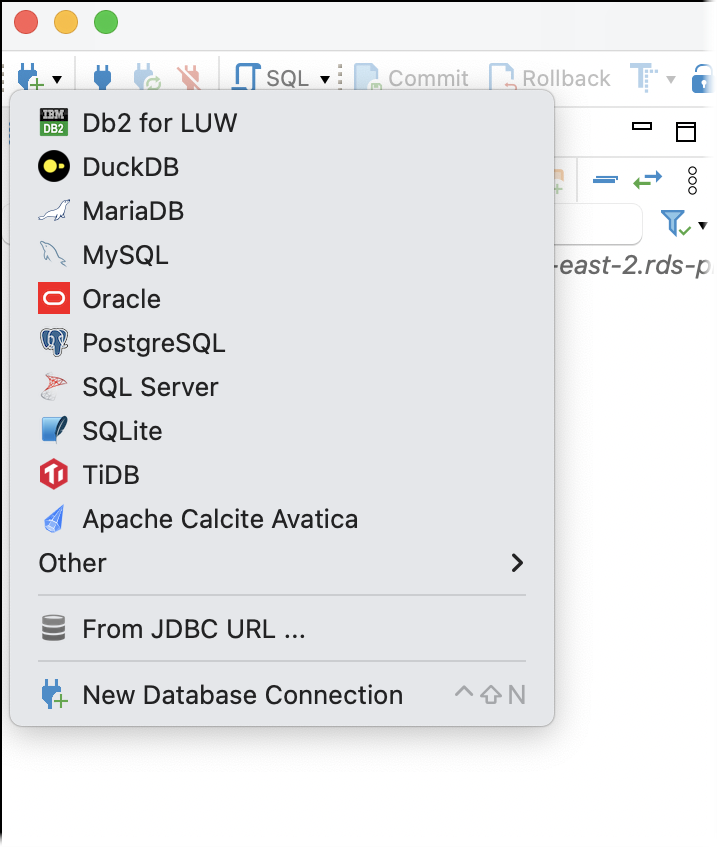
Wählen Sie in der Werkzeugleiste das Symbol Neue Verbindung und dann Db2 für LUW.
-
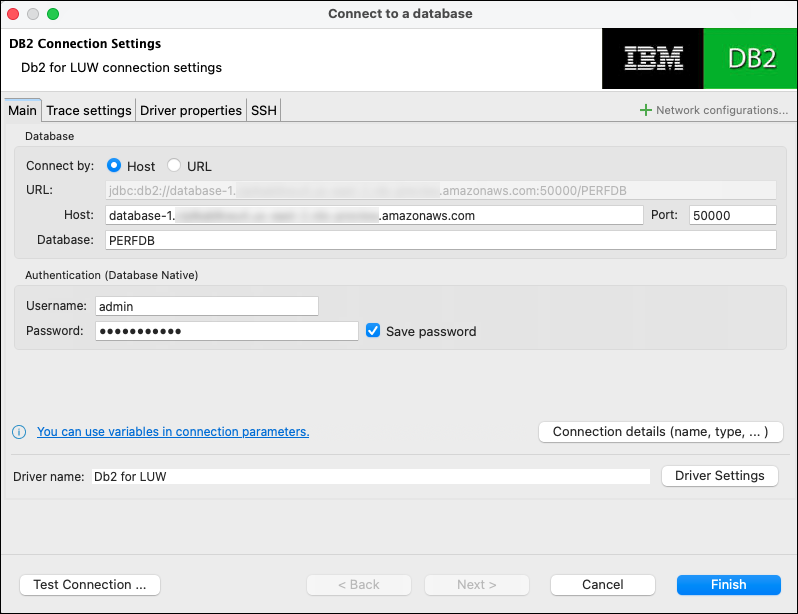
Geben Sie im Fenster Mit einer Datenbank verbinden Informationen für Ihre DB-Instance von RDS für Db2 ein.
-
Geben Sie die folgenden Informationen ein:
-
Geben Sie unter Host den DNS-Namen der DB-Instance ein.
-
Geben Sie unter Port die Portnummer für die DB-Instance ein.
-
Geben Sie unter Datenbank den Namen Ihrer Datenbank ein.
-
Geben Sie in das Feld Username (Benutzername) den Namen des Datenbankadministrators für Ihre DB-Instance ein.
-
Geben Sie unter Passwort das Passwort des Datenbankadministrators für die DB-Instance an.
-
-
Wählen Sie Passwort speichern aus.
-
Wählen Sie Treibereinstellungen aus.
-
-
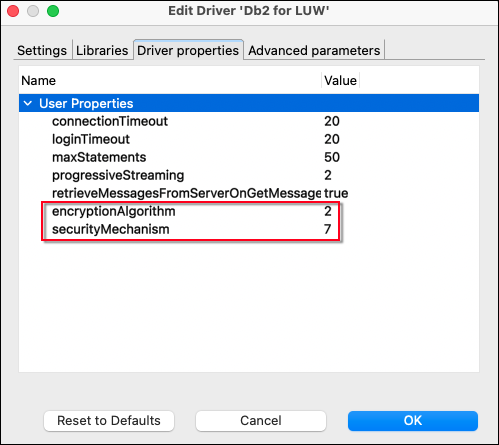
Geben Sie im Fenster Treiber bearbeiten zusätzliche Sicherheitseigenschaften an.
-
Wählen Sie die Registerkarte Treibereigenschaften aus.
-
Fügen Sie zwei Benutzereigenschaften hinzu.
-
Öffnen Sie das Kontextmenü (rechte Maustaste) für wählen Sie dann Neue Eigenschaft hinzufügen.
-
Fügen Sie als Eigenschaftsname encryptionAlgorithm hinzu und wählen Sie dann OK aus.
-
Wählen Sie die Zeile encryptionAlgorithm und dann die Spalte Wert aus und fügen Sie 2 hinzu.
-
Öffnen Sie das Kontextmenü (rechte Maustaste) für wählen Sie dann Neue Eigenschaft hinzufügen.
-
Fügen Sie als Eigenschaftsname securityMechanism hinzu und wählen Sie dann OK aus.
-
Wählen Sie die Zeile securityMechanism und dann die Spalte Wert aus und fügen Sie 7 hinzu.
-
-
Wählen Sie OK aus.
-
-
Wählen Sie im Fenster Mit einer Datenbank verbinden die Option Verbindung testen aus. Wenn auf Ihrem Computer kein DB2-JBDC-Treiber installiert ist, wird der Treiber automatisch heruntergeladen.
-
Wählen Sie OK aus.
-
Wählen Sie Finish (Abschließen).
-
Wählen Sie auf der Registerkarte Datenbanknavigation den Namen der Datenbank aus. Sie können jetzt Objekte erkunden.
Sie können jetzt SQL-Befehle ausführen.
So führen Sie SQL-Befehle aus und sehen sich die Ergebnisse an
-
Wählen Sie im oberen Menü SQL aus. Dadurch wird ein SQL-Skriptfenster geöffnet.
-
Geben Sie im Fenster Skript einen SQL-Befehl ein.
-
Um den Befehl auszuführen, wählen Sie die Schaltfläche SQL-Abfrage ausführen aus.
-
Sehen Sie sich im Bereich mit den SQL-Ergebnissen die Ergebnisse Ihrer SQL-Abfragen an.

