終止支援通知:2027 年 3 月 31 日, AWS 將終止對 Amazon WorkSpaces 精簡型客戶端的支援。2027 年 3 月 31 日之後,您將無法再存取 WorkSpaces 精簡型客戶端主控台或 WorkSpaces 精簡型客戶端資源。如需詳細資訊,請參閱 Amazon WorkSpaces 精簡型客戶端終止支援。
本文為英文版的機器翻譯版本,如內容有任何歧義或不一致之處,概以英文版為準。
管理顯示器解析度
WorkSpaces 精簡型客戶端最多支援兩個顯示器:主要監視器和延伸監視器。
如果您已連接第二個監視器,您的顯示器會在啟動桌面工作階段時自動延伸到第二個監視器,而線上遠端桌面工具列會顯示多螢幕按鈕。您可以使用此按鈕,從使用單一畫面切換到使用兩個畫面。如需詳細資訊,請參閱《Amazon DCV 使用者指南》中跨所有監視器擴展全螢幕的 Web 瀏覽器用戶端一節。
當您啟動裝置時,您的裝置會決定與每個顯示器搭配使用的最佳解析度。支援的最大解析度取決於您已連線的顯示器數量,如下表所示。
| 顯示器 | 最高解析度 |
|---|---|
|
1 (僅限主要監視器) |
|
|
2 (延伸監視器) |
1920x1080 |
注意
雖然主要 4K 監視器和 4K 超寬監視器能夠達到列出的最高解析度,但某些虛擬桌面介面的解析度較低。請參閱非完整解析度的 4K 監視器。
連接 2K 或 4K 監視器
2K 和 4K 解析度只能透過 WorkSpaces 精簡型客戶端裝置上的主要監視器 HDMI 連接埠使用。

WorkSpaces 精簡型客戶端會在連線至主要監視器 HDMI 連接埠時自動辨識超高畫質 (2K 或 4k) 監視器。如需支援的 2K 和 4K 監視器清單,請參閱支援的周邊。
注意
如果您將主要監視器設定為 2K、2K 超寬或 4K 解析度,則無法使用延伸監視器。
在 WorkSpaces 精簡型客戶端上使用 4K 解析度
將 2K 或 4k 監視器連接至 WorkSpaces 精簡型客戶端裝置上的 HDMI OUT 連接埠。
開啟裝置。
裝置應能辨識高密度顯示器,並自動設定解析度。
變更顯示解析度
您可以變更 WorkSpaces 精簡型客戶端裝置顯示器的解析度。如有需要,您可以在 4K 監視器上降低解析度設定。
如果您將 2K 或 4K 顯示器降低為標準解析度,WorkSpaces 精簡型客戶端會記住此偏好設定,並以 1080p 模式啟動該顯示器。如果未變更此設定,4K 顯示器將繼續自動使用 4K 解析度。您可以透過重設解析度來移除此偏好設定。如需詳細資訊,請參閱重設顯示器解析度。
注意
在連接新顯示器或在顯示器之間切換之前,必須關閉 WorkSpaces 精簡型客戶端裝置。連接新的顯示器後,請開啟裝置電源並設定解析度。
變更顯示解析度
從主要監視器的工具列中選取設定。
選取周邊裝置。
前往顯示解析度。
選取主要監視器以開啟下拉式選單。
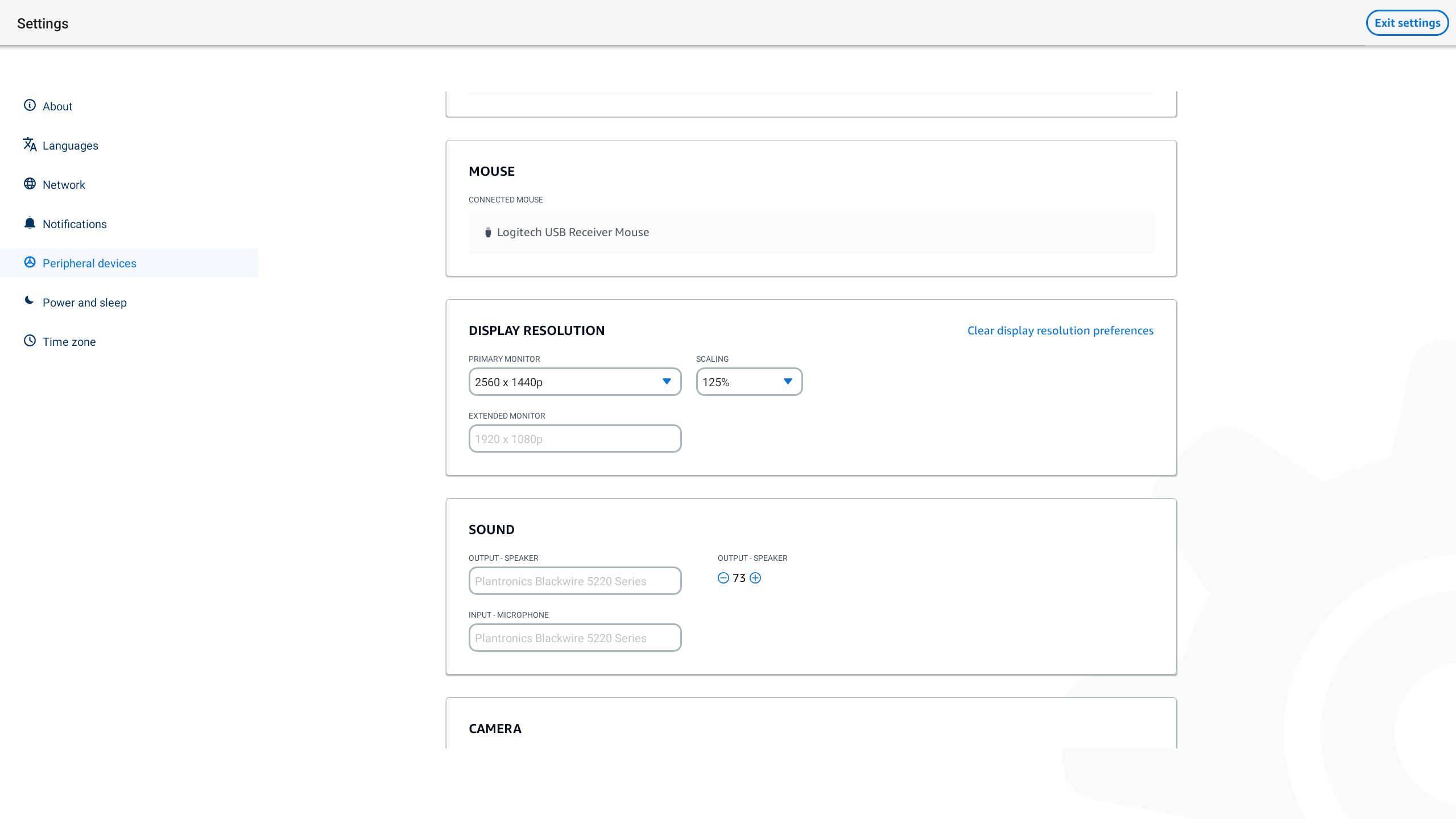
選擇下列其中之一:
3840x2160 – 使用支援超高定義之單一監視器時的 4K 解析度。
1920x1080 – 使用任何兩個監視器時的標準解析度。
選取擴展,然後從下拉式清單中選取所需的設定。
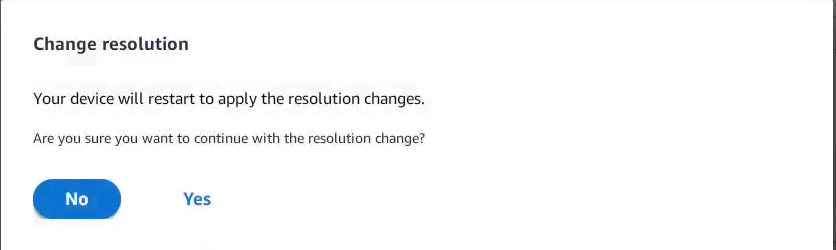
在快顯視窗中選取是,以重新啟動您的裝置。
重設顯示器解析度
您可以選擇重設 WorkSpaces 精簡型客戶端裝置的顯示偏好設定。這會刪除所有連線顯示器設定的任何偏好設定。裝置會將設定重設回該顯示器支援的最高解析度。
重設顯示器解析度
從主要監視器的工具列中選取設定。
選取周邊裝置。
前往顯示解析度。
選取清除顯示解析度偏好設定。
在快顯視窗中選取重新啟動。
