終止支援通知:2027 年 3 月 31 日, AWS 將終止對 Amazon WorkSpaces 精簡型客戶端的支援。2027 年 3 月 31 日之後,您將無法再存取 WorkSpaces 精簡型客戶端主控台或 WorkSpaces 精簡型客戶端資源。如需詳細資訊,請參閱 Amazon WorkSpaces 精簡型客戶端終止支援。
本文為英文版的機器翻譯版本,如內容有任何歧義或不一致之處,概以英文版為準。
變更 WorkSpaces 精簡型客戶端上的音效設定
WorkSpaces 精簡型客戶端有幾個可以設定的聲音設定,包括音量和麥克風靜音。
從虛擬桌面設定磁碟區層級
設定周邊裝置之後,您可以透過 VDI 工具列或在裝置上控制磁碟區設定。如需詳細資訊,請參閱變更 WorkSpaces 精簡型客戶端上的音效設定。
如需 VDI 工具列的詳細資訊,請參閱下列各項:
對於 Amazon WorkSpaces 安全瀏覽器,請參閱 WorkSpaces 安全瀏覽器存取
對於 WorkSpaces 應用程式,請參閱 Web 瀏覽器存取
對於 Amazon WorkSpaces Web,請參閱使用工具列
設定磁碟區之後,它將保持在該層級,即使您重新啟動 Amazon WorkSpaces 精簡型客戶端。
變更 WorkSpaces 精簡型客戶端的預設磁碟區
您的 WorkSpaces 精簡型客戶端裝置有兩個預設磁碟區設定,取決於周邊裝置。
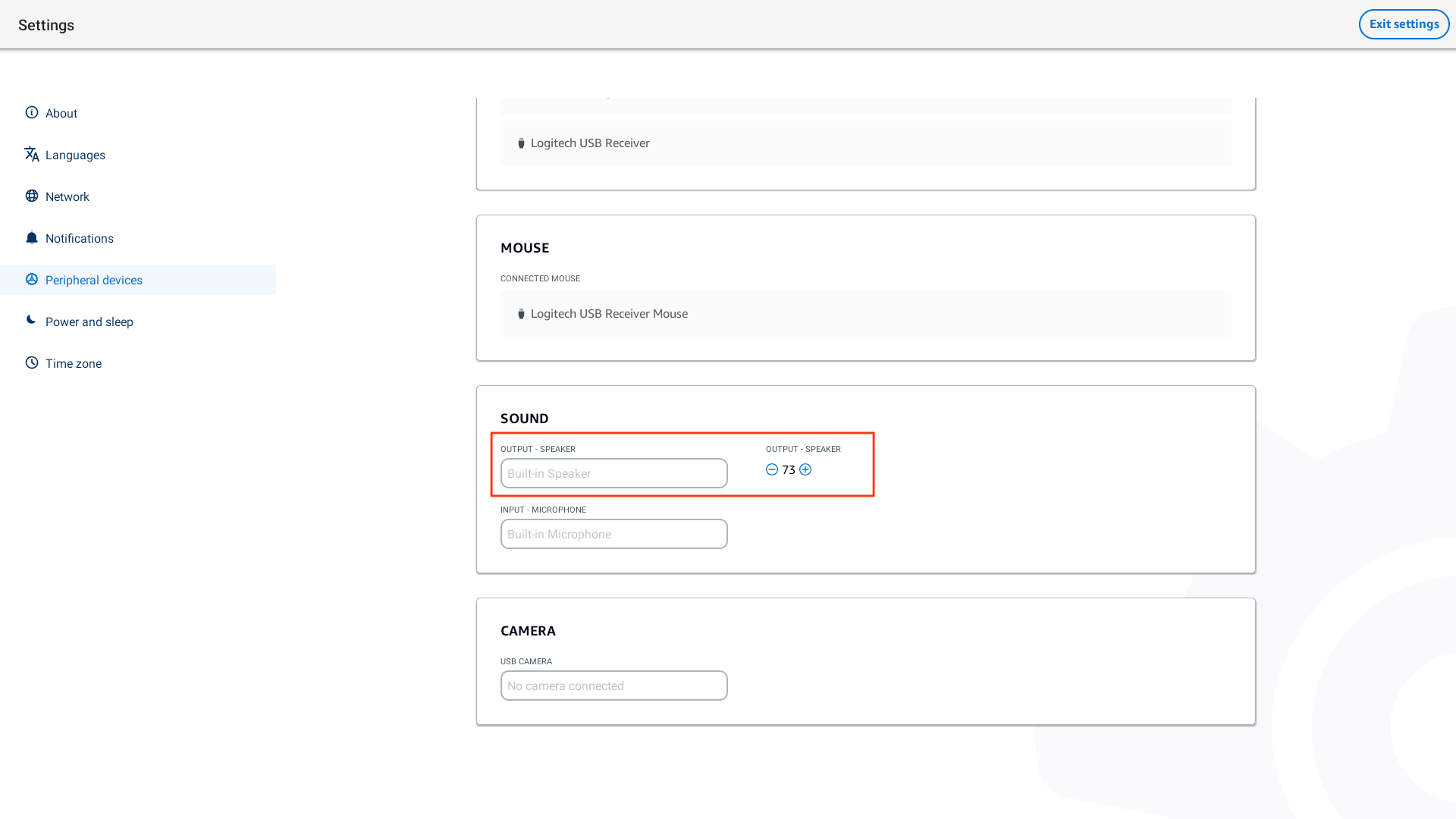
WorkSpaces 精簡型客戶端裝置的預設磁碟區為 73。
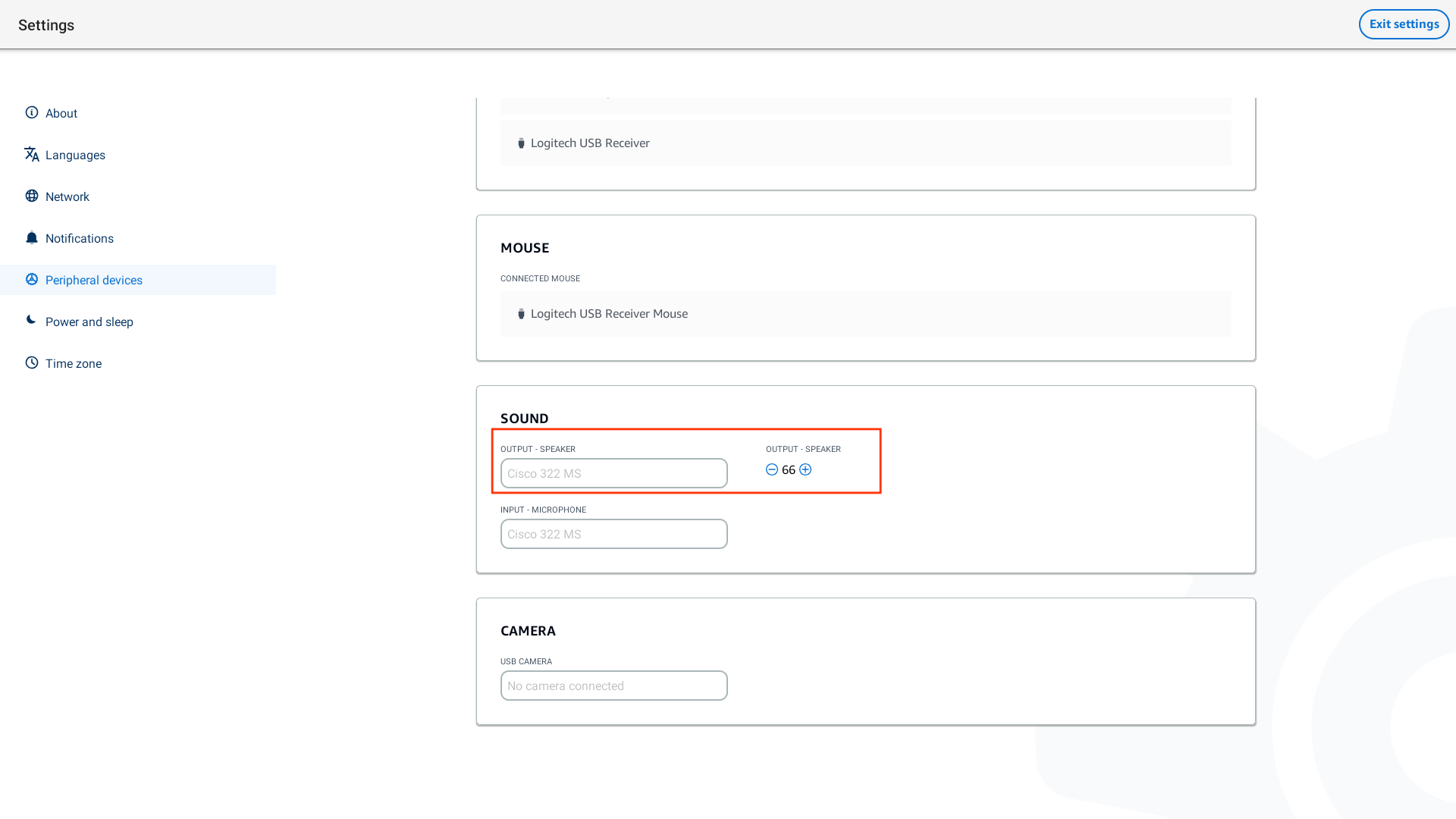
連線耳機的預設音量為 40。
您可以變更這些預設值。
變更裝置喇叭的預設磁碟區 (輸出)
從裝置中斷連接任何耳機。
執行下列其中一項操作來變更磁碟區:
-
前往設定、周邊裝置、音效,並使用 + 和 − 圖示變更輸出喇叭。
注意
即使您重新啟動裝置或變更耳機的音量,內建喇叭音量也會保持不變。
-
按下裝置頂端的 + 和 − 磁碟區按鈕來提高或降低磁碟區。

-
變更耳機的預設磁碟區 (輸出)
將耳機連接到裝置。
-
執行下列動作來變更磁碟區:
前往設定、周邊裝置、音效,並使用 + 和 − 圖示變更輸出喇叭。
-
按下裝置頂端的 + 和 − 磁碟區按鈕來提高或降低磁碟區。
如果您的耳機連接了磁碟區按鈕,您可以使用它們。
在 WorkSpaces 精簡型客戶端上使用靜音
您可以執行下列其中一項操作來使用靜音函數:
如果您想要將 WorkSpaces 精簡型客戶端上的所有已連接和內建麥克風靜音,請使用裝置頂端的靜音按鈕。啟用靜音時,按鈕上的圖示會亮紅燈。

如果您想要只將裝置麥克風靜音,請將具有麥克風的耳機連接到裝置。裝置麥克風會自動靜音。
