本文為英文版的機器翻譯版本,如內容有任何歧義或不一致之處,概以英文版為準。
步驟 3:使用部署儀表板精靈部署使用案例
在部署儀表板精靈中,您必須選擇下列項目:
-
文字使用案例 - 部署具有選用 RAG 功能的聊天應用程式
-
Bedrock 代理程式使用案例 - 使用 Amazon Bedrock 代理程式來完成任務或自動化重複的工作流程
-
MCP 伺服器 - 使用閘道或執行時間方法部署和管理 MCP 伺服器
-
Agent Builder - 在 AgentCore 上使用 MCP 整合和記憶體管理建置和部署自訂代理程式
-
工作流程建置器 - 使用階層委派協調多個客服人員建置器代理程式
顯示五個選項:建立文字使用案例、建立 Bedrock 代理程式使用案例、建立 MCP 伺服器使用案例、建立代理程式建置器使用案例或建立工作流程使用案例。
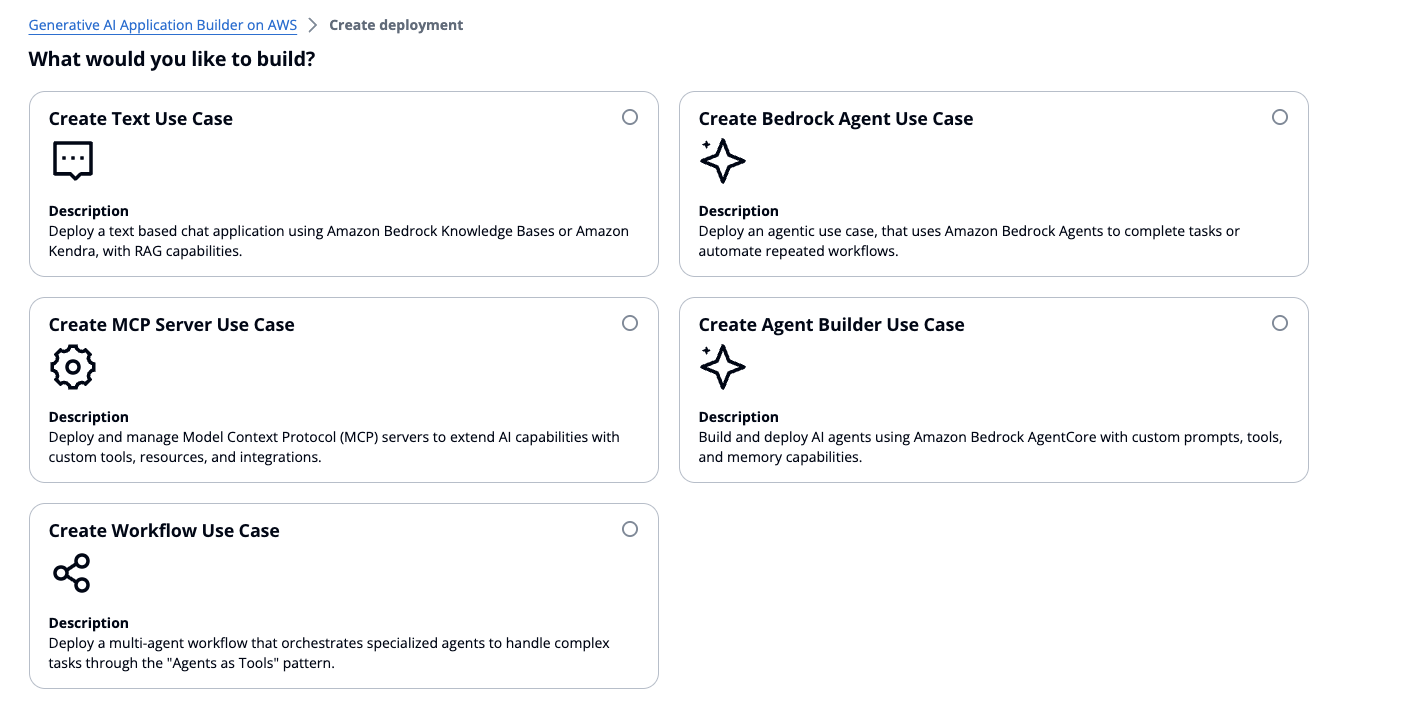
步驟 3a:部署文字使用案例
本節提供部署文字使用案例的說明。
選取使用案例
當您選擇建立文字使用案例時,UI 會開啟選取使用案例畫面。請提供下列資訊:
-
使用案例名稱。
-
要新增至使用案例 Amazon Cognito 使用者集區的使用案例預設使用者選用電子郵件地址,以及獲得與其互動的許可。
-
您是否要使用此使用案例部署 UI。如果您不想使用 使用案例部署 UI,則可以使用已部署的 API 端點來搭配應用程式使用。
使用案例詳細資訊
使用案例詳細資訊步驟可讓您為部署設定其他設定。
根據預設,當解決方案部署部署儀表板時,文字使用案例會為您建立和設定 Amazon Cognito 使用者集區。解決方案會使用相同使用者集區中新建立的用戶端來驗證新的使用案例。不過,如果您想要使用自己的 Amazon Cognito 使用者集區和用戶端搭配使用案例,您可以在此步驟中提供現有的使用者集區 ID 和用戶端 ID。
重要
透過部署精靈建立 Amazon Cognito 使用者集區時,管理員使用者可以存取所有部署的使用案例。如果您在部署期間提供自己的使用者集區,您必須確保管理員具有存取已部署使用案例的許可。
您也需要在 Cognito 的應用程式用戶端中更新允許的回呼 URLs 和允許的登出 URLs。若要執行此作業:
-
導覽至 Cognito 主控台
-
選擇 User Pools (使用者集區)。
-
選擇您的使用者集區。
-
選擇左側選單上的應用程式用戶端。
-
選擇您要修改的應用程式用戶端。
-
選擇登入頁面索引標籤。
-
選擇編輯並新增您的 URLs。
-
選擇儲存變更。
此外,如果您需要將更多使用者新增至使用案例,請參閱管理 Cognito 使用者集區一節。
選取網路組態
此精靈步驟可讓您使用預先存在或新的 Amazon Virtual Private Cloud
選取模型
在選取模型步驟中,您可以從下拉式選單中選擇模型提供者。有兩種選項: Bedrock 和 SageMaker。
如果選取 SageMaker,您可以在 SageMaker AI 主控台中建立 SageMaker AI 模型端點,並提供模型預期的輸入結構描述,以及 LLM 回應的輸出 JSONPath。您可以參考使用 Amazon SageMaker AI 做為 LLM 提供者一節,以及解決方案 GitHub 儲存庫中提供的 SageMaker AI 承載範例
如果您選擇 Amazon Bedrock,您會收到四個選項:
-
快速入門模型 - 快速入門一系列具有不同價格/效能特性的模型。建議用於建置您的第一個應用程式。此選項可讓您從提供的清單中選擇模型名稱。
-
其他基礎模型 - 使用不同的功能和專業能力存取完整範圍的基礎模型。此選項可讓您輸入所需 Bedrock 隨需基礎模型的模型 ID。
-
推論描述檔 - 推論描述檔利用 Bedrock 的跨區域推論,在尖峰使用率暴增期間將請求路由到多個 AWS 區域,以提高輸送量並改善彈性。此選項可讓您輸入要使用的推論設定檔 ID。
-
佈建模型 - 用於需要一致效能之生產工作負載的專用輸送量容量。此選項可讓您輸入要從 Amazon Bedrock 使用的佈建/自訂模型的 ARN。
模型選擇步驟也可讓您選擇進階模型設定。如需設定 Amazon Bedrock Guardrails、Amazon Bedrock 佈建輸送量和其他模型參數的詳細資訊,請參閱進階 LLM 設定。
跨區域推論
跨區域推論透過跨不同 AWS 區域的運算,協助 Amazon Bedrock 使用者無縫管理意外流量暴增。若要使用跨區域推論,您需要推論設定檔。推論描述檔是來自一組已設定 AWS 區域的隨需資源集區的抽象。它可以將源自您來源區域的推論請求路由到該集區中設定的另一個區域。這允許跨多個 AWS 區域的流量分佈。這有助於在尖峰需求期間實現更高的輸送量和增強的彈性。
推論描述檔是以其支援的模型和區域命名。您必須從其中包含的其中一個區域呼叫推論設定檔。例如,如下表所示,推論設定檔 ID us.anthropic.claude-3-haiku-20240307-v1:0 允許流量分佈到您選擇的模型的 us-east-1和 us-west-2區域。某些模型僅適用於特定區域中的推論設定檔。
| 推論設定檔 | 推論設定檔 ID | 包含的區域 |
|---|---|---|
|
US Anthropic Claude 3 Haiku |
|
美國東部 (維吉尼亞北部) ( 美國西部 (奧勒岡) ( |
如果您想要使用推論設定檔 ID 而非模型 ID,則必須識別適當的推論設定檔 ID。如需詳細資訊,請參閱《Amazon Bedrock 使用者指南》中推論設定檔的支援區域和模型。 在 Amazon Bedrock 主控台
識別要使用的推論設定檔 ID 之後,您可以在選取模型階段執行下列步驟,以使用它:
-
選取 Amazon Bedrock 做為模型提供者。
-
選取推論設定檔選項按鈕選項。
-
在出現的文字方塊中輸入您的推論設定檔 ID。
如需推論描述檔的詳細資訊,請參閱《Amazon Bedrock 使用者指南》中的使用跨區域推論改善彈性。
選取知識庫
如果您想要部署非擷取增強產生 (RAG) 使用案例,可以略過此步驟。
不過,如果您想要在部署中啟用 RAG,您現在可以提供預先設定的 Amazon Kendra 索引 ID 或 Amazon Bedrock 知識庫 ID。您也可以建立新的 Amazon Kendra 索引,以與 解決方案搭配使用。解決方案目前支援 Amazon Kendra 和 Amazon Bedrock 知識庫做為以 RAG 為基礎的使用案例部署的知識庫。
如需將資料擷取至知識庫以搭配 RAG 型部署使用的指導方針,請參閱設定知識庫一節。
進階 RAG 組態
精靈可讓您選取進階選項,以搭配 RAG 部署使用,例如每次將查詢傳送至知識庫時要擷取的文件數量、當知識庫中找不到文件時,LLM 的靜態文字回應、是否要顯示 LLM 回應的文件來源以進行安全檢查等。您也可以在搭配 Amazon Bedrock 知識庫使用 Amazon OpenSearch Serverless 時,為 Amazon Kendra 設定知識庫特定組態,例如角色型存取控制 (RBAC) 或覆寫搜尋類型。如需這些進階設定的詳細資訊,請參閱進階知識庫設定一節。
注意
您的知識庫必須與部署的部署儀表板和使用案例堆疊位於相同的帳戶和區域。
選取提示和字符限制
在此步驟中,您可以設定提示以搭配 LLM 使用。提示可能需要預留位置,例如 {input}、 {history}和 {context}。這些預留位置會指示 LLM 從何處繪製使用者輸入、對話歷史記錄,以及從知識庫擷取的資訊。
-
對於 Bedrock 模型提供者,必須提供對非 RAG 使用案例沒有限制的系統提示。但是 Bedrock 模型提供者的歧義提示需要至少兩個預留位置 -
{input}和{history} -
對於 SageMaker 模型提供者、系統和歧義提示,兩個都需要至少兩個預留位置 -
{input}和{history}。 -
對於 RAG 使用案例,對於每個模型提供者,額外需要
{context}預留位置。
如需詳細資訊,請參閱設定您的提示。您也可以參考管理模型字符限制的提示區段,同時為您的提示選取字符限制大小。
啟用多模式輸入
此步驟可讓您為使用案例啟用多模式輸入功能。啟用時,使用者可以上傳和傳送映像和文件及其文字查詢。
支援的檔案類型和限制條件:
-
影像:每則訊息最多 20 個影像。每個影像的大小不得超過 3.75 MB,高度和寬度不得超過 8,000 px。支援的格式:png、jpeg、gif、Webp
-
文件:每則訊息最多 5 個文件。每份文件的大小不得超過 4.5 MB。支援的格式:pdf、csv、doc、docx、xls、xlsx、html、txt、md
如何使用多模態輸入:
-
在使用案例部署期間啟用 MultimodalEnabled 參數
-
在聊天界面中,使用者可以以兩種方式上傳檔案:
-
按一下聊天輸入方塊中的上傳按鈕,或
-
直接將檔案拖放到聊天介面
-
-
檔案會上傳至 Amazon S3,並由選取的模型處理
-
上傳的檔案會在 48 小時後自動刪除
檔案狀態追蹤:
DevOps 使用者可以監控 DynamoDB 中的檔案中繼資料,其中包括上傳時間和處理狀態。檔案可以有下列狀態:
-
待定 - 檔案上傳已啟動但尚未完成。這是產生預先簽章 URL 時的初始狀態。
-
上傳 - 檔案已成功上傳至 S3,並準備好供模型處理。
-
已刪除 - 使用者已刪除檔案,且不應再存取以進行處理。
-
無效 - 檔案驗證檢查失敗 (例如,檔案類型不符或安全驗證失敗)。
處於待定狀態且從未上傳的檔案會在 TTL 過期時自動清除。模型只能處理狀態為上傳的檔案。
S3 多模態儲存貯體和 DynamoDB 中繼資料表MultimodalDataMetadataTable分別在具有索引鍵 MultimodalDataBucketName 和 的部署儀表板輸出中提供。
注意
並非所有模型都支援多模型輸入。在啟用此功能之前,請確定您選取的模型支援影像和文件處理。請參閱 Amazon Bedrock 文件中支援的基礎模型,以檢查哪個模型支援影像作為輸入模式。
重要
使用者上傳的檔案會以 48 小時的生命週期政策存放在 Amazon S3 中。有關上傳檔案的中繼資料會存放在 Amazon DynamoDB 中,其中包含 24 小時的對話歷史記錄 TTL。
檢閱和部署
在此步驟之後,請檢閱您選取的設定,然後選擇部署使用案例。然後,新的使用案例會部署並在部署儀表板檢視中顯示,以進一步管理。
步驟 3b:部署 Bedrock 代理程式使用案例
Bedrock 代理程式使用案例提供強大且安全的機制,可在您的使用案例中叫用 Amazon Bedrock 代理程式。此功能可讓開發人員無縫整合採用 AI 技術的自主代理程式功能,在各種基礎模型、資料來源、軟體應用程式和使用者對話之間協調和執行多步驟任務,同時維持強大的安全措施。
先決條件
建立 Amazon Bedrock 代理程式之前,請確定您有下列項目:
-
部署 AWS 上生成式 AI 應用程式建置器的 AWS 帳戶,可存取 Amazon Bedrock 主控台。
-
建立和管理 Amazon Bedrock 代理程式的適當 IAM 許可。
建立 Amazon Bedrock 代理程式
如需建立代理程式的詳細說明,請參閱《Amazon Bedrock 使用者指南》中的手動建立和設定代理程式。 您可以設定選項,例如:
-
代理程式的指示 (提示)
-
知識庫,用於根據使用者的輸入查詢其他資訊
-
客服人員的記憶體,可讓客服人員記住跨多個工作階段的資訊 (最多 30 天)
成功建立 Amazon Bedrock 代理程式後,您可以繼續進行 AWS Bedrock 代理程式使用案例精靈流程上的生成式 AI 應用程式建置器。若要這麼做,請在部署儀表板上選擇部署新的使用案例,然後選取建立 Bedrock 代理程式使用案例。遵循精靈並使用下列步驟來設定使用案例。
選取使用案例
此步驟與上述文字使用案例相同。
選取網路組態
此步驟與上述文字使用案例相同
選取客服人員
在此步驟中,您必須提供您建立之 Amazon Bedrock 代理程式的代理程式 ID 和別名 ID。
步驟 3c:部署 MCP 伺服器使用案例
MCP (模型內容通訊協定) 伺服器使用案例可讓您部署和管理可與 AI 模型和代理器整合的 MCP 伺服器。MCP 伺服器提供標準化的方式來向 AI 應用程式公開工具、資源和功能。您可以從現有的 Lambda 函數和 APIs 建立 MCP 伺服器,或使用容器映像託管自訂 MCP 伺服器。
先決條件
部署 MCP Server 使用案例之前,請確定您有下列項目:
-
部署 AWS 上生成式 AI 應用程式建置器的 AWS 帳戶。
-
建立和管理 Amazon Bedrock AgentCore 資源的適當 IAM 許可。
-
根據您選擇的建立方法:
-
對於閘道方法 (Lambda/API/MCP 伺服器):Lambda 函數、API 端點及其對應的結構描述檔案 (Lambda 的 JSON 格式、APIs的 OpenAPI/Smithy) 或 MCP 伺服器 URL 端點
-
對於執行期方法 (ECR):將 Docker 容器映像推送至包含 MCP 伺服器實作的 Amazon ECR
-
MCP 伺服器建立方法
解決方案支援兩種建立 MCP 伺服器的方法:
從 Lambda、API 或 MCP 伺服器建立 (閘道方法)
此方法會建立 MCP 閘道,以包裝現有的 Lambda 函數、REST APIs 或外部 MCP 伺服器,讓它們可以做為 MCP 工具存取。閘道會處理 MCP 與您現有服務之間的通訊協定轉譯。
-
Lambda 目標:提供函數 ARN 和描述函數輸入/輸出格式的 JSON 結構描述檔案,以整合現有的 Lambda 函數
-
OpenAPI 目標:使用 OpenAPI 規格 (JSON 或 YAML 格式) 整合 REST APIs,並支援 OAuth 2.0 或 API 金鑰身分驗證
-
Smithy 目標:整合使用 Smithy 模型檔案 (.smithy 或 .json 格式) 定義的 APIs
-
MCP 伺服器目標:透過 URL 端點直接連線至外部 MCP 伺服器,允許整合現有的 MCP 伺服器,而無需部署新的基礎設施
您可以在單一 MCP 閘道內設定多個目標 (最多 10 個),每個目標都代表不同的工具或功能。
從 ECR Image 託管 (執行期方法)
此方法會從 Amazon ECR 映像部署容器化 MCP 伺服器。當您的自訂 MCP 伺服器實作需要做為獨立服務執行時,請使用此方法。
-
提供 ECR 映像 URI (必須包含標籤,例如
:latest或:v1.0.0) -
選擇性地設定環境變數,以將組態傳遞至您的容器
-
容器必須實作 MCP 通訊協定並公開所需的端點
部署 MCP 伺服器
若要部署 MCP 伺服器使用案例,請在部署儀表板上選擇部署新的使用案例,然後選取建立 MCP 伺服器使用案例。遵循精靈並使用下列步驟來設定使用案例。
選取使用案例
此步驟與上述文字使用案例相同。
選取網路組態
目前僅啟用公有存取,且不支援 VPC 進行 netwrok 組態。
建立 MCP 伺服器
在此步驟中,您會設定 MCP 伺服器部署:
MCP 伺服器建立方法
選擇兩種建立方法:
-
從 Lambda、API 或 MCP 伺服器建立:從現有的 Lambda 函數、API 規格或外部 MCP 伺服器端點建立 MCP 閘道
-
從 ECR 映像託管:從容器映像部署自訂 MCP 伺服器
注意
部署後無法變更建立方法。如果您需要切換方法,則必須部署新的 MCP 伺服器使用案例。
閘道組態 (適用於 Lambda/API/MCP 伺服器方法)
如果您選取閘道方法,請設定一或多個目標:
-
目標名稱 (必要):識別此目標組態的易記名稱
-
目標描述 (選用):此目標功能的簡短描述
-
目標類型:選取要設定的目標類型:
-
Lambda:適用於 AWS Lambda 函數
-
OpenAPI:適用於具有 OpenAPI 規格APIs REST API
-
Smithy:適用於具有 Smithy 模型定義的 APIs
-
MCP 伺服器:用於透過 URL 端點直接連線至外部 MCP 伺服器
-
-
結構描述檔案 (必要):上傳描述目標的結構描述檔案:
-
對於 Lambda:描述輸入/輸出格式的 JSON 結構描述檔案。如需建立 Lambda 工具結構描述的詳細資訊,請參閱《Amazon Bedrock AgentCore 開發人員指南》中的 Lambda 工具結構描述。
-
對於 OpenAPI:OpenAPI 規格檔案 (JSON 或 YAML)。如需 OpenAPI 結構描述需求的詳細資訊,請參閱《Amazon Bedrock AgentCore 開發人員指南》中的 OpenAPI 結構描述。
-
對於 Smithy:Smithy 模型檔案 (.smithy 或 .json)。如需建置 Smithy 目標的詳細資訊,請參閱《Amazon Bedrock AgentCore 開發人員指南》中的建置 Smithy 目標。
-
-
Lambda 函數 ARN (Lambda 目標需要):要整合的 Lambda 函數 ARN
-
MCP 伺服器 URL (MCP 伺服器目標需要):要連線之外部 MCP 伺服器的 URL 端點。URL 必須正確編碼,MCP 伺服器必須支援 MCP 通訊協定版本 2025-06-18 的工具功能。如需詳細資訊,請參閱《Amazon Bedrock AgentCore 開發人員指南》中的 MCP 伺服器目標。
-
傳出身分驗證 (OpenAPI 目標需要):設定 REST API 呼叫的身分驗證:
-
身分驗證類型:選擇 OAuth 2.0 或 API 金鑰
-
傳出身分驗證提供者 ARN:Amazon Bedrock AgentCore 字符文件庫中登入資料提供者的 ARN
-
其他組態:視身分驗證類型而定:
-
對於 OAuth 2.0:設定範圍和自訂參數
-
針對 API 金鑰:指定位置 (標頭或查詢參數)、參數名稱和選用字首
-
-
您可以選擇新增另一個目標來新增多個目標 (最多 10 個)。每個目標代表 MCP 伺服器公開的個別工具或功能。
ECR 組態 (適用於 ECR Image 方法)
如果您選取執行期方法,請提供:
-
ECR 映像 URI (必要):Amazon ECR 中 Docker 映像的完整 URI
-
格式:
account-id.dkr.ecr.region.amazonaws.com/repository-name:tag -
映像必須與部署位於相同的 AWS 區域
-
需要標籤 (例如
:latest、:v1.0.0)
-
-
環境變數 (選用):設定金鑰/值對,以在執行時間傳遞至您的容器
-
使用這些來提供組態、登入資料或自訂旗標
-
您最多可以新增 10 個環境變數
-
檢閱和部署
設定 MCP 伺服器之後,請檢閱您選取的設定,然後選擇部署使用案例。然後,新的 MCP Server 使用案例會部署並在部署儀表板檢視中顯示,以便進一步管理。
注意
MCP Server 部署會在 Amazon Bedrock AgentCore 中建立資源,包括閘道、執行時間和工作負載身分。這些資源由 解決方案自動管理,並在您刪除使用案例時清除。
步驟 3d:部署 代理程式建置器使用案例
Agent Builder 可讓您在 Amazon Bedrock AgentCore 上建立、設定和部署生產就緒 AI 代理程式。此功能透過系統提示、模型選擇、MCP 伺服器整合和記憶體管理,提供對客服人員行為的完全控制。
部署程序主要與文字使用案例相同,但有一些顯著差異。
選取使用案例
此步驟與上述文字使用案例相同。
使用案例詳細資訊
此步驟與上述文字使用案例相同。
設定代理程式
在此步驟中,您會設定核心代理程式設定,包括系統提示、可用的 MCP 伺服器/字串工具和記憶體。
系統提示
系統提示會定義客服人員的行為、人格和功能。您可以:
-
編輯預設系統提示範本
-
使用重設為預設按鈕還原原始範本
-
包含工具用量和回應格式的說明
MCP 伺服器整合 (選用)
設定模型內容通訊協定伺服器,讓您的代理程式存取企業工具和資料:
-
從下拉式清單中的可用 MCP 伺服器中選取
-
檢閱可供客服人員存取的現成可用工具
注意
在部署之前,必須設定和存取 MCP 伺服器。如需伺服器設定說明,請參閱 MCP 文件。
記憶體組態
設定代理程式如何維護內容和知識:
-
短期記憶體:預設為所有客服人員啟用。在工作階段中維護對話內容。
-
長期記憶體:切換以跨工作階段擷取和儲存洞見。使用 AgentCore 記憶體搭配語意記憶體策略。
檢閱和部署
在此步驟之後,請檢閱您選取的設定,然後選擇部署使用案例。客服人員建置器部署通常會在 10-15 分鐘內完成。然後,新的使用案例會在部署儀表板檢視中顯示,以便進一步管理。
步驟 3e:部署工作流程使用案例
工作流程建置器可讓您建立主管客服人員,使用客服人員做為工具委派模式來協調多個客服人員建置器客服人員。此功能可讓您重複使用現有的 Agent Builder 部署來建置複雜的多代理程式工作流程。
部署程序遵循與客服人員建置器類似的模式,以及客服人員探索和選擇的其他步驟。
選取使用案例
此步驟與上述文字使用案例相同。
使用案例詳細資訊
此步驟與上述文字使用案例相同。
設定主管代理程式
在此步驟中,您會設定主管客服人員,以協調專門的客服人員建置器客服人員。
系統提示
系統提示會定義主管客服人員委派給專業客服人員的運作方式。您可以:
-
編輯預設系統提示範本
-
包含客服人員選擇和委派的指示
-
定義如何彙總多個客服人員的結果
-
使用重設為預設按鈕還原原始範本
注意
系統提示應清楚描述何時及如何使用每個專用代理程式。客服人員描述對於適當的委派至關重要。
模型選擇
選取主管客服人員的基礎模型。主管客服人員使用此模型來:
-
了解使用者請求
-
選取適當的專業客服人員
-
協調代理程式執行
-
彙總和格式化回應
選取專業客服人員
在此步驟中,您可以選取主管可以委派工作的客服人員建置器客服人員。
新增代理程式
-
按一下新增客服人員以開啟客服人員選擇對話方塊
-
從清單中選擇一或多個客服人員建置器客服人員
-
檢閱將提供給主管的客服人員描述
-
確認選擇
注意
-
工作流程需要至少 1 個客服人員建置器使用案例,做為專門的客服人員
-
在建立工作流程之前,必須成功部署所有專門代理程式
檢閱和部署
檢閱工作流程組態,包括:
-
主管客服人員系統提示和模型
-
專門代理程式的清單
-
記憶體設定
選擇部署使用案例。工作流程部署通常會在 15-20 分鐘內完成。部署儀表板檢視中會顯示新的工作流程,以便進一步管理。
