本文為英文版的機器翻譯版本,如內容有任何歧義或不一致之處,概以英文版為準。
登出您的 AWS 帳戶
登出 的方式 AWS 帳戶 取決於您是哪種類型的 AWS 使用者。您可以是帳戶根使用者、IAM 使用者、IAM Identity Center 中的使用者、聯合身分或 AWS 建置器 ID 使用者。如果您不確定自己是哪種類型的使用者,請參閱 判斷您的使用者類型。
登出專案
警告
我們目前正在向有限數量的客戶發佈新體驗。您可能還無法存取此體驗。
如果您 AWS 使用我們新的 AWS 體驗註冊 ,則可以登出專案。如果您 AWS 帳戶 使用註冊 AWS (進階) 建立 ,表示您沒有專案。
登出專案
-
登入 後 AWS 管理主控台,您的專案名稱會顯示在右上角。
-
在右上角的導覽列中,選擇您的專案名稱。
-
選擇登出。
-
您會返回 AWS 管理主控台 網頁。
登出 AWS 設定
警告
我們目前正在向有限數量的客戶發佈新體驗。您可能還無法存取此體驗。
AWS 如果您 AWS 使用我們新的 AWS 體驗註冊 設定,則可以登出。如果您 AWS 帳戶 使用註冊 AWS (進階) 建立 ,則無法存取 AWS 設定。
登出 AWS 設定
-
在左側導覽窗格中,選擇登出。
-
您會返回 AWS 登入頁面。
登出 AWS 管理主控台
登出 AWS 管理主控台
-
登入 後 AWS 管理主控台,您會抵達類似下圖所示的頁面。您的帳戶名稱或 IAM 使用者名稱會顯示在右上角。
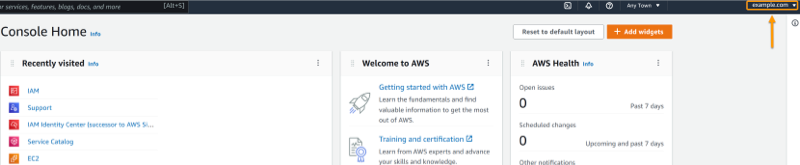
-
在右上角的導覽列中,選擇您的使用者名稱。
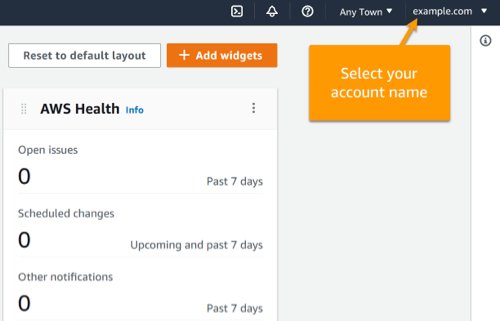
-
選擇登出選項。按鈕選項會根據您登入的帳戶數量而有所不同。
-
如果您只登入一個帳戶,請選取登出。
-
選取登出所有工作階段,以同時登出所有身分。
-
選取登出目前工作階段以登出您選取的身分。
-
-
您會返回 AWS 管理主控台 網頁。
如需登入多個帳戶的詳細資訊,請參閱AWS 管理主控台 《 入門指南》中的登入多個帳戶。
登出您的 AWS 存取入口網站
登出您的 AWS 存取入口網站
-
在右上角的導覽列中,選擇您的使用者名稱。
-
選取登出,如下圖所示。
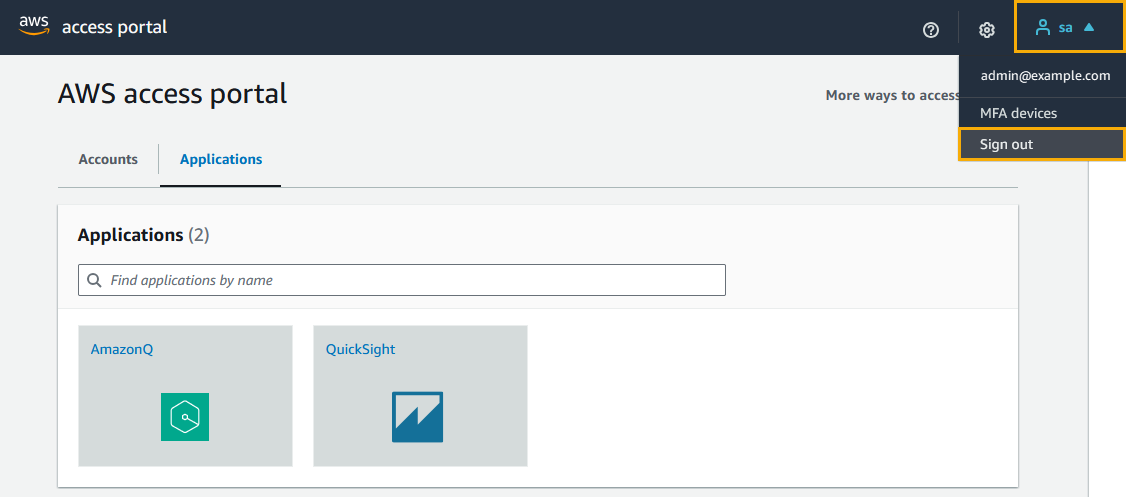
-
如果您成功登出,您現在會看到您的 AWS 存取入口網站登入頁面。
如果您使用外部身分提供者 (IdP) 做為身分來源,當您登出時,憑證的作用中工作階段不會終止。如果您導覽回 AWS 存取入口網站,則可能會自動登入,而無需提供您的登入資料。
登出 AWS Builder ID
若要登出使用 AWS Builder ID 存取 AWS 的服務,您必須登出服務。如果您想要登出 AWS 您的建置器 ID 設定檔,請參閱下列程序。
登出您的 AWS 建置器 ID 設定檔
-
在 登入 AWS 建置器 ID 設定檔後https://profile.aws.amazon.com/
,您會抵達我的詳細資訊。 -
在 AWS 建置器 ID 設定檔頁面的右上角,選擇登出。
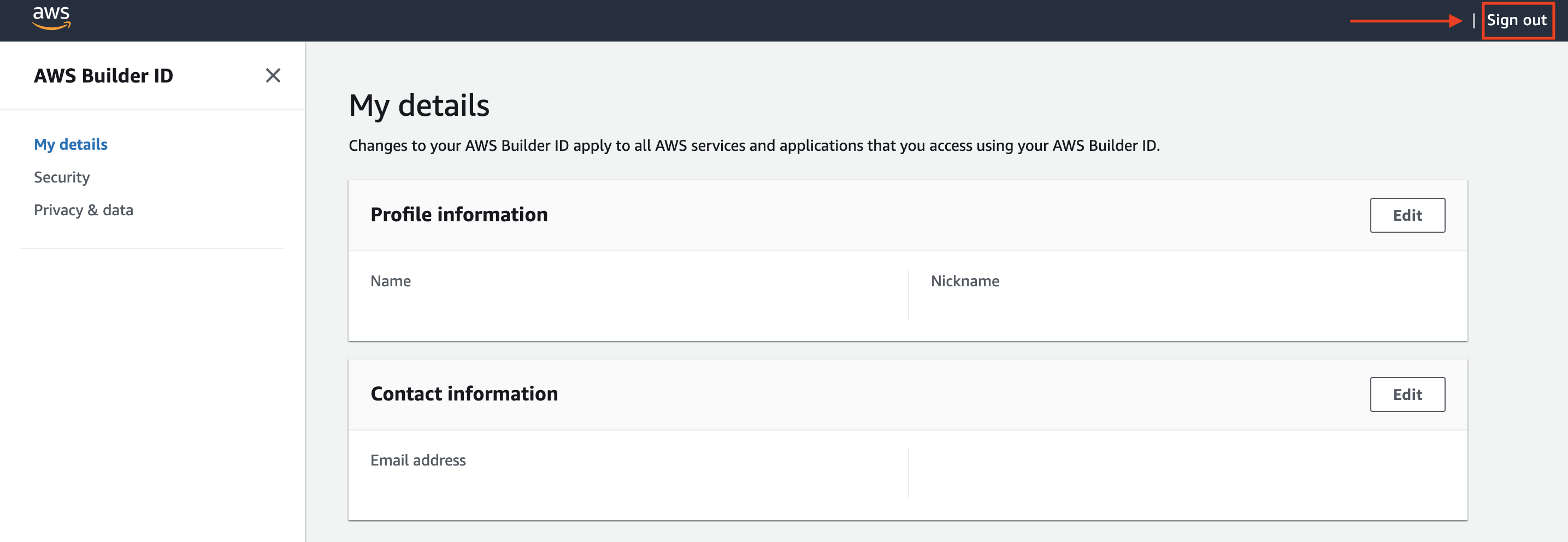
-
當您不再看到 AWS 您的建置器 ID 設定檔時,系統會將您登出。
