本文為英文版的機器翻譯版本,如內容有任何歧義或不一致之處,概以英文版為準。
建立教學課程的 Amazon SageMaker 筆記本執行個體
重要
允許 Amazon SageMaker Studio 或 Amazon SageMaker Studio Classic 建立 Amazon SageMaker 資源的自訂 IAM 政策也必須授與許可,才能將標籤新增至這些資源。需要將標籤新增至資源的許可,因為 Studio 和 Studio Classic 會自動標記它們建立的任何資源。如果 IAM 政策允許 Studio 和 Studio Classic 建立資源,但不允許標記,則在嘗試建立資源時可能會發生 "AccessDenied" 錯誤。如需詳細資訊,請參閱提供標記 SageMaker AI 資源的許可。
提供許可來建立 SageMaker 資源的 AWS Amazon SageMaker AI 的 受管政策 已包含建立這些資源時新增標籤的許可。
Amazon SageMaker 筆記本執行個體是全受管的機器學習 (ML) Amazon Elastic Compute Cloud (Amazon EC2) 運算執行個體。Amazon SageMaker 筆記本執行個體會執行 Jupyter 筆記本應用程式。使用筆記本執行個體,為預先處理資料建立和管理 Jupyter 筆記本、訓練 ML 模型,以及部署 ML 模型。
若要建立 SageMaker 筆記本執行個體
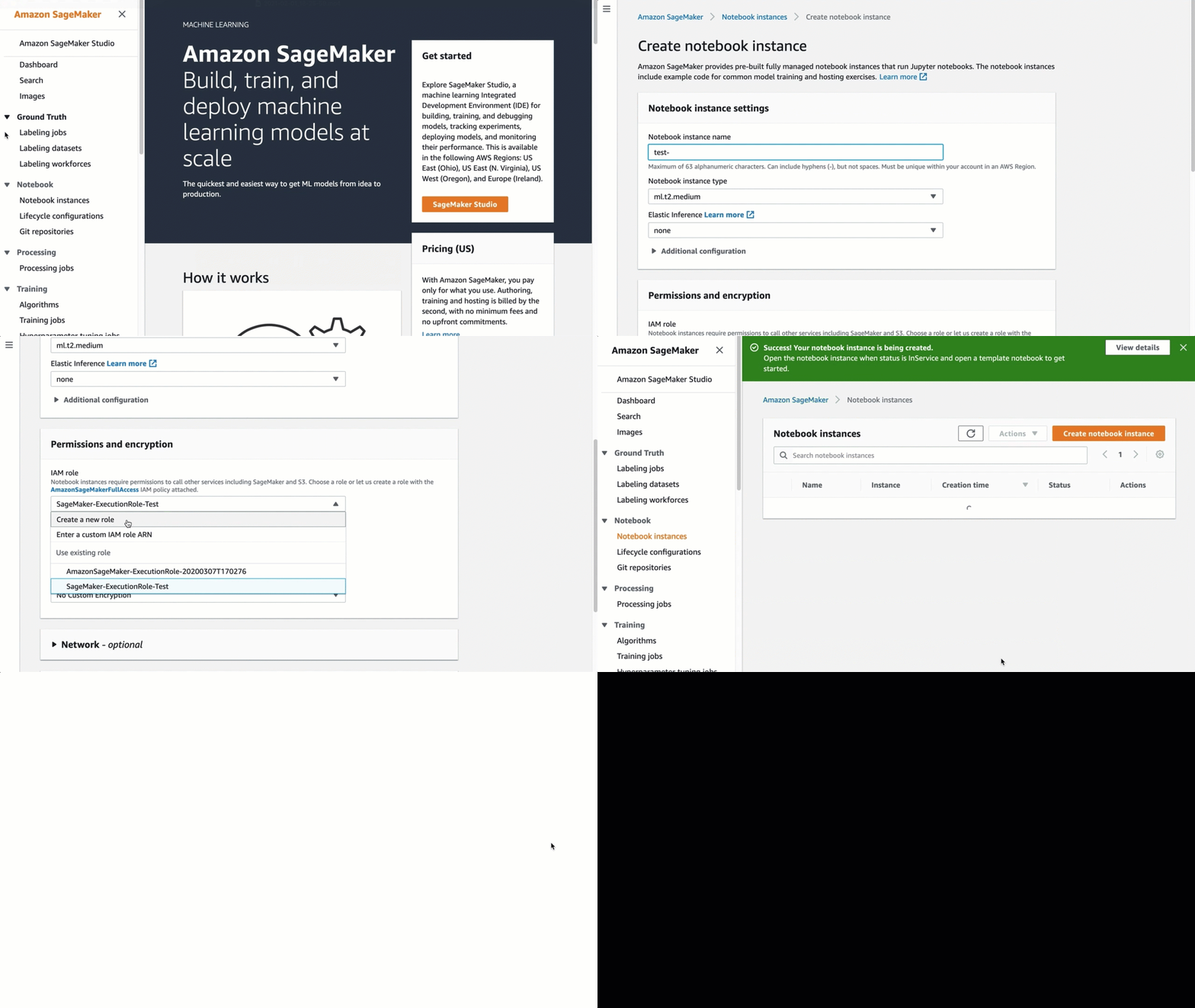
開啟 Amazon SageMaker AI 主控台,網址為 https://console.aws.amazon.com/sagemaker/
。 -
選擇筆記本執行個體,然後選擇建立筆記本執行個體。
-
在建立筆記本執行個體頁面上,提供下列資訊 (如果未提及欄位,請保留預設值):
-
對於筆記本執行個體名稱,輸入筆記本執行個體的名稱。
-
對於筆記本執行個體類型,選擇
ml.t2.medium。這是筆記本執行個體支援的最便宜執行個體類型,而且足供本練習使用。如果您目前的 AWS 區域無法使用ml.t2.medium執行個體類型,請選擇ml.t3.medium。 針對平台識別碼,選擇要在其上建立筆記本執行個體的平台類型。此平台類型定義了建立筆記本執行個體時所使用的作業系統和 JupyterLab 版本。適用於 Amazon Linux 2023 筆記本執行個體的最新建議版本為
notebook-al2023-v1。如需平台識別符類型的相關資訊,請參閱 AL2023 筆記本執行個體和 Amazon Linux 2 筆記本執行個體。如需 JupyterLab 版本的詳細資訊,請參閱JupyterLab 版本控制。-
對於 IAM 角色,請選擇建立新角色,然後選擇建立角色。此 IAM 角色會自動取得存取許可,存取名稱中具有
sagemaker的任何 S3 儲存貯體。它會透過AmazonSageMakerFullAccess政策取得這些許可,而 SageMaker AI 會將它們連接至角色。注意
如果您想要授與 IAM 角色許可,存取名稱中沒有
sagemaker的 S3 儲存貯體,則需要連接S3FullAccess政策。您也可以將特定 S3 儲存貯體的許可限制為 IAM 角色。有關向 IAM 角色新增儲存貯體政策的更多資訊和範例,請參閱儲存貯體政策範例。 -
選擇建立筆記本執行個體。
SageMaker AI 隨即會在幾分鐘之內啟動筆記本執行個體,並將 5 GB Amazon EBS 儲存磁碟區連接至其中。筆記本執行個體具有預先設定的 Jupyter 筆記本伺服器、SageMaker AI 和 AWS SDK 程式庫,以及一組 Anaconda 程式庫。
有關建立 SageMaker 筆記本執行個體的更多相關資訊,請參閱建立筆記本執行個體。
-
(選用) 變更 SageMaker 筆記本執行個體設定
若要變更 SageMaker AI 筆記本執行個體的 ML 運算執行個體類型或 Amazon EBS 儲存體大小,請編輯筆記本執行個體設定。
若要變更及更新 SageMaker 筆記本執行個體類型和 EBS 磁碟區
在 SageMaker AI 主控台的筆記本執行個體頁面上,選擇您的筆記本執行個體。
選擇動作,選擇停止,然後等到筆記本執行個體完全停止。
筆記本執行個體狀態變更為已停止後,請選擇動作,然後選擇更新設定。
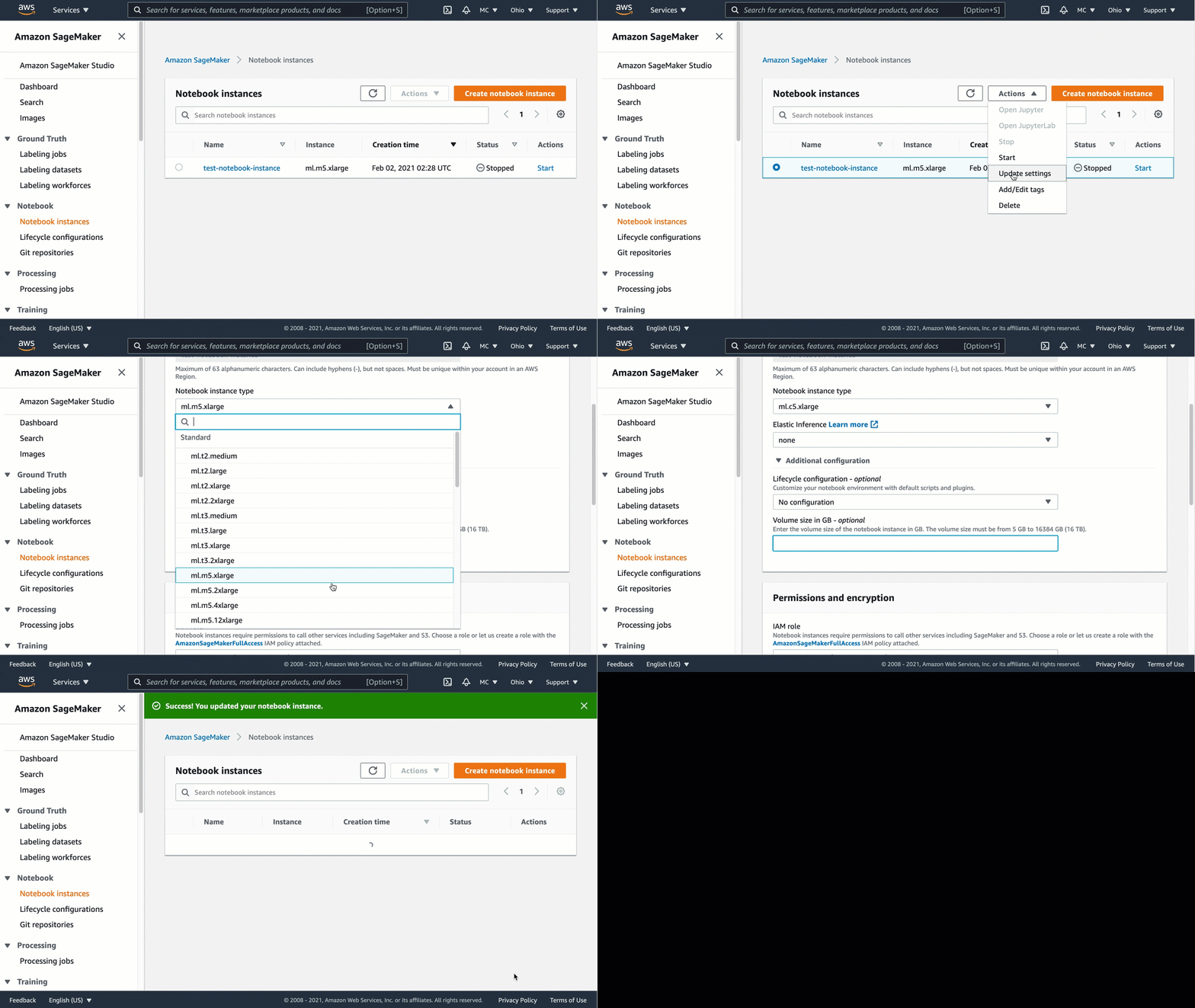
針對筆記本執行個體類型,選擇不同的機器學習 (ML) 執行個體類型。
對於以 GB 為單位的磁碟區大小,請輸入不同的整數以指定新的 EBS 磁碟區大小。
注意
EBS 儲存磁碟區已加密,所以 SageMaker AI 無法判斷磁碟區上可用的免費空間。因此,您可以在更新筆記本執行個體時增加磁碟區大小,但無法減少磁碟區大小。如果您想降低使用中機器學習 (ML) 儲存磁碟區的大小,請建立具有所需大小的新筆記本執行個體。
在頁面底部,選擇更新筆記本執行個體。
更新完成時,請使用新的設定啟動筆記本執行個體。
有關更新 SageMaker 筆記本執行個體設定的更多相關資訊,請參閱更新筆記本執行個體。
(選用) SageMaker 筆記本執行個體的進階設定
下列教學課程影片說明如何透過 SageMaker AI 主控台設定和使用 SageMaker 筆記本執行個體。它包含進階選項,例如 SageMaker AI 生命週期組態和匯入 GitHub 儲存庫。(長度:26:04)
有關 SageMaker 筆記本執行個體的完整文件,請參閱使用 Amazon SageMaker 筆記本執行個體。
