本文為英文版的機器翻譯版本,如內容有任何歧義或不一致之處,概以英文版為準。
Amazon SageMaker Debugger 深入分析儀表板控制器
有用於監控和分析偵錯工具控制器的不同元件。在本指南中,您將瞭解偵錯工具控制器元件。
注意
SageMaker Debugger 深入分析儀表板會在 ml.m5.4xlarge 執行個體上執行 Studio Classic 應用程式,以處理和轉譯視覺效果。每個 SageMaker Debugger 深入分析索引標籤,都會執行一個 Studio Classic 核心工作階段。在單一執行個體上執行多個 SageMaker Debugger 深入分析索引標籤的多個核心工作階段。當您關閉 SageMaker Debugger 深入分析索引標籤時,對應的核心工作階段也會關閉。Studio Classic 應用程式會維持啟用狀態,並會產生 ml.m5.4xlarge 執行個體用量費用。有關定價的資訊,請參閱Amazon SageMaker 定價
重要
使用 SageMaker Debugger 深入分析儀表板後,請將 ml.m5.4xlarge 執行個體關機以避免產生費用。如需如何將執行個體關機的指示,請參閱將 Amazon SageMaker Debugger 深入分析執行個體關機。
SageMaker Debugger 深入分析控制器
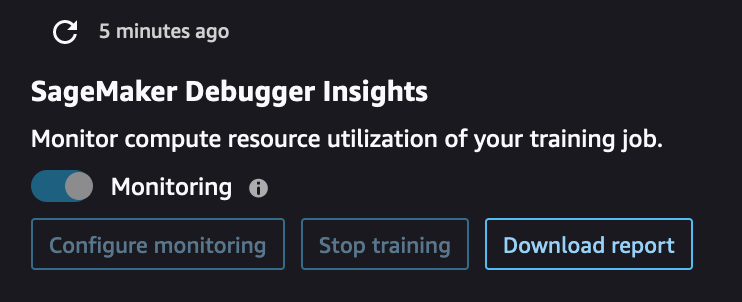
使用深入分析儀表板左上角的偵錯工具控制器,您可以重新整理儀表板、設定或更新偵錯工具設定以監控系統指標、停止訓練工作,以及下載偵錯工作分析報告。
-
如果您想要手動重新整理儀表板,請選擇重新整理按鈕 (左上角的圓形箭頭),如前面的螢幕擷取畫面所示。
-
對於使用 SageMaker Python SDK 啟動的所有 SageMaker 訓練工作,監控切換按鈕預設為開啟。如果未啟用,可以使用切換按鈕開始監控。在監控期間,偵錯工具只會收集資源使用率指標,以偵測 CPU 瓶頸和 GPU 使用量過低等運算問題。如需偵錯工具監控的資源使用率問題完整清單,請參閱適用於分析硬體系統資源使用率 (系統指標) 的偵錯工具內建規則。
-
設定監控 按鈕會開啟快顯視窗,您可以使用該快顯視窗設定或更新資料收集頻率,以及儲存資料的 S3 路徑。
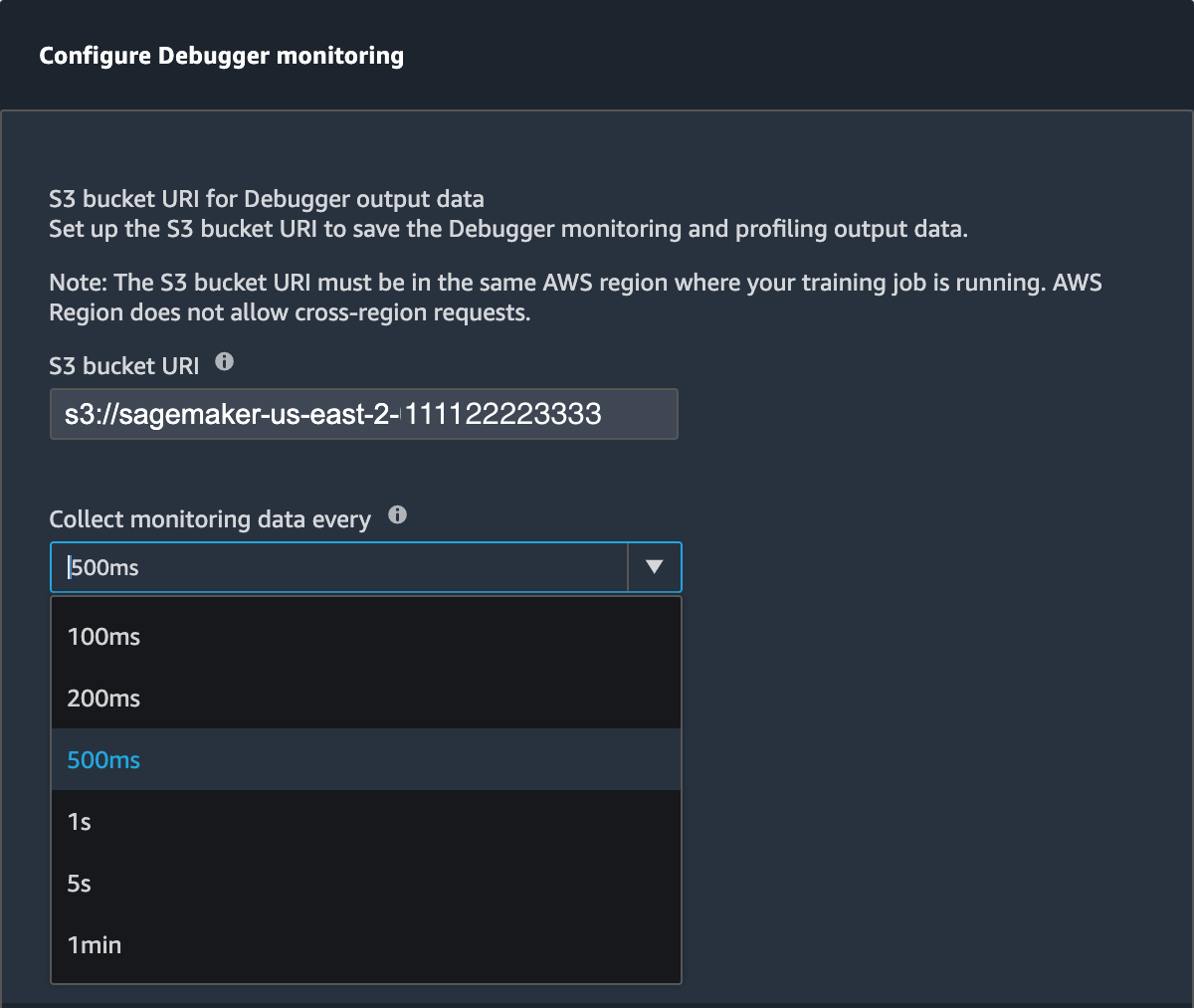
您可以指定下列欄位的值。
-
S3 儲存貯體 URI:指定基礎 S3 儲存貯體 URI。
-
收集監控資料,每隔:選取收集系統指標的時間間隔。您可以從下拉式清單中選取其中一個監控間隔。可用的間隔為 100 毫秒、200 毫秒、500 毫秒 (預設值)、1 秒、5 秒和 1 分鐘。
注意
如果您選擇較低的時間間隔之一,則會增加資源使用率指標的精細程度,以便您可以用較高的時間解析度擷取尖峰和異常狀況。但是,解析度越高,要處理的系統指標量就越大。這可能會導致額外的負荷,並影響總體的訓練和處理時間。
-
-
使用停止訓練按鈕,您可以在發現資源使用率有異常狀況時停止訓練工作。
-
使用下載報告按鈕,您可以使用 SageMaker Debugger 內建的 ProfilerReport規則,下載彙總的分析報告。當您將內建的 ProfilerReport 規則新增至估算器時,會啟動此按鈕。如需更多資訊,請參閱設定內建剖析工具規則和使用 SageMaker Debugger 產生分析報告。
