本文為英文版的機器翻譯版本,如內容有任何歧義或不一致之處,概以英文版為準。
使用 TensorBoard 應用程式載入和視覺化輸出張量
在訓練期間或訓練後,您可以載入從 S3 儲存貯體收集到的輸出張量及對應的訓練任務,以進行線上或離線分析。
當您開啟 TensorBoard 應用程式時,會以 SageMaker AI 資料管理員索引標籤開啟 TensorBoard。下列螢幕擷取畫面顯示 TensorBoard 應用程式中 SageMaker AI 資料管理員索引標籤的完整檢視。
注意
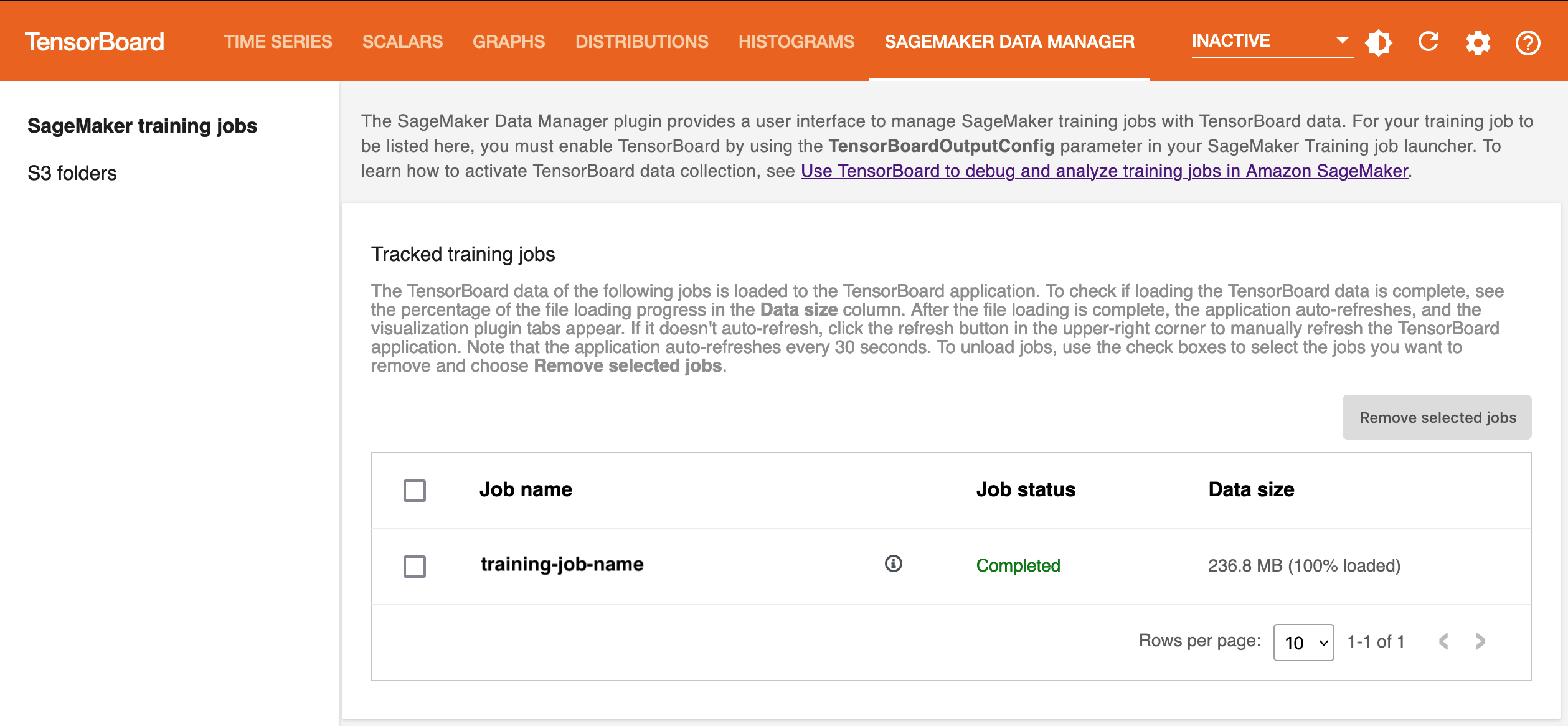
當您初次啟動 TensorBoard 應用程式時,視覺化外掛程式可能不會出現。在 SageMaker AI 資料管理員外掛程式中選取訓練任務之後,TensorBoard 應用程式會載入 TensorBoard 資料並生成視覺化外掛程式。
注意
TensorBoard 應用程式會在閒置 1 小時後自動關閉。如果您想要在使用完應用程式後關閉應用程式,請務必手動關閉 TensorBoard,以避免因執行個體託管而產生費用。如需刪除應用程式的指示,請參閱刪除未使用的 TensorBoard 應用程式。
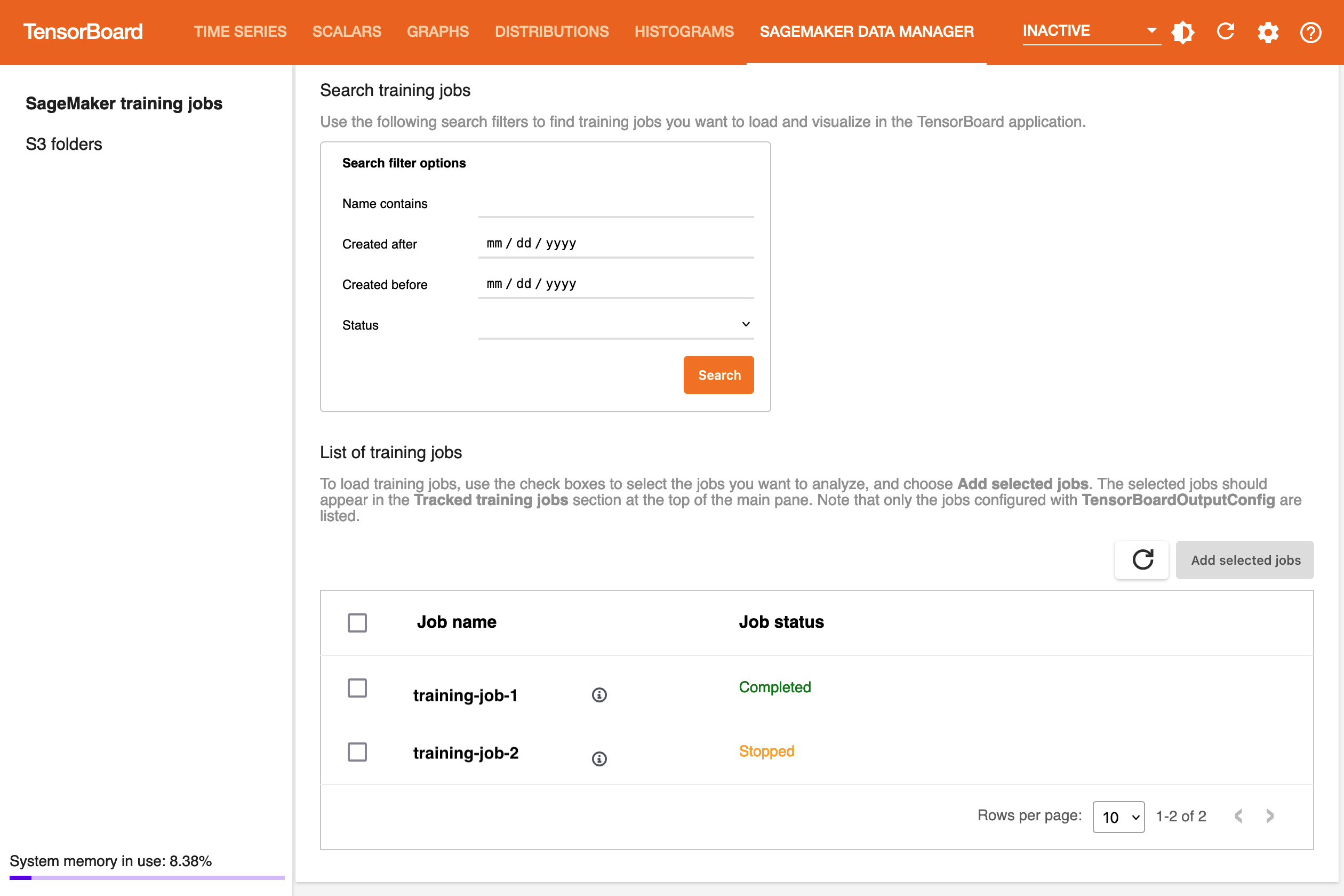
在 SageMaker AI 資料管理員索引標籤中,您可以選取任何訓練任務,並從 Amazon S3 載入與 Tensorboard 相容的訓練輸出資料。
-
在搜尋訓練任務區段中,使用篩選器縮小您要尋找、載入和視覺化的訓練任務清單。
-
在訓練任務清單區段中,使用核取方塊來選擇您要從中擷取資料,並進行視覺化以偵錯的訓練任務。
-
選擇新增選取任務。選取任務應顯示在追蹤的訓練任務區段中,如下列螢幕擷取畫面所示。
注意
SageMaker AI 資料管理員索引標籤僅顯示使用 TensorBoardOutputConfig 參數配置的訓練任務。請確定您已使用此參數設定 SageMaker AI 估算器。如需詳細資訊,請參閱步驟 2:使用 TensorBoard 輸出組態建立 SageMaker 訓練估算器物件。
注意
如果您是第一次將 SageMaker AI 與 TensorBoard 搭配使用,或者沒有載入先前使用的資料,可能不會出現視覺化索引標籤。新增訓練任務並等待幾秒鐘後,請選擇右上角的順時針圓形箭頭來重新整理檢視器。成功載入任務資料後,視覺化索引標籤應該會出現。您也可以使用右上角重新整理按鈕旁的設定按鈕,設定為自動重新整理。
TensorBoard 中的輸出張量視覺化
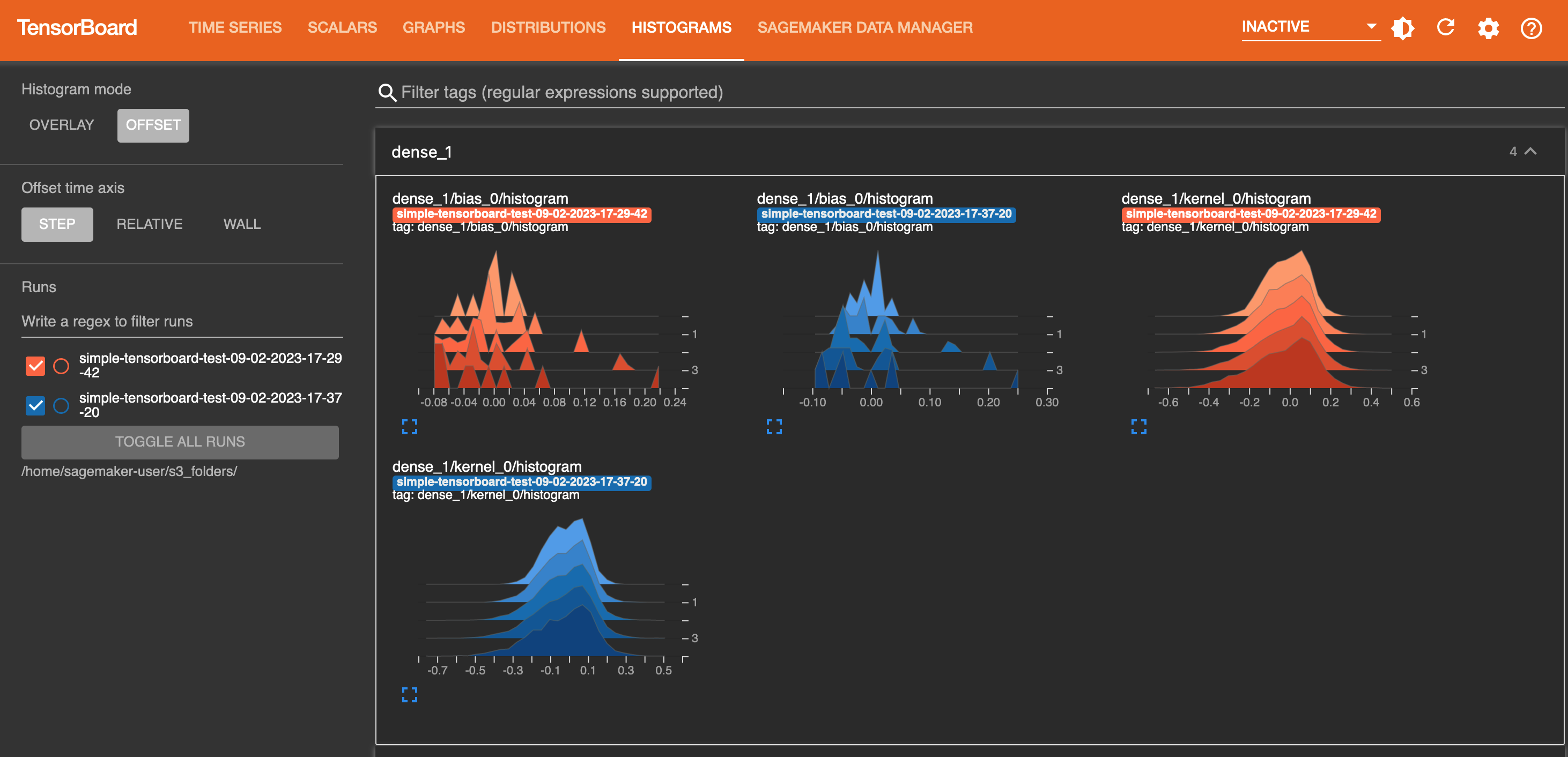
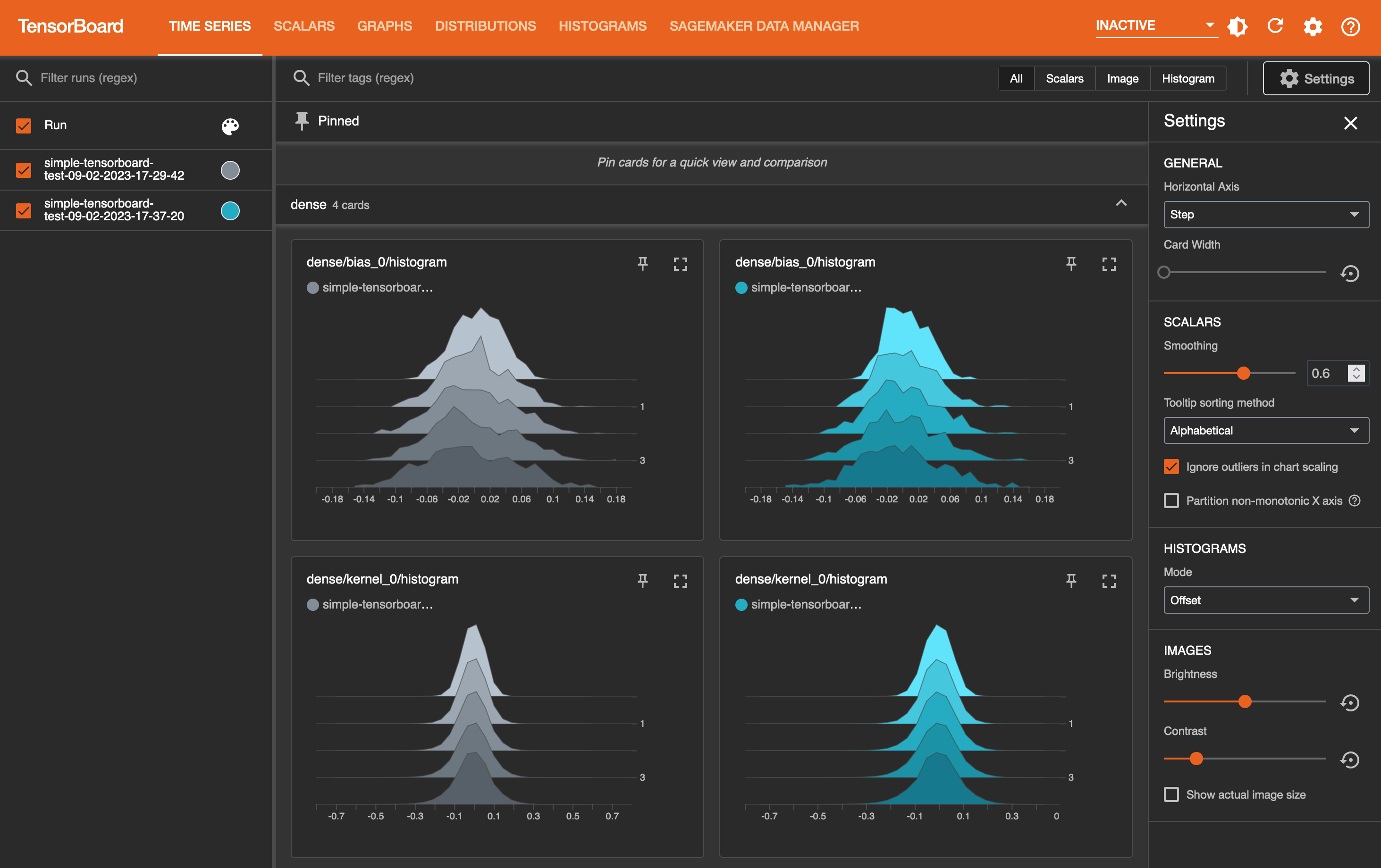
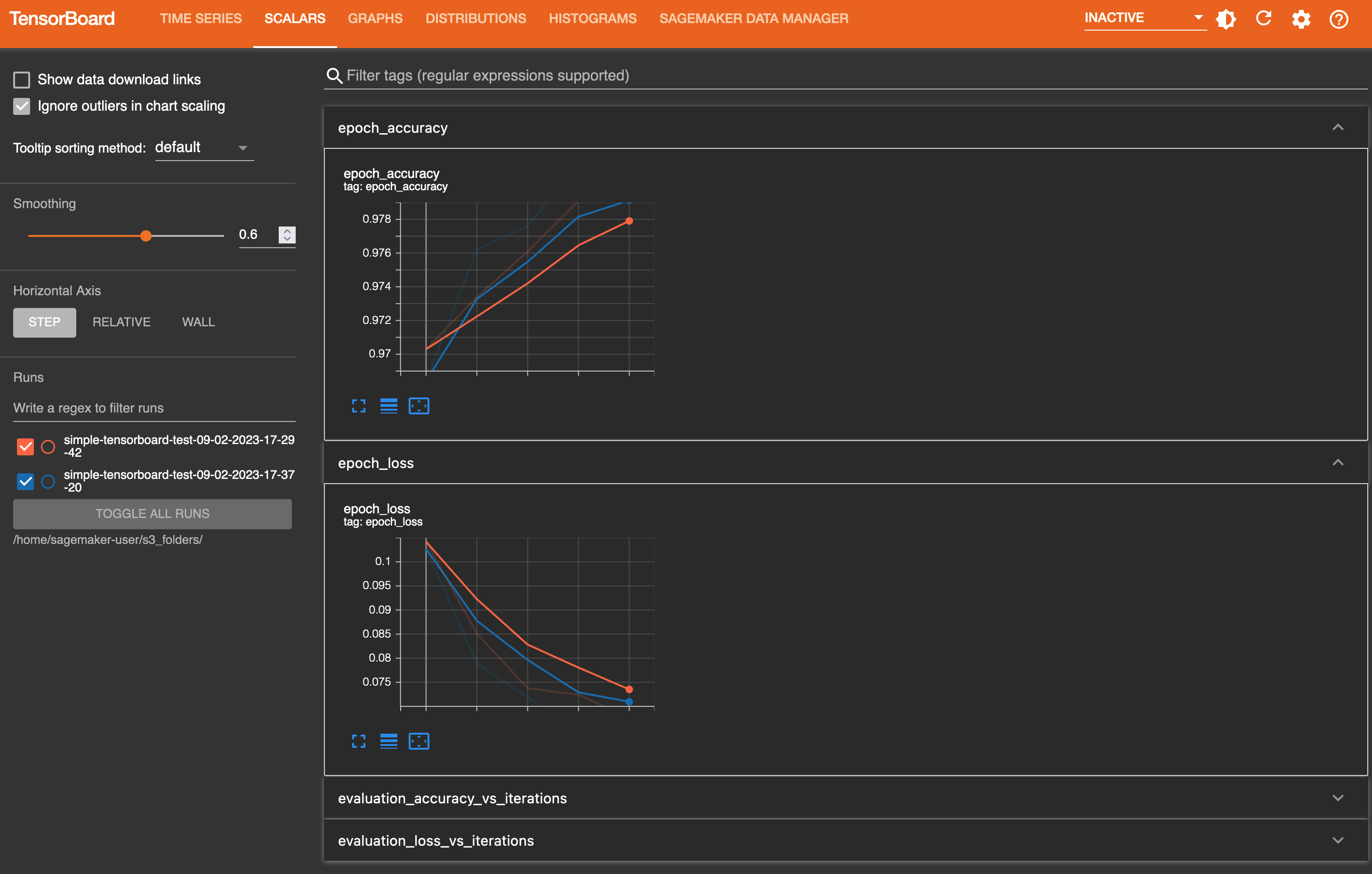
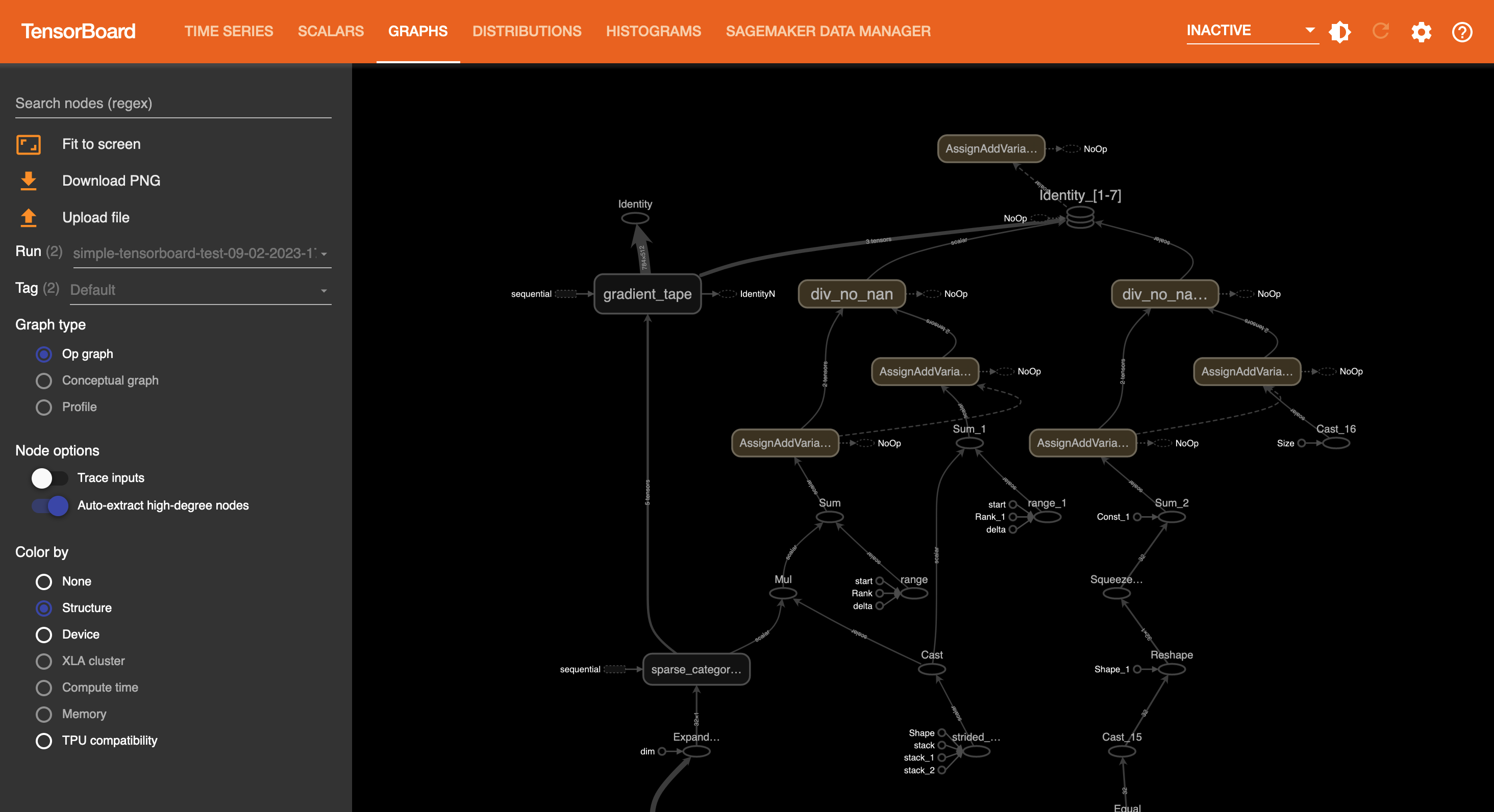
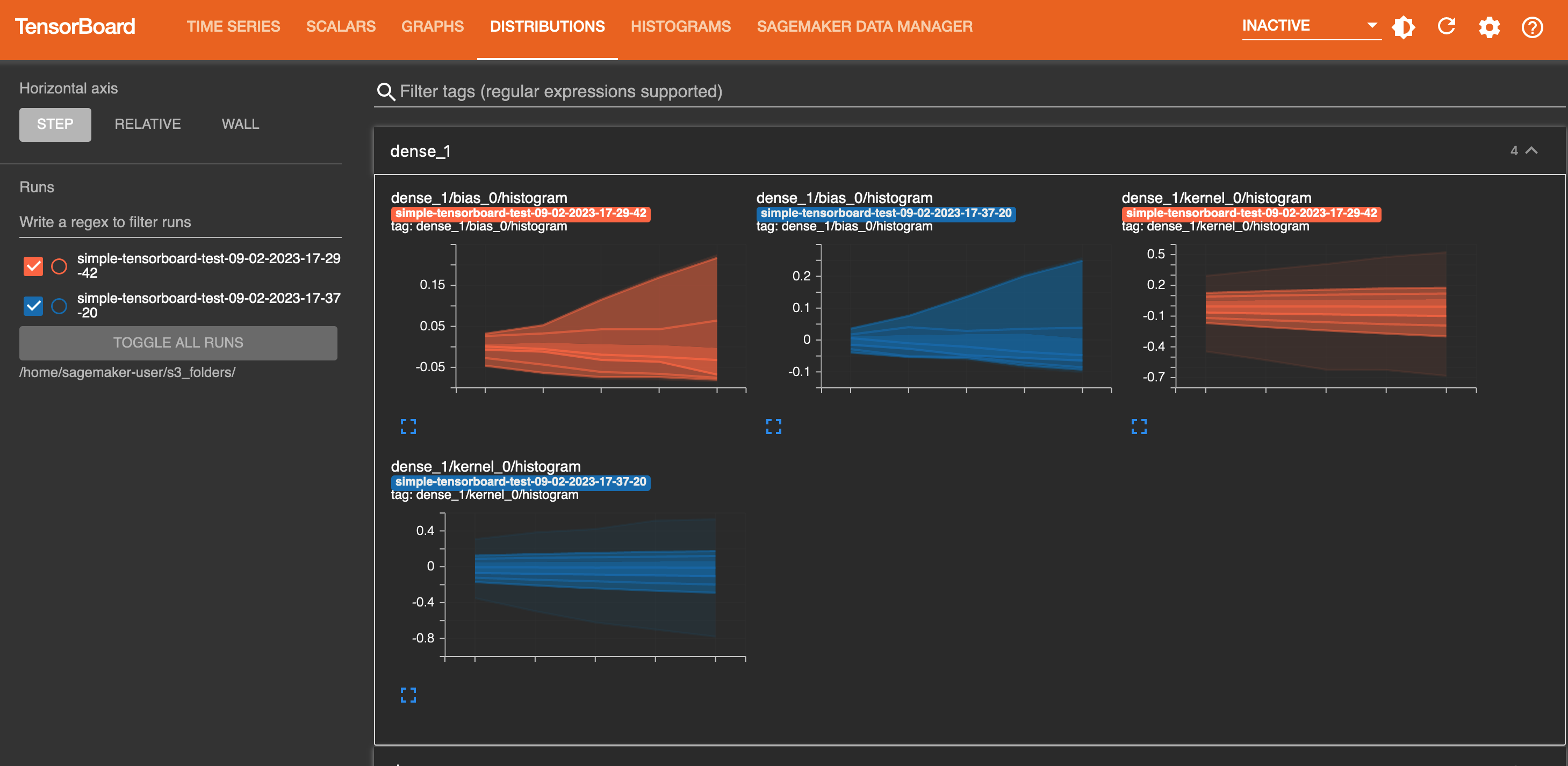
在圖形索引標籤中,您可以在左面板中看到已載入的訓練任務清單。您也可以使用訓練任務核取方塊來顯示或隱藏視覺化。TensorBoard 的動態外掛程式是根據您設定訓練腳本的方式,納入摘要寫入器和張量與純量收集的回調函式,藉此來動態啟動的,所以那些圖形索引標籤也會隨之動態地出現。下列螢幕擷取畫面顯示每個索引標籤的檢視範例,其中包含兩個訓練任務的視覺化方式,這些任務收集了時間序列、純量、圖形、分佈和長條圖外掛程式
時間序列索引標籤檢視
純量索引標籤檢視
圖表索引標籤檢視
分佈索引標籤檢視
長條圖索引標籤檢視