本文為英文版的機器翻譯版本,如內容有任何歧義或不一致之處,概以英文版為準。
透過 SageMaker AI 主控台開啟 TensorBoard
您也可以使用 SageMaker AI 主控台使用者介面來開啟 TensorBoard 應用程式。有兩個選項可透過 SageMaker AI 主控台開啟 TensorBoard 應用程式。
選項 1:從網域詳細資訊頁面啟動 TensorBoard
導覽至網域詳細資訊頁面
下列程序會說明如何導覽至網域詳細資訊頁面。
-
開啟 Amazon SageMaker AI 主控台,網址為 https://console.aws.amazon.com/sagemaker/
。 -
在左側導覽窗格中,選擇管理員組態。
-
在管理員組態下,選擇網域。
-
從網域清單中選取您要啟動 TensorBoard 應用程式的網域。
啟動使用者設定檔應用程式
下列程序顯示如何啟動範圍為使用者設定檔的 Studio Classic 應用程式。
-
在網域詳細資訊頁面,選取使用者設定檔索引標籤。
-
識別您要啟動 Studio Classic 應用程式的使用者設定檔。
-
以選定的使用者設定檔選擇啟動,然後選擇 TensorBoard。
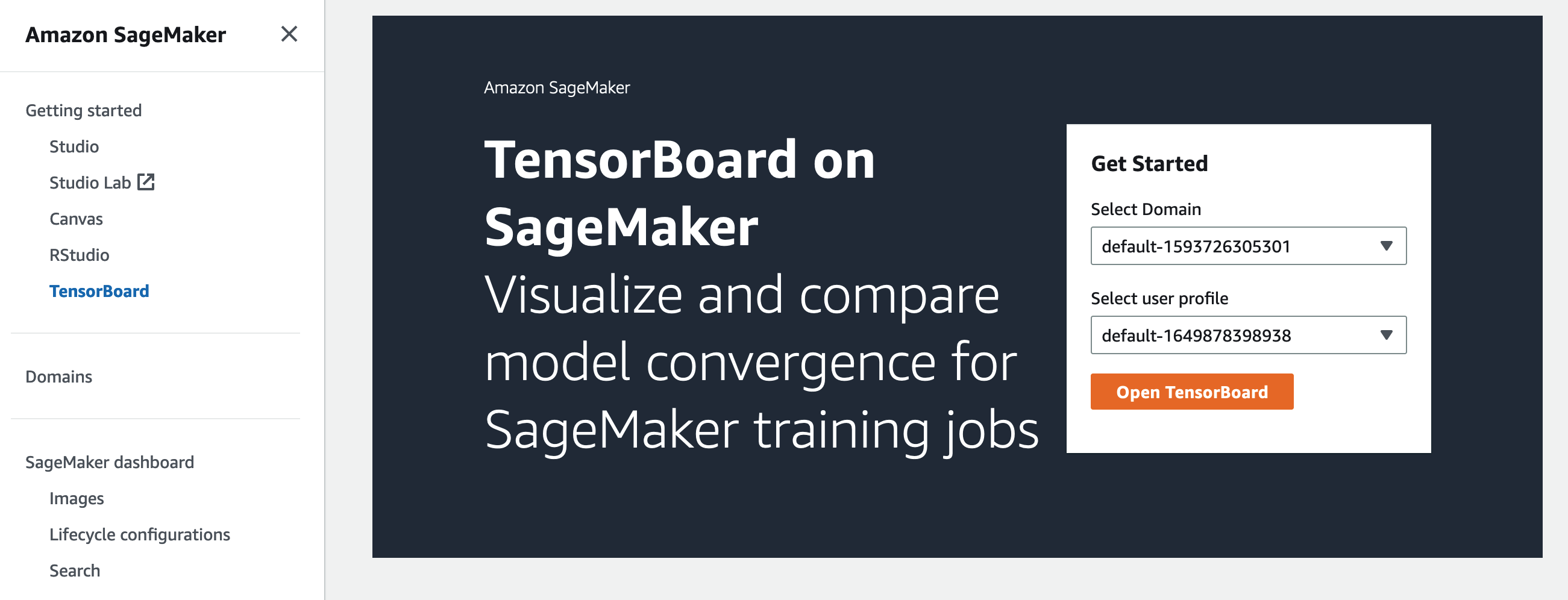
選項 2:從 TensorBoard 登陸頁面啟動 TensorBoard
下列程序說明如何從 TensorBoard 登陸頁面啟動 TensorBoard 應用程式。
-
開啟位在 https://console.aws.amazon.com/sagemaker/
的 Amazon SageMaker AI 主控台。 -
在左側導覽面板上,選擇 TensorBoard。
-
在立即開始下方,選取您要啟動 Studio Classic 應用程式的網域。如果您的使用者設定檔只屬於一個網域,您將看不到選取網域的選項。
-
選取您要用來啟動 Studio Classic 應用程式的使用者設定檔。如果網域中沒有使用者設定檔,請選取建立使用者設定檔。如需更多資訊,請參閱新增和移除使用者設定檔。
-
選擇開啟 TensorBoard。
下列螢幕擷取畫面示範 TensorBoard 在 SageMaker AI 主控台的左側導覽面板中的位置,以及主面板中具有 TensorBoard 登陸頁面的 SageMaker AI。