本文為英文版的機器翻譯版本,如內容有任何歧義或不一致之處,概以英文版為準。
在 Studio 中啟動程式碼編輯器應用程式
若要透過 Studio 設定和存取您的程式碼編輯器整合式開發環境,您必須建立程式碼編輯器空間。如需 Studio 中空間的詳細資訊,請參閱 Amazon SageMaker Studio 空間。
下列程序說明如何建立和執行程式碼編輯器空間。
建立和執行程式碼編輯器空間
-
啟動更新的 Studio 體驗。如需詳細資訊,請參閱啟動 Amazon SageMaker Studio。
-
執行以下任意一項:
-
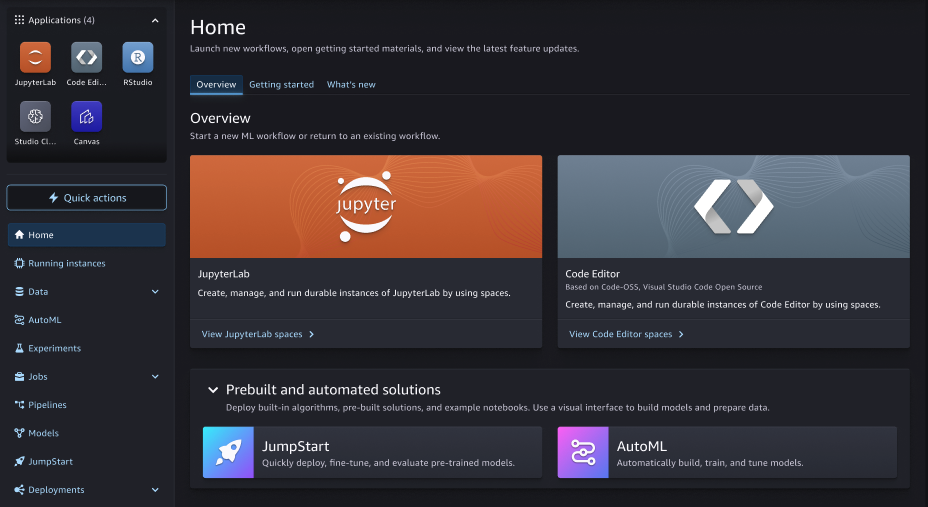
在更新的 Amazon SageMaker Studio UI 內,從應用程式功能表中選取程式碼編輯器。
-
在更新的 Amazon SageMaker Studio UI 內,選擇 Studio 首頁的概觀區段中的檢視程式碼編輯器空間。
-
-
在程式碼編輯器登陸頁面的右上角,選擇建立程式碼編輯器空間。
-
輸入程式碼編輯器空間的名稱。名稱長度必須為 1-62 個字元,只能使用字母、數字和破折號。
-
選擇建立空間。
-
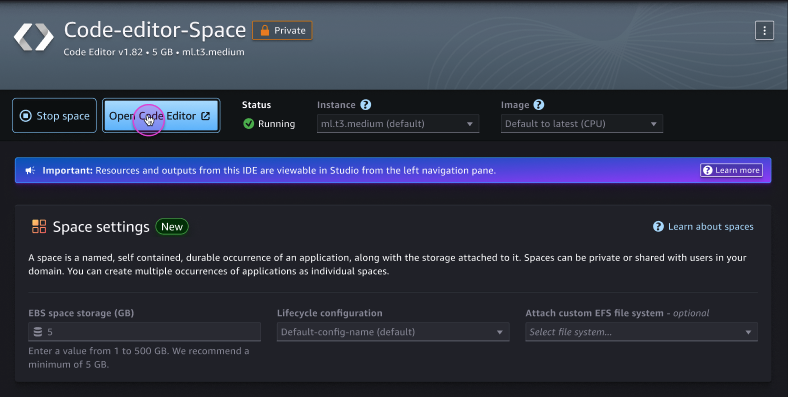
建立空間後,在選擇執行空間之前,您有一些選項:
-
您可以編輯儲存 (GB)、生命週期組態或連接自訂 EFS 檔案系統設定。這些設定的選項會根據管理員規格提供。
-
從執行個體下拉式功能表中,您可以選擇與您使用案例最相容的執行個體類型。從映像下拉式功能表中,您可以選擇 SageMaker Distribution 映像或管理員提供的自訂映像。
注意
在 sagemaker-distribution 映像之間切換會變更正在使用的程式碼編輯器基礎版本,這可能會由於瀏覽器快取而導致不相容。在映像之間切換時,您應該清除瀏覽器快取。
如果您在設定程式碼編輯器應用程式時使用 GPU 執行個體類型,您也必須使用 GPU 型映像。在空間內,您的資料會儲存在與執行個體生命週期無關的 Amazon EBS 磁碟區中。當您變更執行個體時,不會遺失資料。
重要
允許 Studio 使用者建立空間的自訂 IAM 政策,也必須授與列出映像 (
sagemaker: ListImage) 以檢視自訂映像的許可。若要新增許可,請參閱《AWS Identity and Access Management 使用者指南》中的新增或移除身分許可。提供許可來建立 SageMaker AI 資源的 AWS Amazon SageMaker AI 的 受管政策 已包含建立這些資源時列出映像的許可。
注意
若要更新空間設定,您必須先停止您的空間。如果您的程式碼編輯器使用執行個體搭配 NVMe 執行個體儲存體,則會在空間停止時刪除存放在 NVMe 存放區的任何資料。
-
-
更新您的設定後,請在空間詳細資訊頁面中選擇執行空間。
-
在空間的狀態為
Running之後,選擇開啟程式碼編輯器以前往程式碼編輯器工作階段。