本文為英文版的機器翻譯版本,如內容有任何歧義或不一致之處,概以英文版為準。
在 SageMaker AI 模型註冊庫中註冊模型版本。
您可以使用 SageMaker Canvas 建立模型的多個迭代或版本,以隨著時間改進模型。如果您獲得更好的訓練資料,或者想要嘗試提高模型的準確度,則可能需要建立新版本的模型。如需有關將版本新增至模型的更多相關資訊,請參閱更新模型。
在您建置好有信心的模型之後,您可能會想要評估其效能,並先由您的組織中的資料科學家或 MLOps 工程師檢閱,然後再將其用於生產環境。若要執行此操作,您可以將模型版本註冊到 SageMaker 模型註冊庫。SageMaker 模型註冊庫是資料科學家或工程師可用來編目機器學習 (ML) 模型的儲存庫,以及管理模型版本及其相關中繼資料,例如訓練指標。他們也可以管理和記錄模型的核准狀態。
在您將模型版本註冊到 SageMaker 模型註冊庫之後,資料科學家或您的 MLOps 團隊可以透過 SageMaker Studio Classic 存取 SageMaker 模型註冊庫;這是一個用於處理機器學習模型的 Web 型整合式開發環境 (IDE)。在 Studio Classic 的 SageMaker 模型註冊庫介面中,資料科學家或 MLOps 團隊可以評估您的模型並更新其核准狀態。如果模型無法執行其需求,資料科學家或 MLOps 團隊可以將狀態更新為 Rejected。如果模型可以執行其需求,資料科學家或 MLOps 團隊可以將狀態更新為 Approved。然後,他們可以將您的模型部署到端點,或使用 CI/CD 管道自動化模型部署
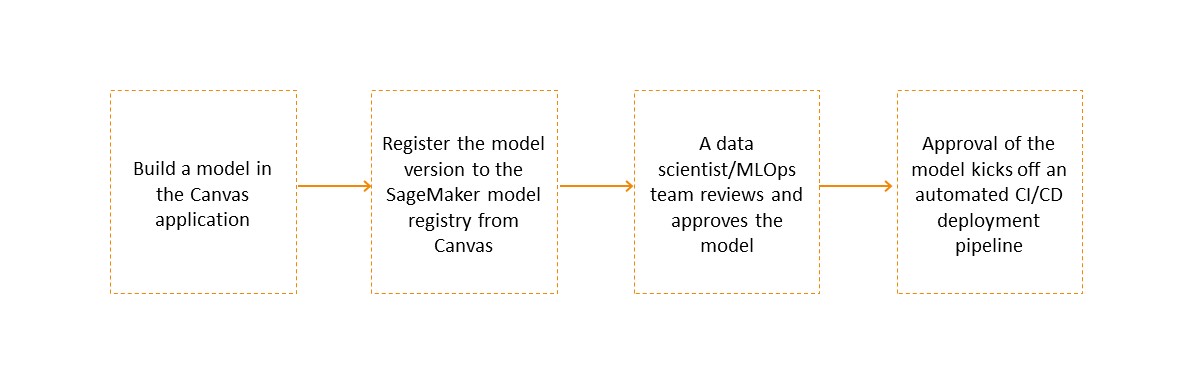
下圖摘要說明將 Canvas 中建置的模型版本註冊至 SageMaker 模型註冊庫以整合至 MLOps 工作流程的範例。
您可以將表格式、影像和文字模型版本註冊到 SageMaker 模型註冊庫。這包括時間序列預測模型和 JumpStart 型微調基礎模型。
注意
目前,您無法將 Canvas 中建置的 Amazon Bedrock 型微調基礎模型註冊到 SageMaker 模型註冊庫。
以下各節展示如何從 Canvas 將模型版本註冊至 SageMaker 模型註冊庫。
許可管理
根據預設,您具有將模型版本註冊到 SageMaker 模型註冊庫的許可。SageMaker AI 透過連接至 AWS IAM 執行角的 AmazonSageMakerCanvasFullAccess 政策,為所有新的與現有 Canvas 使用者設定檔授與託管 Canvas 應用程式的 SageMaker AI 網域許可。
如果 Canvas 管理員正在設定新網域或使用者設定檔,當他們設定網域並遵循入門指南中的先決條件指示時,SageMaker AI 會透過預設為啟用的 ML Ops 許可組態選項開啟模型註冊許可。
Canvas 管理員也可以在使用者設定檔等級上管理模型註冊許可。例如,如果管理員想要將模型註冊許可授予某些使用者設定檔,但要移除其他使用者的許可,則他們可以編輯特定使用者的許可。以下程序示範如何關閉特定使用者設定檔的模型註冊許可:
開啟位在 https://console.aws.amazon.com/sagemaker/
的 SageMaker AI 主控台。 -
在左側導覽窗格中,選擇管理員組態。
-
在管理員組態下,選擇網域。
從網域清單中選取使用者設定檔的網域。
在網域詳細資訊頁面上,選擇您要編輯其許可的使用者設定檔。
在 User Details (使用者詳細資訊) 頁面選擇 Edit (編輯)。
在左側導覽窗格中,選擇 Canvas settings (Canvas 設定)。
在機器學習 (ML) 作業許可組態區段中,關閉啟用模型註冊表註冊許可切換開關。
選擇提交,將變更儲存至您的網域設定。
使用者設定檔應該不再具有模型註冊許可。
將模型版本註冊到 SageMaker AI 模型註冊庫。
SageMaker 模型註冊庫會追蹤您建置的所有模型版本,以解決模型群組中的特定問題。當您建置 SageMaker Canvas 模型並將其註冊至 SageMaker 模型註冊庫時,該模型會以新的模型版本新增至模型群組。例如,如果您建置並註冊四個版本的模型,則在 SageMaker 模型註冊庫介面中工作的資料科學家或 MLOps 團隊可以檢視模型群組,並在單一位置檢閱模型的全部四個版本。
將 Canvas 模型註冊到 SageMaker 模型註冊庫時,會自動建立模型群組並以 Canvas 模型命名。或者,您可以將其重新命名為您自選的名稱,或使用 SageMaker 模型註冊庫中的現有模型群組名稱。如需建立模型群組的更多相關資訊,請參閱建立模型群組。
注意
目前您只能將 Canvas 中建置的模型註冊至相同帳戶中的 SageMaker 模型註冊庫。
若要從 Canvas 應用程式將模型版本註冊至 SageMaker 模型註冊庫,請使用下列程序:
開啟 SageMaker Canvas 應用程式。
在左側導覽窗格中選擇 My Models (我的模型)。
在 My models (我的模型) 頁面中,選擇您的模型。您可以 Filter by problem type (按問題類型進行篩選),更輕鬆地找到您的模型。
選擇您的模型後會開啟 Versions (版本) 頁面,列出模型的所有版本。您可以開啟 Show advanced metrics (顯示進階指標) 切換開關,以檢視進階指標,諸如 Recall (重新呼叫) 和 Precision (精確度),以比較模型版本並決定要註冊的模型版本。
從模型版本清單中,針對您要註冊的版本,選擇 More options (更多選項) 圖示 (
 )。或者,您可以連按兩下您需要註冊的版本,然後在版本詳細資訊頁面上,選擇 More options (更多選項) 圖示 (
)。
)。或者,您可以連按兩下您需要註冊的版本,然後在版本詳細資訊頁面上,選擇 More options (更多選項) 圖示 (
)。在下拉式清單中,選擇 Add to Model Registry (新增至模型註冊表)。Add to Model Registry (新增至模型註冊表) 對話方塊隨即開啟。
-
在 Add to Model Registry (新增至模型註冊表) 對話方塊中,執行下列操作:
(選用) 在 SageMaker Studio Classic 模型群組區段中,針對模型群組名稱欄位,輸入您要將版本註冊至其中的模型群組名稱。您可以針對 SageMaker AI 為您建立的新模型群組指定名稱,也可以指定現有模型群組。如果您未指定此欄位,Canvas 會將您的版本註冊到與模型相同名稱的預設模型群組中。
選擇新增。
您的模型版本現在應該已註冊到 SageMaker 模型註冊庫中的模型群組。將模型版本註冊到 SageMaker 模型註冊庫中的模型群組時,Canvas 模型的所有後續版本都會註冊到相同的模型群組 (如果您選擇註冊它們)。如果您將版本註冊到不同的模型群組,則需要前往 SageMaker 模型註冊庫並刪除模型群組。然後,您可以將模型版本重新註冊到新的模型群組。
若要檢視模型的狀態,您可以返回 Canvas 應用程式中模型的 Versions (版本) 頁面。此頁面顯示每個版本的 Model Registry (模型註冊表) 狀態。如果狀態為 Registered,則表示已成功註冊模型。
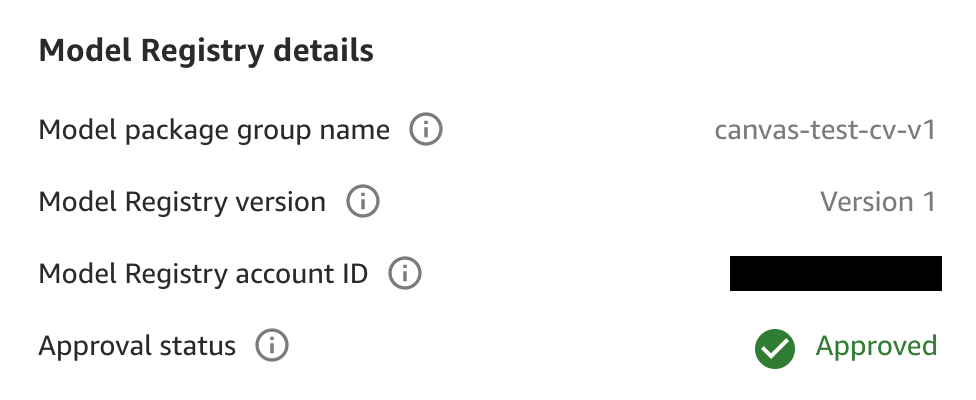
如果您想要檢視已註冊模型版本的詳細資訊,則針對 Model Registry (模型註冊表) 狀態,您可以將游標暫留在 Registered (已註冊) 欄位上,以查看 Model registry details (模型登錄檔詳細資訊) 快顯方塊。這些詳細資訊包含更多資訊,例如:
模型套件群組名稱是您版本在 SageMaker 模型註冊庫中註冊的模型群組。
Approval status (核准狀態),可以是
Pending Approval、Approved或Rejected。如果 Studio Classic 使用者在 SageMaker 模型註冊庫中核准或拒絕您的版本,則當您重新整理頁面時,模型版本頁面上會更新此狀態。
下列螢幕擷取畫面顯示 Model registry details (模型登錄檔詳細資訊) 方塊,以及此特定模型版本 Approved的 Approval status (核准狀態)。