本文為英文版的機器翻譯版本,如內容有任何歧義或不一致之處,概以英文版為準。
檢視您的批次預測任務
若要檢視批次預測任務的狀態和歷程記錄,請前往模型的預測索引標籤。
每個自動批次預測任務都會顯示在模型的預測索引標籤中。在 Predictions (預測) 下,您可以看到 All jobs (所有工作) 索引標籤和 Configuration (組態) 索引標籤:
-
所有任務 - 在此索引標籤中,您可以查看此模型的所有手動和自動批次預測任務。您可以依組態名稱篩選工作。對於每個任務,您可以看到下列欄位:
狀態 - 批次預測任務的目前狀態。如果狀態為失敗或部分失敗,您可以將滑鼠懸停在狀態上方,以檢視更詳細的錯誤訊息來協助您進行故障診斷。
輸入資料集 - Canvas 輸入資料集的名稱,包括資料集版本。
預測類型 - 預測任務是自動還是手動。
資料列 - 預測的資料列數量。
組態名稱 - 批次預測任務組態的名稱。
QuickSight – 說明您是否已將批次預測傳送至 Quick。
已建立 - 批次預測任務的建立時間。
如果您選擇更多選項圖示 (
 ),您可以選擇檢視詳細資訊、預覽預測、下載預測或傳送至快速。如果您選擇檢視詳細資訊,頁面即會開啟,其中為您顯示批次預測任務的完整詳細資訊,包括狀態、輸入和輸出資料組態、用來完成任務的執行個體相關資訊,以及 Amazon CloudWatch logs 的存取權。頁面看起來像是下列螢幕擷取畫面。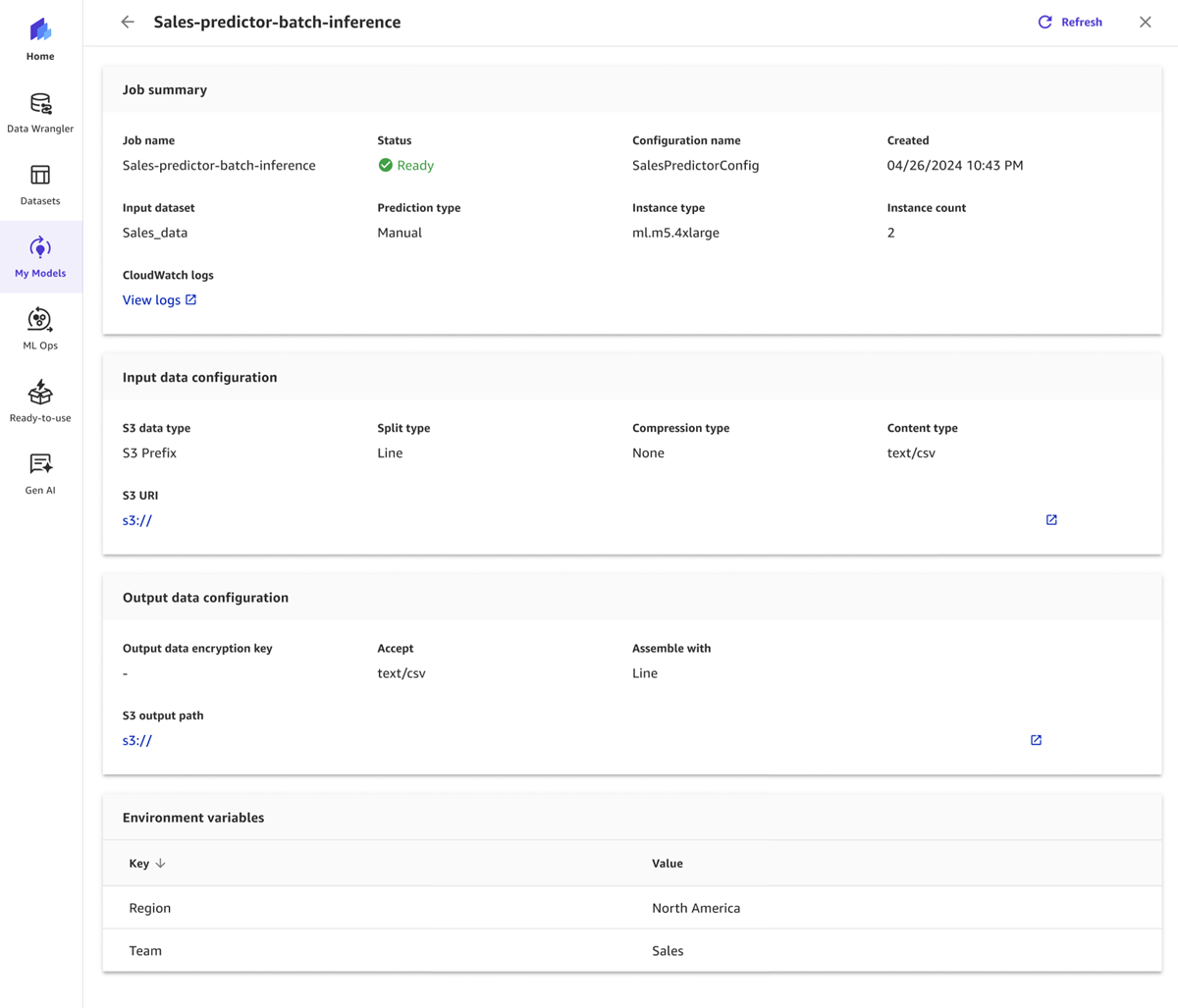
-
Configuration (組態) - 在此索引標籤中,您可以檢視為此模型建立的所有自動批次預測組態。針對每個組態,您都可以看到已建立組態的時間戳記、追蹤其更新的輸入資料集,以及下一個排程任務等欄位,而這個排程是下一個自動預測任務排定要開始的時間。如果您選擇 More options (更多選項) 圖示 (
),您可以選擇 View all jobs (檢視所有工作)來查看組態的作業歷史記錄和進行中的工作。
