本文為英文版的機器翻譯版本,如內容有任何歧義或不一致之處,概以英文版為準。
Amazon One 裝置故障診斷
如果 Amazon One Console 或其中一個 Amazon One 裝置發生問題,請使用這些建議來疑難排解問題。然後,如果您仍然遇到問題,請聯絡 AWS Support。
主題
空白畫面
當裝置沒有電源或在重新啟動期間卡住時,就會發生這種情況。
執行下列動作來疑難排解此問題:
-
稍待片刻 (不到 30 秒),以防裝置重新啟動。
-
如果燈環在裝置空白時脈衝,請等待最多 30 秒。
-
檢查電源線是否已同時插入電源插座,以及是否穩固地插入 Amazon One 裝置後方。此外,請檢查電源線是否未損壞。
-
檢查電源。
-
檢查所有纜線是否已正確連接到 Amazon One 和 USB 中樞。
-
從主控台重新啟動裝置。
-
如果重新啟動裝置無法修正此問題,請從電源供應器拔除 Amazon One USB 集線器,然後重新插入。
-
若問題仍持續發生,請聯絡 AWS Support。
我無法連線至 Wi-Fi 或網路
當裝置失去連線時,就會發生這種情況。
執行下列動作來疑難排解此問題:
-
如果連線至 Wi-Fi,請使用另一個裝置來檢查 Wi-Fi 是否顯示在可用的網路中。
-
檢查 Wi-Fi 路由器是否已開啟並在範圍內。
-
網路復原後,裝置會重新連線。
-
如果問題仍然存在,請聯絡 AWS 支援。
重新啟動具有作用中提醒的裝置
從主控台請求重新啟動時,操作會等待最多 15 分鐘,讓裝置接收命令並嘗試重新啟動,即使裝置離線或面臨網路問題。
執行下列動作來疑難排解此問題:
-
等待重新啟動完成。
-
如果問題仍然存在,請聯絡 AWS 支援。
系統錯誤
發生這種情況是因為內部錯誤。
執行下列動作來疑難排解此問題:
-
在畫面上選擇重新啟動以重新啟動應用程式。
-
嘗試 2 次後,如果問題未解決,請聯絡 AWS Support。
無法辨識 QR 碼
這是因為未經授權的 QR 碼或過期的 QR 碼。
執行下列動作來疑難排解此問題:
-
選擇再試一次以導覽回 QR 碼畫面。
-
在 AWS 主控台上建立新的 QR 碼,然後掃描有效的 QR 碼。
無法讀取 QR 碼
當應用程式無法讀取 QR 碼時,就會發生這種情況。
執行下列動作來疑難排解此問題:
-
選擇再試一次以導覽回 QR 碼畫面。
-
如果問題仍然存在,請取消啟用工作流程並重新啟動。
偵測到多個 QR 代碼
掃描多個 QR 代碼時會發生這種情況。
執行下列動作來疑難排解此問題:
-
選擇再試一次以導覽回 QR 碼畫面。
-
一次只掃描一個有效的 QR 碼。
裝置執行個體不存在
當裝置執行個體已刪除或不存在於 AWS 主控台時,就會發生這種情況。
執行下列動作來疑難排解此問題:
-
選擇再試一次以導覽回 QR 碼畫面。
-
檢查 AWS 主控台是否有正確的裝置執行個體。如果裝置執行個體遺失,請聯絡您的管理員。
-
為該裝置執行個體建立新的 QR 碼,然後掃描新的 QR 碼。
找不到網站
當 AWS 主控台中刪除或不存在網站時,就會發生這種情況。
執行下列動作來疑難排解此問題:
-
檢查 AWS 主控台以取得網站資訊。如果網站不存在,請聯絡您的管理員。
郵遞區號不相符
當輸入與為裝置設定的郵遞區號不同的郵遞區號時,就會發生這種情況。
執行下列動作來疑難排解此問題:
-
選擇再試一次以導覽回郵遞區號畫面。
-
檢查您是否擁有正確的網站郵遞區號。
-
如果問題仍然存在,請聯絡您的管理員,在 AWS 主控台上檢查網站郵遞區號。
閘道逾時
當閘道在指定時間內沒有回應時,就會發生這種情況。
執行下列動作來疑難排解此問題:
-
選擇重新啟動以重新啟動應用程式。
-
嘗試兩次後,如果問題未解決,請聯絡 AWS Support。
我無法設定裝置
當操作無法在裝置磁碟上儲存組態時,就會發生這種情況。
執行下列動作來疑難排解此問題:
-
選擇重新啟動以重新啟動應用程式。
-
嘗試兩次後,如果問題未解決,請聯絡 AWS Support。
裝置已重新啟動,並顯示錯誤訊息和錯誤碼
執行下列動作來疑難排解此問題:
-
選擇重新啟動,並讓裝置復原。
-
如果裝置未復原,請從電源供應器拔除 USB 集線器並重新連接。
-
若問題仍持續發生,請聯絡 AWS Support。
裝置畫面上沒有進一步活動的 Amazon 標誌
執行下列動作來疑難排解此問題:
-
稍候片刻 (不到 30 秒),以防裝置重新啟動。
-
從電源供應器拔除 USB 集線器並重新連接。
-
若問題仍持續發生,請聯絡 AWS Support。
暫時無法使用
執行下列動作來疑難排解此問題:
-
確保與主機裝置/系統的 USB 連線是安全的。
-
中斷連接並重新連接所有進入 USB 集線器的纜線。
-
若問題仍持續發生,請聯絡 AWS Support。
結束發生錯誤
當發生內部錯誤時,就會發生這種情況。
執行下列動作來疑難排解此問題:
關閉裝置。
將其從電源中斷連接。
等待 30 秒。
將裝置插回電源。
開啟裝置電源。
若問題仍持續發生,請聯絡 AWS Support。
暫時停止服務
當 Amazon One 將裝置移出服務時,就會發生這種情況。
執行下列動作來疑難排解此問題:
-
請聯絡 AWS Support。
Amazon One 裝置有實體損壞
執行下列動作來疑難排解此問題:
-
如需後續步驟,請聯絡 AWS Support,並提供盡可能多的詳細資訊,例如發生了什麼、何時發生,以及發生的原因。
無法讀取指紋
執行下列動作來疑難排解此問題:
-
再次檢查 Amazon One 裝置是否沒有條紋和污點。
-
確保客戶的掌心沒有遮蔽物,例如包布、捲筒和明顯污物/油。
-
如果問題仍然存在,且裝置未讀取任何掌心,請聯絡 AWS Support。
無法辨識 Palm
執行下列動作來疑難排解此問題:
-
讓客戶嘗試使用其他掌心。
-
確定客戶已註冊。如果沒有,請讓他們在線上或在裝置上註冊。
-
如果問題仍然存在,且裝置未讀取任何棕櫚樹聯絡人,請聯絡 AWS Support。
裝置因長時間閒置而鎖定
當裝置懷疑它已從啟用網站移動時,它會鎖定使用者。當裝置超過最長 120 小時的離線時間時,就會發生這種情況。
執行下列動作以解鎖裝置:
登入您的 AWS 主控台,然後選擇裝置執行個體。
從頁面頂端的錯誤橫幅中,選取修復。
或者:從已啟用的執行個體中,選取鎖定,然後選擇修復。

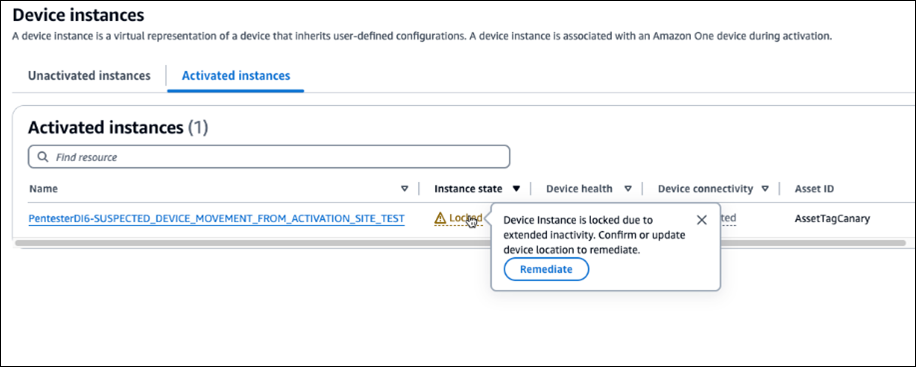
如果裝置仍在原始啟用網站,請選擇是,裝置位於此網站。
如果裝置位於不同的網站,請選擇否,裝置位於不同的網站。選擇否會停用裝置。在新站點啟用裝置。
裝置因竄改事件而鎖定
基於安全考量,Amazon One 裝置將在發生任何竄改事件時遭到鎖定。
執行下列動作來疑難排解此問題:
-
請聯絡 AWS Support。
