本文為英文版的機器翻譯版本,如內容有任何歧義或不一致之處,概以英文版為準。
設定修復教學課程
下列教學課程提供在信任的修復程式中建立常見修復的範例
手動修復所有資源
此範例會設定 Trusted Advisor 檢查 ID DAvU99Dc4C (未充分利用的 Amazon EBS 磁碟區) 的所有 Amazon EBS 磁碟區的手動修復。
使用檢查 ID DAvU99Dc4C 設定 Amazon EBS 磁碟區的手動修復
在 https://https://console.aws.amazon.com/systems-manager/appconfig
開啟 AWS AppConfig 主控台。 請確定您以委派管理員帳戶身分登入。
從應用程式清單中選取信任的修復程式。
選擇成本最佳化組態設定檔。
選取未充分利用的 Amazon EBS 磁碟區旗標。
對於執行模式,選取手動。
請確定automated-for-tagged-only和manual-for-tagged-only屬性為空白。這些屬性用於覆寫具有相符標籤之資源的預設執行模式。
以下是屬性區段的範例,其中空白值表示automated-for-tagged-only和manual-for-tagged-only,而手動表示執行模式:
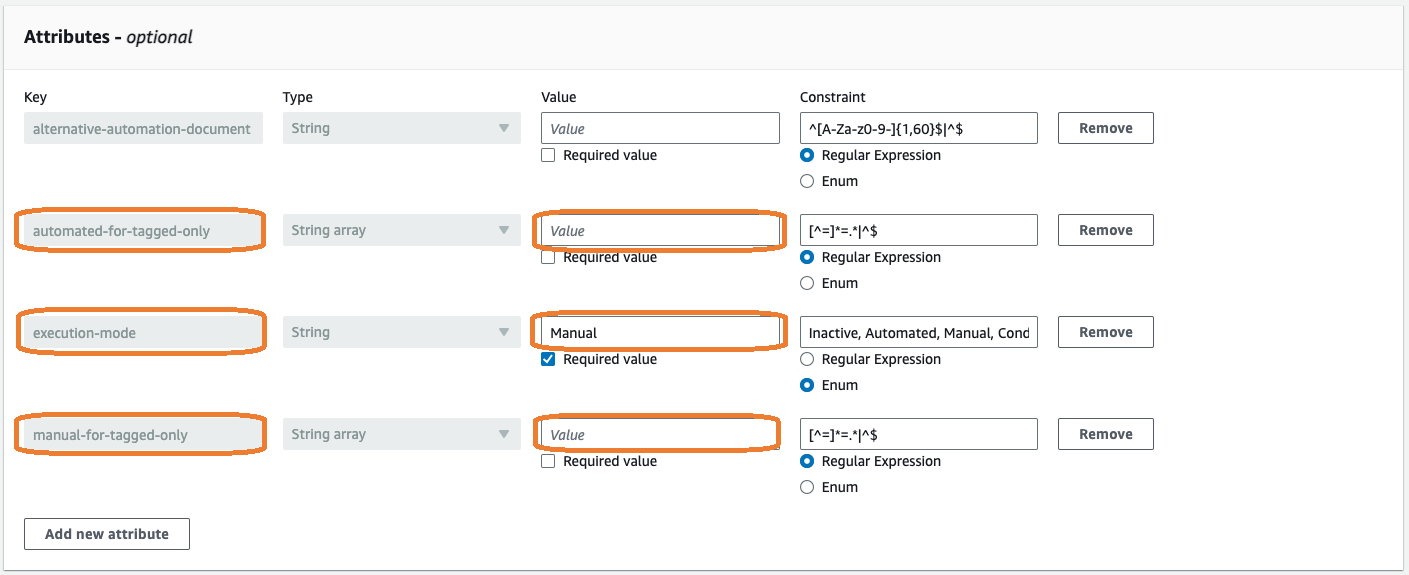
選擇儲存以更新值,然後選擇儲存新版本以套用變更。您必須選擇儲存新版本,信任的修復程式才能辨識變更。
請確定您的 Amazon EBS 磁碟區沒有具有 金鑰的標籤
TR-DAvU99Dc4C-Execution-Mode。此標籤金鑰會覆寫該 EBS 磁碟區的預設執行模式。
自動修復所有資源,但選取的資源除外
此範例會針對具有 Trusted Advisor 檢查 ID DAvU99Dc4C (未充分利用的 Amazon EBS 磁碟區) 的所有 Amazon EBS 磁碟區設定自動修復,但不會修復的指定磁碟區 (指定為非作用中) 除外。
使用檢查 ID DAvU99Dc4C 設定 Amazon EBS 磁碟區的自動修復,所選非作用中資源除外
在 https://https://console.aws.amazon.com/systems-manager/appconfig
開啟 AWS AppConfig 主控台。 請確定您以委派管理員帳戶身分登入。
從應用程式清單中選取信任的修復程式。
選擇成本最佳化組態設定檔。
選取未充分利用的 Amazon EBS 磁碟區旗標。
針對執行模式,選取自動化。
請確定automated-for-tagged-only和manual-for-tagged-only屬性為空白。這些屬性用於覆寫具有相符標籤之資源的預設執行模式。
以下是屬性區段的範例,其中空白值表示automated-for-tagged-only和manual-for-tagged-only,而 自動化表示執行模式:
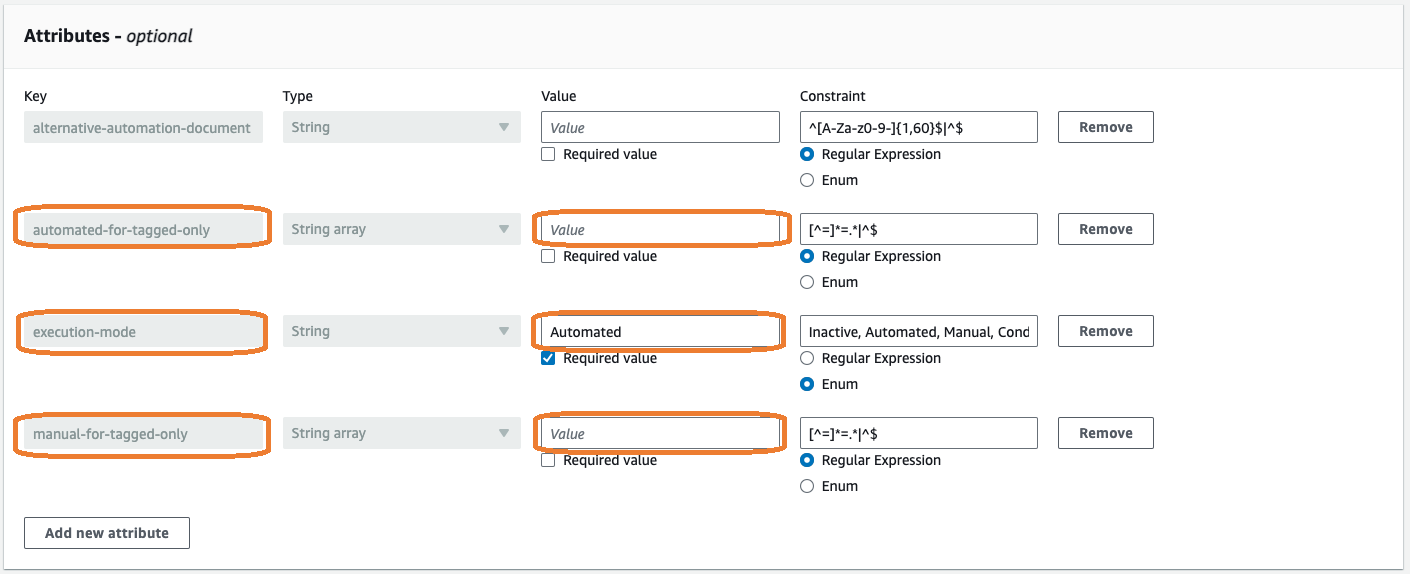
選擇儲存以更新值,然後選擇儲存新版本以套用變更。您必須選擇儲存新版本,信任的修復程式才能辨識變更。
此時,所有 Amazon EBS 磁碟區都會設定為自動修復。
覆寫所選 Amazon EBS 磁碟區的自動修復:
前往 https://console.aws.amazon.com/ec2/
開啟 Amazon EC2 主控台。 選擇彈性區塊存放區、磁碟區。
選擇標籤。
選擇管理標籤。
新增下列標籤:
金鑰:TR-DAvU99Dc4C-Execution-Mode
值:非作用中
以下是標籤區段的範例,其中顯示金鑰和值欄位:
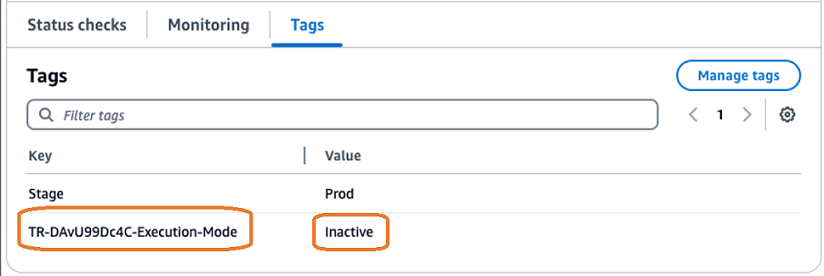
針對您要從修復中排除的所有 Amazon EBS 磁碟區,重複步驟 2 到 5。
自動修復已標記的資源
此範例會針對具有 Trusted Advisor 檢查 ID DAvU99Dc4C (未充分利用的 Amazon EBS 磁碟區) Stage=NonProd標籤的所有 Amazon EBS 磁碟區設定自動修復。所有其他沒有此標籤的資源都無法修復。
使用檢查 ID DAvU99Dc4C 的標籤Stage=NonProd設定 Amazon EBS 磁碟區的自動修復
在 https://https://console.aws.amazon.com/systems-manager/appconfig
開啟 AWS AppConfig 主控台。 請確定您以委派管理員帳戶身分登入。
從應用程式清單中選取信任的修復程式。
選擇成本最佳化組態設定檔。
選取未充分利用的 Amazon EBS 磁碟區旗標。
對於執行模式,選取條件式。
將automated-for-tagged-only設為
Stage=NonProd。此屬性會覆寫具有相符標籤之資源execution-mode的預設值。確定manual-for-tagged-only屬性為空白。以下是屬性區段的範例,其中automated-for-tagged-only設定為 Stage=NonProd 且適用於執行模式的條件式:
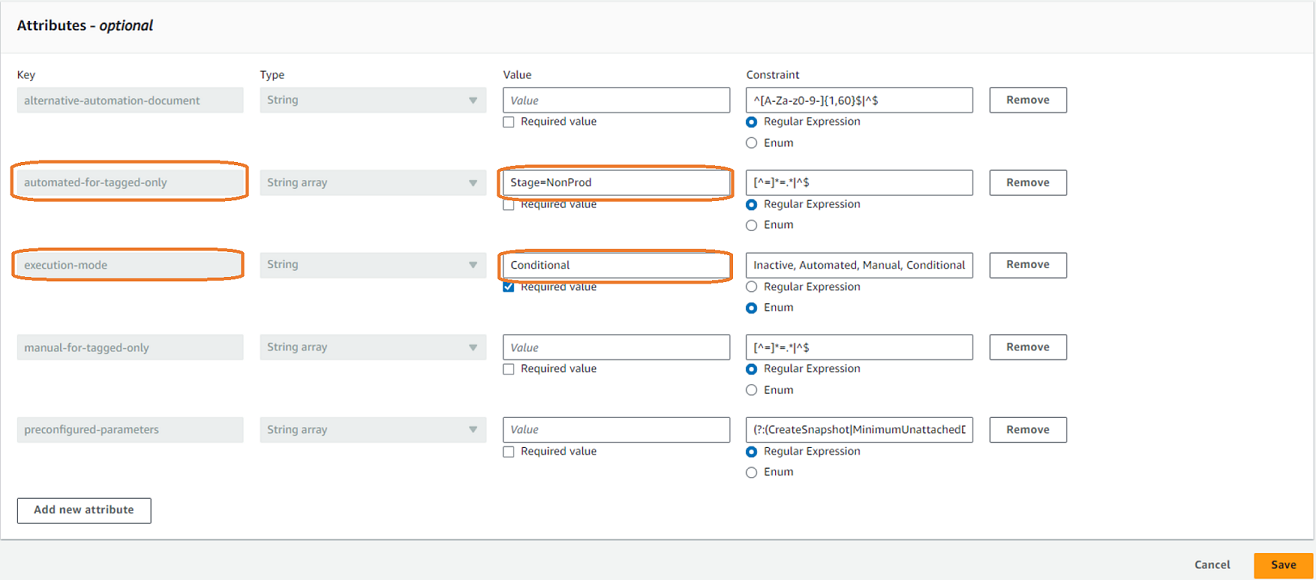
或者,將預先設定的參數設定為下列其中一項:
CreateSnapshot=false在刪除之前不建立 Amazon EBS 磁碟區的快照MinimumUnattachedDays=10將 Amazon EBS 磁碟區的未連接天數下限設定為 10 天CreateSnapshot=false,MinimumUnattachedDays=10適用於上述兩者
選擇儲存以更新值,然後選擇儲存新版本以套用變更。您必須選擇儲存新版本,信任的修復程式才能辨識變更。
請確定您的 Amazon EBS 磁碟區沒有具有 金鑰的標籤
TR-DAvU99Dc4C-Execution-Mode。此標籤金鑰會覆寫該 EBS 磁碟區的預設執行模式。
