本文為英文版的機器翻譯版本,如內容有任何歧義或不一致之處,概以英文版為準。
AWS IoT TwinMaker Matterport 整合
Matterport 提供各種擷取選項,以掃描真實世界環境並建立身歷其境的 3D 模型,也稱為Matterport 數位分身。這些模型稱為Matterport spaces。 AWS IoT TwinMaker 支援Matterport 整合,可讓您將Matterport 數位分身匯入場景 AWS IoT TwinMaker 。透過將Matterport 數位分身與 配對 AWS IoT TwinMaker,您可以在虛擬環境中視覺化和監控您的數位分身系統。
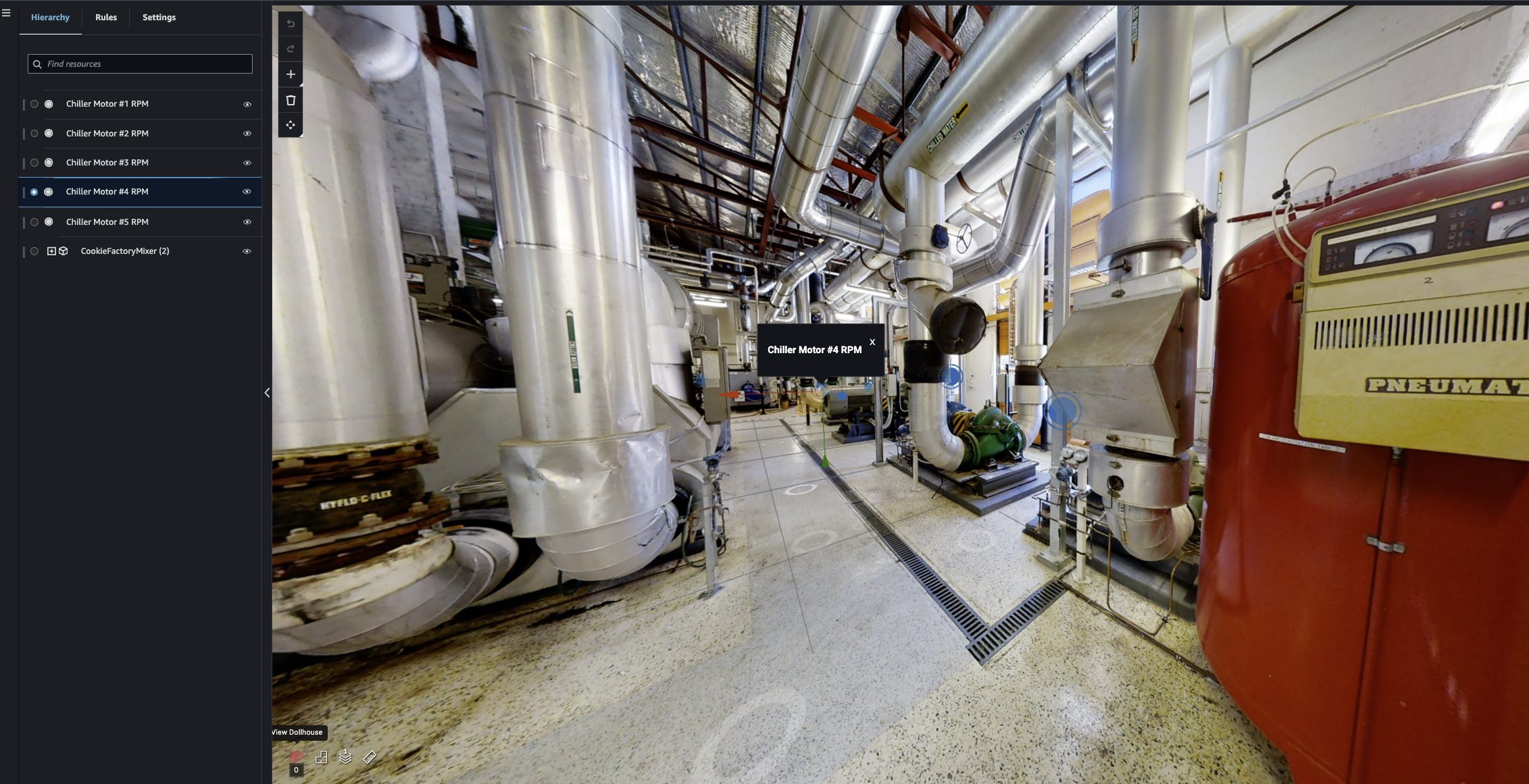
如需使用Matterport 的詳細資訊,請參閱 和AWS IoT TwinMaker Matterport 頁面上的Matterport
整合主題
整合概觀
此整合可讓您執行下列動作:
在 AWS IoT TwinMaker 應用程式套件中使用您的Matterport 標籤和空格。
在 Grafana AWS IoT TwinMaker 儀表板中檢視匯入的 matterport 資料。如需使用 AWS IoT TwinMaker 和 Grafana 的詳細資訊,請參閱 Grafana 儀表板整合文件。
將Matterport 空間匯入 AWS IoT TwinMaker 場景。
選取並匯入您要繫結至 AWS IoT TwinMaker 場景中資料的Matterport 標籤。
在 AWS IoT TwinMaker 場景中自動浮水印您的Matterport 空間和標籤變更,並核准要同步的項目。
整合程序包含 3 個關鍵步驟。
您可以在 AWS IoT TwinMaker 主控台
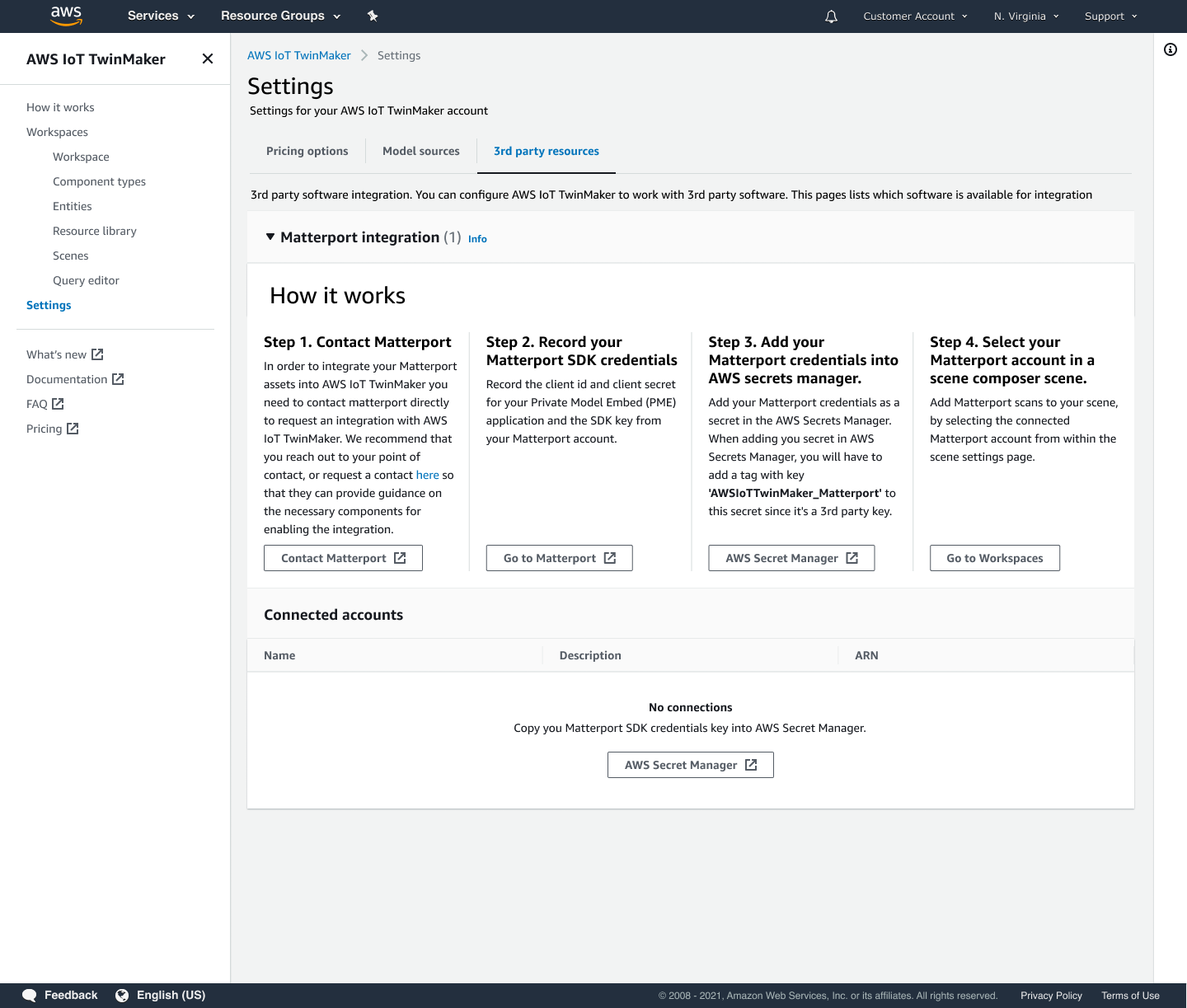
Matterport 整合先決條件
將Matterport 與 整合之前 AWS IoT TwinMaker ,請確定您符合下列先決條件:
您已購買企業層級的Matterport
帳戶和 AWS IoT TwinMaker 整合所需的Matterport 產品。 您有一個 AWS IoT TwinMaker 工作區。如需詳細資訊,請參閱 入門 AWS IoT TwinMaker。
您已更新 AWS IoT TwinMaker 工作區角色。如需建立工作區角色的詳細資訊,請參閱建立和管理 的服務角色 AWS IoT TwinMaker。
將下列項目新增至您的工作區角色:
{ "Effect": "Allow", "Action": "secretsmanager:GetSecretValue", "Resource": [ "AWS Secrets Manager secret ARN" ] }-
您必須聯絡Matterport,以設定啟用整合所需的授權。Matterport 也會為整合啟用私有模型內嵌 (PME)。
如果您已有Matterport 客戶經理,請直接聯絡他們。
如果您沒有Matterport 聯絡人,請使用下列程序聯絡Matterport 並請求整合:
按下聯絡我們按鈕,開啟聯絡表單。
-
填寫表單上的必要資訊。
-
當您準備好時,請選擇 SAY HELLO 將您的請求傳送至Matterport。
請求整合後,您可以產生必要的Matterport SDK 和私有模型內嵌 (PME) 登入資料,以繼續整合程序。
注意
這可能需要您支付購買新產品或服務的費用。
產生並記錄您的Matterport 登入資料
若要將Matterport 與 整合 AWS IoT TwinMaker,您必須提供 AWS Secrets Manager Matterport 登入資料。使用下列程序來產生Matterport SDK 登入資料。
登入您的Matterport 帳戶
。 導覽至您的帳戶設定頁面。
在設定頁面中,選取開發人員工具選項。
在開發人員工具頁面上,前往 SDK 金鑰管理區段。
在軟體開發套件金鑰管理區段中,選取新增軟體開發套件金鑰的選項。
一旦您擁有Matterport SDK 金鑰,請將網域新增至 AWS IoT TwinMaker 和 Grafana 伺服器的金鑰。如果您使用的是 AWS IoT TwinMaker 應用程式套件,請務必也新增您的自訂網域。
接著,找到應用程式整合管理區段,您應該會看到 PME 應用程式已列出。記錄下列資訊:
用戶端 ID
用戶端秘密
注意
由於 Client Secret 只會向您顯示一次,我們強烈建議您記錄您的 Client Secret。您必須在 AWS Secrets Manager 主控台中呈現您的用戶端秘密,才能繼續執行Matterport 整合。
當您購買必要的元件,且Matterport 已啟用您帳戶的 PME 時,系統會自動建立這些登入資料。如果這些登入資料未顯示,請聯絡Matterport。若要請求聯絡,請參閱Matterport 和 AWS IoT TwinMaker
聯絡表單。
如需Matterport SDK 登入資料的詳細資訊,請參閱Matterport 的官方 SDK 文件 SDK 文件概觀
將您的Matterport 登入資料存放在 AWS Secrets Manager
使用下列程序將您的Matterport 登入資料存放在其中 AWS Secrets Manager。
注意
您需要從 產生並記錄您的Matterport 登入資料主題中的程序建立的 Client Secret,才能繼續進行 Matterport 整合。
登入 AWS Secrets Manager 主控台。
導覽至秘密頁面,然後選取存放新的秘密。
針對秘密類型,選取其他類型的秘密。
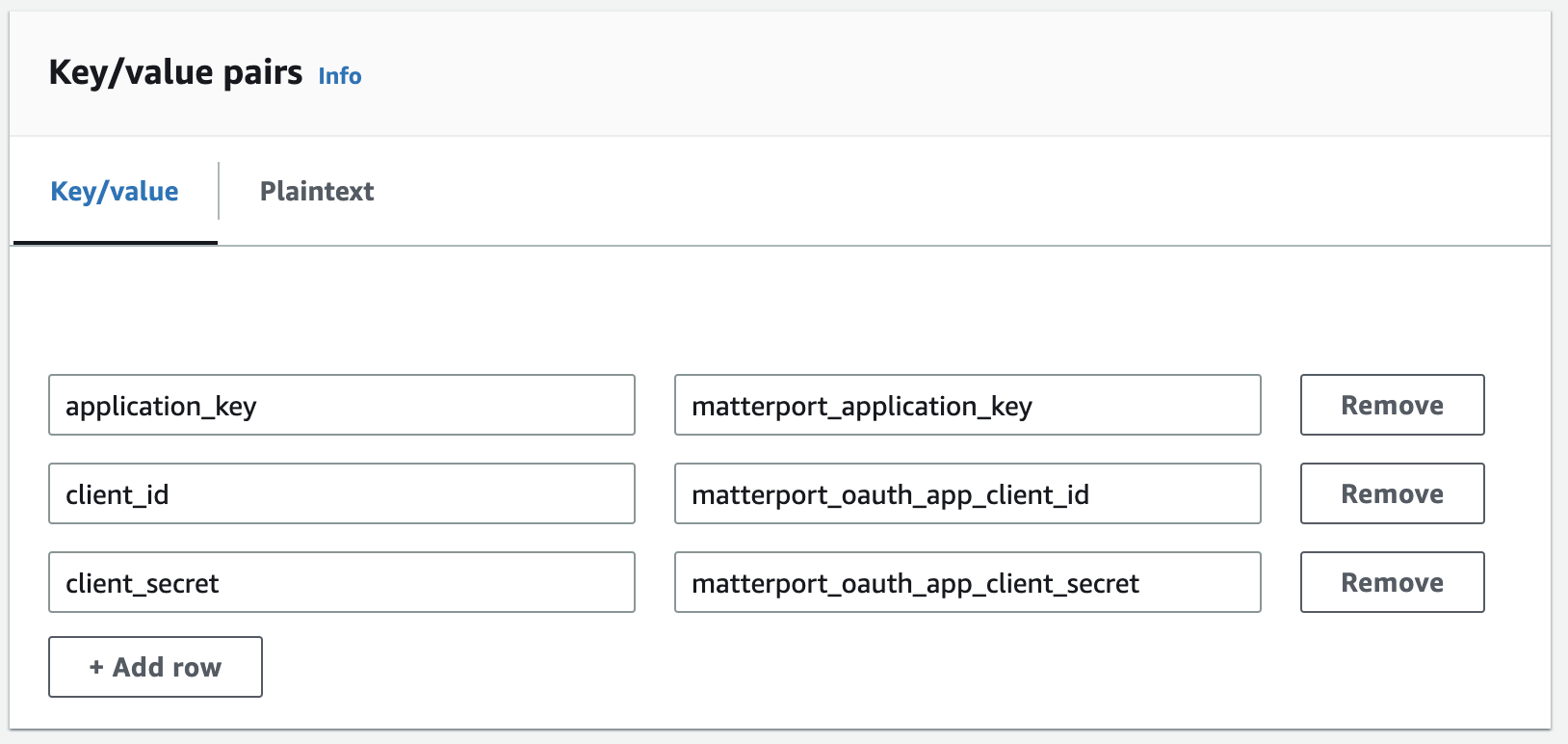
在鍵/值對區段中,新增下列鍵/值對,並將您的Matterport 憑證作為值:
使用金鑰: 和值:<yourMatterport credentials> 建立金鑰/值對。
application_key使用金鑰: 和值:<yourMatterport credentials> 建立金鑰/值對。
client_id使用金鑰: 和值:<yourMatterport credentials> 建立金鑰/值對。
client_secret
完成後,您應該會有類似下列範例的組態:
對於加密金鑰,您可以保持
aws/secretsmanager選取預設加密金鑰。選擇下一步以移至設定秘密頁面。
填寫秘密名稱和描述的欄位。
在標籤區段中,將標籤新增至此秘密。
建立標籤時,請指派金鑰
AWSIoTTwinMaker_Matterport,如下列螢幕擷取畫面所示: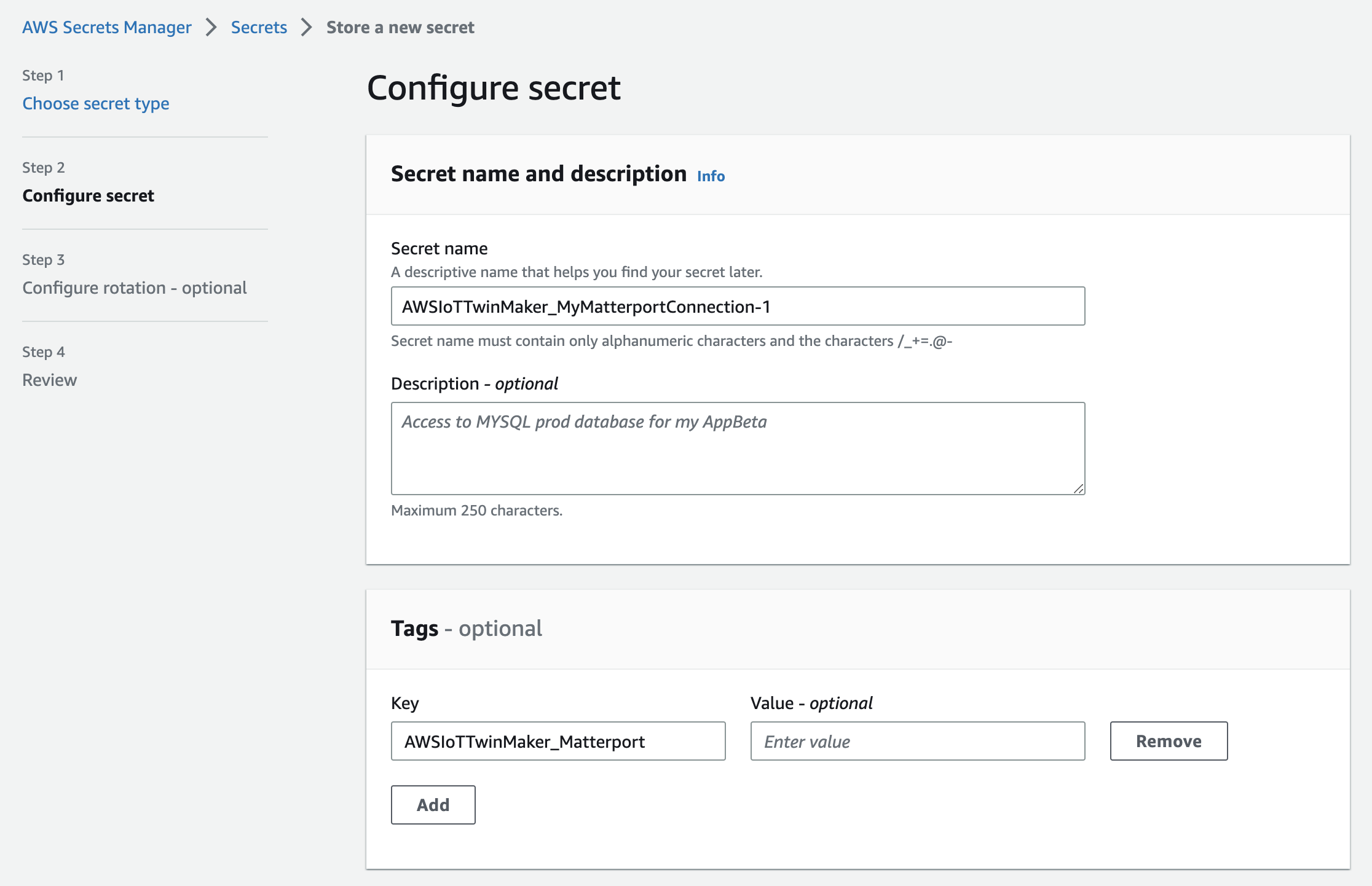
注意
您必須新增標籤。在 中新增第三方秘密時需要標籤 AWS Secrets Manager,即使標籤列為選用。
值欄位為選填。提供金鑰後,您可以選取新增以繼續進行下一個步驟。
選擇下一步以移至設定輪換頁面。設定秘密輪換是選用的。如果您想要完成新增秘密,但不需要輪換,請再次選擇下一步。如需秘密輪換的詳細資訊,請參閱輪換 AWS Secrets Manager 秘密。
在檢閱頁面上確認您的秘密組態。準備好新增秘密後,請選擇儲存。
如需使用 的詳細資訊 AWS Secrets Manager,請參閱下列 AWS Secrets Manager 文件:
現在您已準備好將Matterport 資產匯入 AWS IoT TwinMaker 場景。請參閱下節中的程序, 將Matterport 空間匯入 AWS IoT TwinMaker 場景
將Matterport 空間匯入 AWS IoT TwinMaker 場景
從場景設定頁面中選取連接的Matterport 帳戶,將Matterport 掃描新增至您的場景。使用下列程序匯入您的Matterport掃描和標籤:
建立或開啟您要在其中使用Matterport 空間的現有 AWS IoT TwinMaker 場景。
場景開啟後,導覽至設定索引標籤。
在設定中的第三方資源下,尋找連線名稱,並輸入您在 程序中建立的秘密將您的Matterport 登入資料存放在 AWS Secrets Manager。
.png)
注意
如果您看到一則訊息,指出沒有連線,請導覽至AWS IoT TwinMaker 主控台
設定頁面,開始Matterport 整合的程序。 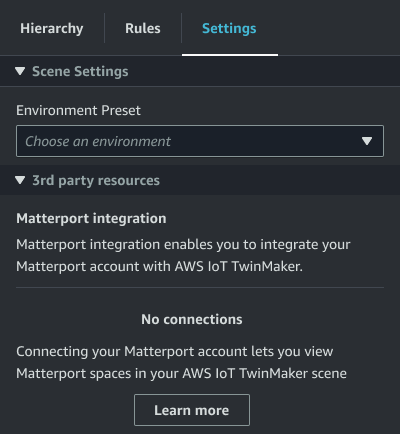
接著,在Matterport 空間下拉式清單中選取您想要在場景中使用的Matterport 空間。
.png)
選取空間後,您可以匯入您的Matterport標籤,並按匯入標籤按鈕將其轉換為 AWS IoT TwinMaker 場景標籤。
.png)
匯入Matterport 標籤後,按鈕會被更新標籤按鈕取代。您可以在 中持續更新Matterport 標籤, AWS IoT TwinMaker 以便它們始終反映Matterport 帳戶中的最新變更。
.png)
您已成功 AWS IoT TwinMaker 與Matterport 整合,現在您的 AWS IoT TwinMaker 場景具有匯入的Matterport 空間和標籤。您可以在此場景中運作,就像使用任何其他 AWS IoT TwinMaker 場景一樣。
如需使用 AWS IoT TwinMaker 場景的詳細資訊,請參閱建立和編輯 AWS IoT TwinMaker 場景。
在 Grafana AWS IoT TwinMaker 儀表板中使用Matterport 空間
將Matterport 空間匯入 AWS IoT TwinMaker 場景後,您可以在 Grafana 儀表板中使用Matterport 空間來檢視該場景。如果您已使用 設定 Grafana AWS IoT TwinMaker,則可以直接開啟 Grafana 儀表板,以匯入的Matterport 空間檢視場景。
如果您尚未 AWS IoT TwinMaker 設定 Grafana,請先完成 Grafana 整合程序。 AWS IoT TwinMaker 與 Grafana 整合時,您有兩個選擇。您可以使用自我管理的 Grafana 執行個體,也可以使用 Amazon Managed Grafana。
請參閱下列文件,進一步了解 Grafana 選項和整合程序:
在 AWS IoT TwinMaker Web 應用程式中使用Matterport 空間
將Matterport 空間匯入 AWS IoT TwinMaker 場景後,您可以在 AWS IoT 應用程式套件 Web 應用程式中使用Matterport 空間檢視該場景。
請參閱下列文件,進一步了解如何使用 AWS IoT 應用程式套件:
-
若要進一步了解如何 AWS IoT TwinMaker 搭配 AWS IoT 應用程式套件使用 ,請參閱 使用 AWS IoT TwinMaker UI 組件創建自定義 Web 應用程序。
-
若要進一步了解如何使用 AWS IoT 應用程式套件,請造訪AWS IoT 應用程式套件 Github
頁面。 -
如需如何使用應用程式套件啟動新 Web AWS IoT 應用程式的說明,請造訪官方 IoT 應用程式套件
文件頁面。
