本文為英文版的機器翻譯版本,如內容有任何歧義或不一致之處,概以英文版為準。
使用 Infrastructure Composer 中的 Change Inspector 檢視程式碼更新
當您在 Infrastructure Composer 主控台中設計時,系統會自動建立您的基礎設施程式碼。使用 Change Inspector 來檢視範本程式碼更新,並了解 Infrastructure Composer 正在為您建立哪些項目。
本主題涵蓋從 AWS 管理主控台 或 AWS Toolkit for Visual Studio Code 延伸模組使用 Infrastructure Composer。
Change Inspector 是 Infrastructure Composer 中的視覺化工具,可顯示最近的程式碼更新。
-
當您設計應用程式時,訊息會顯示在視覺化畫布底部。這些訊息會針對您正在執行的動作提供註解。
-
支援時,您可以展開訊息來檢視 Change Inspector。
-
Change Inspector 會顯示來自您最近一次互動的程式碼變更。
下列範例示範變更檢測器的運作方式:
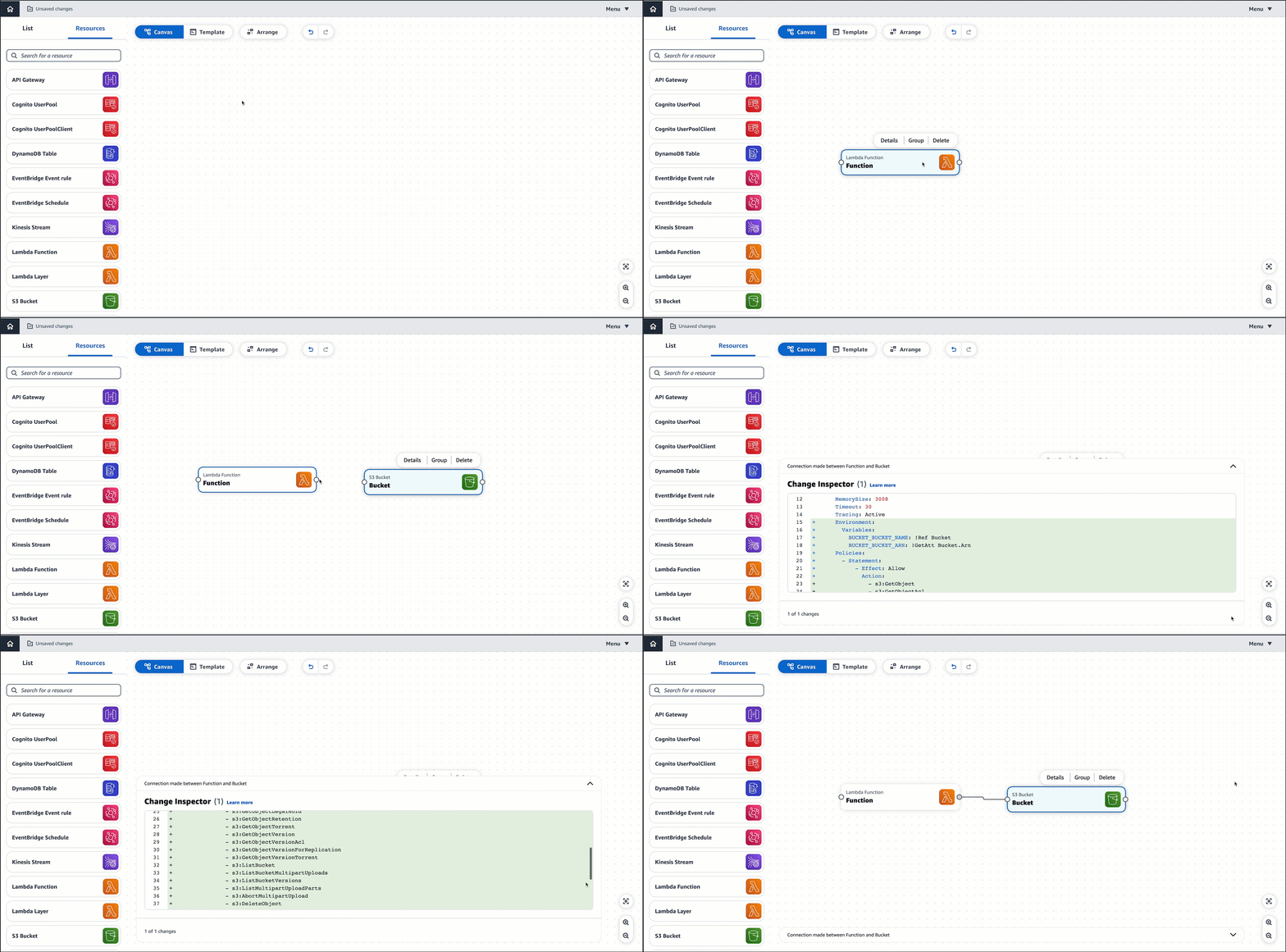
變更檢查器的優點
Change Inspector 是檢視 Infrastructure Composer 為您建立範本程式碼的絕佳方式。這也是學習如何撰寫基礎設施程式碼的好方法。當您在 Infrastructure Composer 中設計應用程式時,請在 Change Inspector 中檢視程式碼更新,以了解佈建設計所需的程式碼。
程序
使用變更檢查器
-
展開訊息以叫用變更檢查器。
-
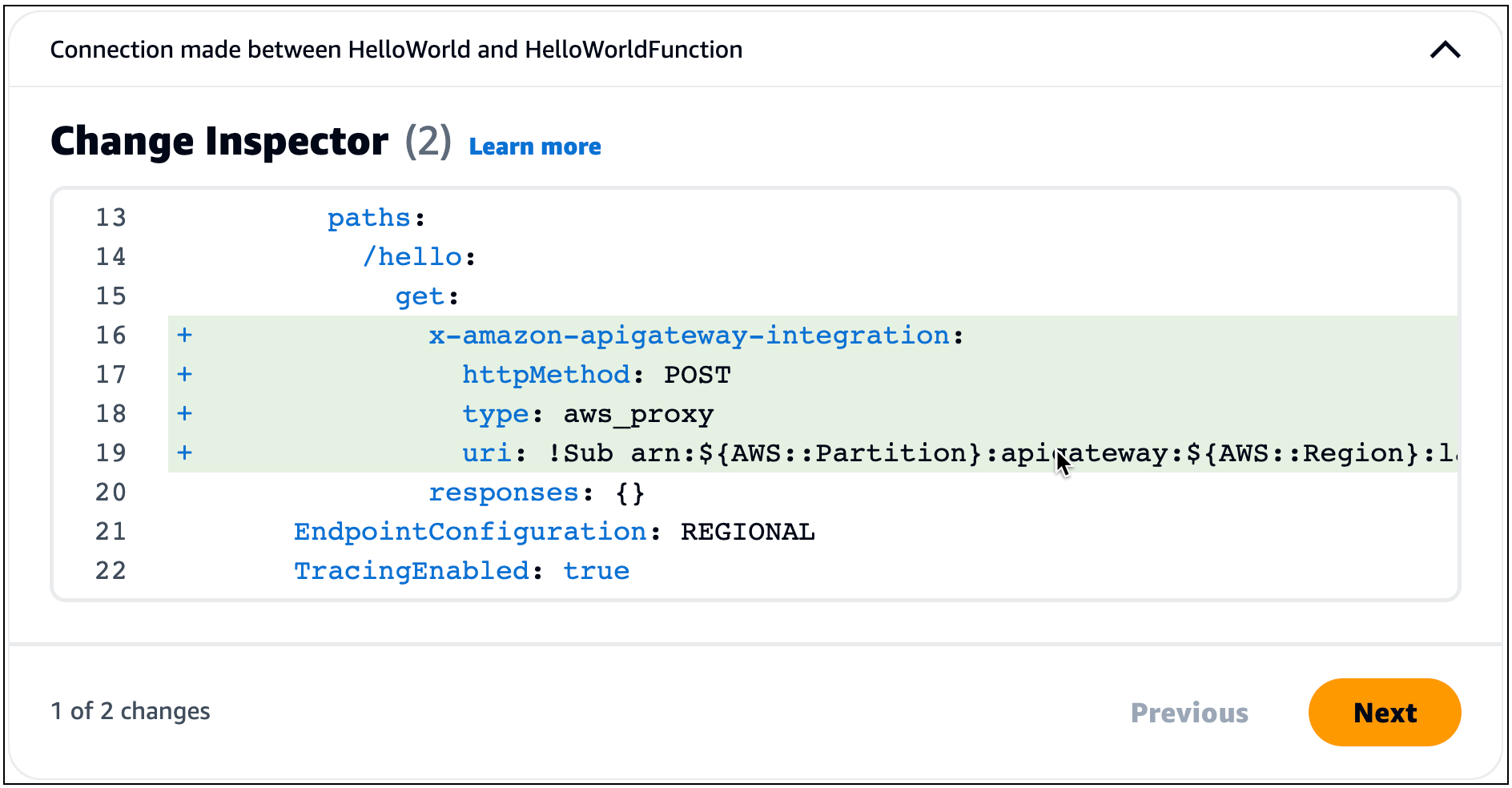
檢視為您自動編寫的程式碼。
-
反白為綠色的程式碼表示新增的程式碼。
-
反白紅色的程式碼表示新移除的程式碼。
-
行號表示範本中的位置。
-
-
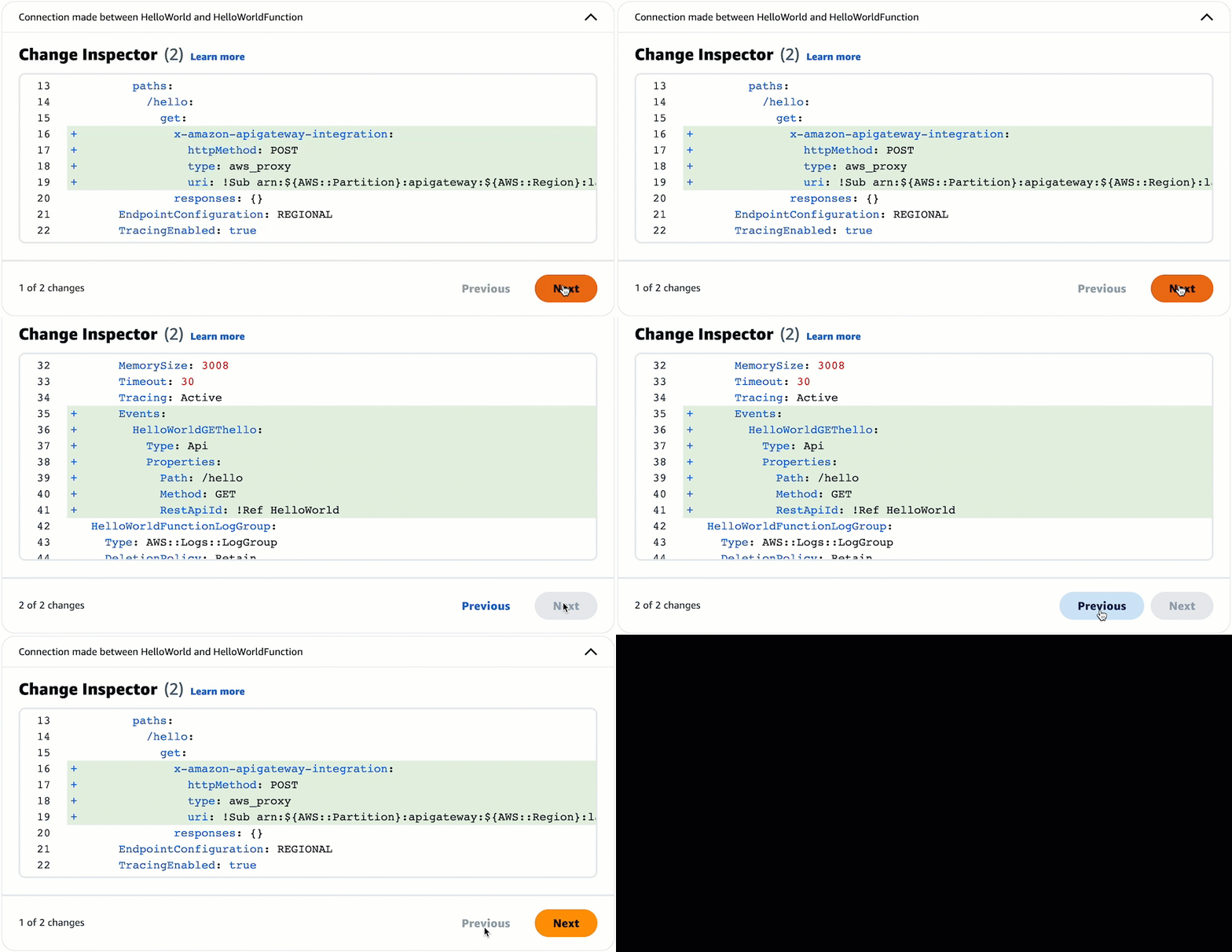
更新範本的多個區段時,Change Inspector 會組織這些區段。選取上一個和下一個按鈕以檢視所有變更。
注意
對於從主控台的 Infrastructure Composer,您可以使用範本檢視,在整個範本的內容中檢視程式碼變更。您也可以將 Infrastructure Composer 與本機 IDE 同步,並在本機電腦上檢視整個範本。如需詳細資訊,請參閱 將 Infrastructure Composer 主控台與本機 IDE 連接。
進一步了解
如需 Infrastructure Composer 所建立程式碼的詳細資訊,請參閱下列內容:
