本文為英文版的機器翻譯版本,如內容有任何歧義或不一致之處,概以英文版為準。
使用 Amazon CloudWatch 檢視指標
在聯絡期間, AWS Ground Station 會自動擷取資料並將其傳送至 CloudWatch 進行分析。您可以在 Amazon CloudWatch 主控台中檢視您的資料。如需存取 和 CloudWatch 指標的詳細資訊,請參閱使用 Amazon CloudWatch 指標。
AWS Ground Station 遙測功能也可以用來在聯絡期間接收近乎即時的指標。CloudWatch 指標近乎即時地不可用,且交付可能會延遲。CloudWatch 也會彙總一秒期間的指標,進而降低資料精細程度。遙測功能提供個別指標,並以近乎即時的方式直接交付至 AWS 您的帳戶。如需詳細資訊,請參閱使用遙測。
重要
AWS Ground Station 會將 CloudWatch 指標發送到與聯絡人的地面工作站位置相關聯的 AWS 區域,而不是排程聯絡人 AWS 的區域。若要檢視聯絡人的指標,您必須在地面工作站區域存取 CloudWatch。如需與每個地面站位置相關聯之 AWS 區域的資訊,請參閱 尋找地面站點位置AWS的區域。若要在您排程聯絡人的區域中接收遙測資料,您可以使用 AWS Ground Station 遙測功能。如需詳細資訊,請參閱使用遙測。
AWS Ground Station 指標和維度
目前提供哪些指標?
下列指標可從 取得 AWS Ground Station。
注意
發出的特定指標取決於正在使用 AWS Ground Station 的功能。根據您的組態,可能只會發出以下指標的子集。
| 指標 | 指標維度 | Description |
|---|---|---|
|
|
SatelliteId |
天線的方位角。真正的北向是 0 度,而東向是 90 度。 單位:度 |
|
|
頻道、偏光、SatelliteId |
指定位元傳輸次數中位元的錯誤率。位元錯誤是由雜訊、失真或干擾所導致 單位:每單位時間的位元錯誤 |
|
|
頻道、偏光、SatelliteId |
指定已接收區塊數中的區塊錯誤率。區塊錯誤是由干擾所導致。 單位:錯誤區塊 / 區塊總數 |
|
|
類別、Config、SatelliteId |
每個單位頻寬的載波雜訊密度比率。 單位:decibel-Hertz (dB-Hz) |
|
|
類別、Config、SatelliteId |
當解調器電信業者頻率復原迴圈鎖定時,設為 1,解除鎖定時設為 0。 單位:無單位 |
|
|
類別、Config、SatelliteId |
估計訊號中心與理想中心頻率之間的位移。這是由於太空船和天線系統之間的都卜勒偏移和本機振盪器偏移所造成。 單位:hertz (Hz) |
|
|
SatelliteId |
天線的高度角度。地平線為 0 度,小數為 90 度。 單位:度 |
|
|
頻道、偏光、SatelliteId |
每個符號的能量與雜訊功率光譜密度的比率。 單位:分貝 (dB) |
|
|
極化、SatelliteId |
解調器/解碼器中測量得到的訊號強度。 單位:相對於毫秒 (dBm) 的分貝 |
|
|
類別、Config、SatelliteId |
收到的符號和理想星座點之間的錯誤向量大小。 單位:百分比 |
|
|
類別、Config、SatelliteId |
當解調器符號計時復原迴圈鎖定時,設為 1,解除鎖定時設為 0 單位:無單位 |
|
|
類別、Config、SatelliteId |
估計符號率與理想訊號符號率之間的位移。這是由於太空船和天線系統之間的都卜勒偏移和本機振盪器偏移所造成。 單位:符號/秒 |
使用哪些維度 AWS Ground Station?
您可以使用下列維度篩選 AWS Ground Station 資料。
| 維度 | Description |
|---|---|
|
|
解調或解碼。 |
|
|
每個聯絡的頻道包含一、二、I (同相) 和 Q (正交)。 |
|
|
天線下行示範解碼組態 arn。 |
|
|
每個聯絡的極化包含 LHCP (左側圓極化) 或 RHCP (右側圓極化)。 |
|
|
衛星 ID 包含聯絡衛星的 ARN。 |
檢視 指標
檢視圖形化指標時,請務必注意彙總視窗會決定如何顯示您的指標。在收到資料之後,聯絡中的每個指標都會持續在 3 小時期間內顯示為每秒資料。CloudWatch Metrics 會將您的資料彙總為經過 3 小時後的每分鐘資料。如果您需要檢視每秒資料量值的指標,建議您在收到資料後 3 小時內檢視您的資料,或將其保留在 CloudWatch 指標之外。如需 CloudWatch 保留的詳細資訊,請參閱 Amazon CloudWatch 概念 - 指標保留。
此外,前 60 秒內所擷取的任何資料都不會包含足以產生有意義指標的資訊,而且可能不會顯示。為了檢視有意義的資料,建議您在 60 秒過後再檢視資料。
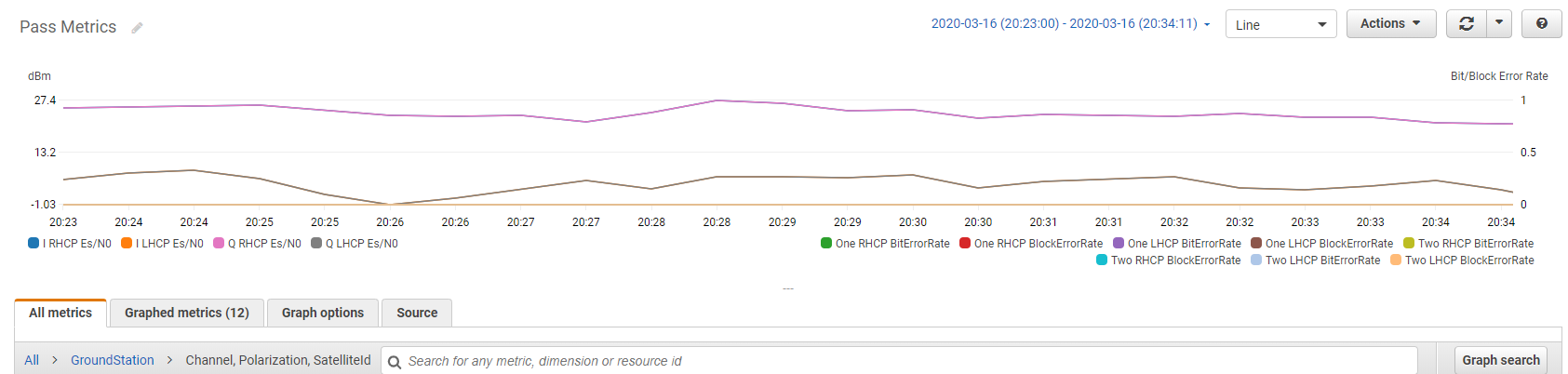
如需在 CloudWatch 中繪製 AWS Ground Station 指標圖形的詳細資訊,請參閱繪製指標圖形。
使用 主控台檢視指標
-
判斷與地面工作站位置相關聯的 AWS 區域。 AWS Ground Station 會在與聯絡人地面工作站位置相關聯的區域中發出 CloudWatch 指標。如需地面站點位置及其相關 AWS 區域的清單,請參閱 尋找地面站點位置AWS的區域。
-
開啟 CloudWatch 主控台
。 -
在導覽窗格中,選擇 Metrics (指標)。
-
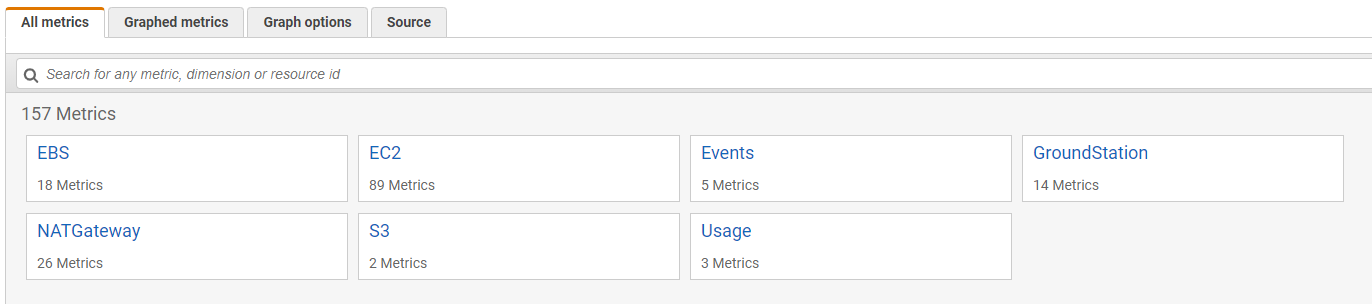
選取 GroundStation 命名空間。
-
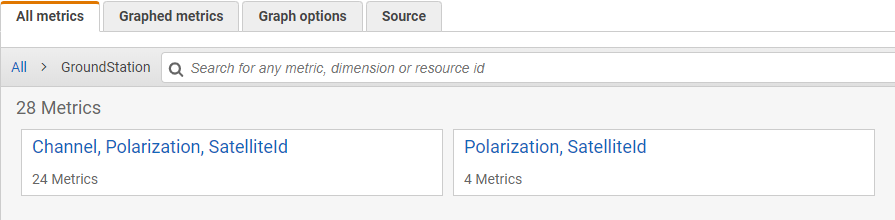
選取所需的指標維度 (例如,頻道、極化、SatelliteId)。
-
All metrics (所有指標) 索引標籤會顯示命名空間中該維度的所有指標。您可以執行下列動作:
-
若要將資料表排序,請使用直欄標題。
-
若要繪製指標圖形,請選取與指標相關聯的核取方塊。若要選取所有指標,請選取資料表標題列中的核取方塊。
-
若要依資源篩選,請選擇資源 ID,然後選擇 Add to search (新增至搜尋)。
-
若要依指標篩選,請選擇指標名稱,然後選擇 Add to search (新增至搜尋)。
-
使用 檢視指標 AWS CLI
AWS Ground Station 在與聯絡人的地面工作站位置相關聯的區域中發出 CloudWatch 指標。如需其相關聯 AWS 區域的地面站位置清單,請參閱尋找地面站點位置AWS的區域。將 ground-station-region-code 取代為您的地面站位置 AWS 的區域代碼 (例如,us-west-2適用於奧勒岡州 1、夏威夷州 1 或阿拉斯加州 1)。此程序中的所有後續 AWS CLI 命令都必須使用相同的區域。
-
確定 AWS CLI 已安裝 。如需安裝的資訊 AWS CLI,請參閱安裝 AWS CLI 第 2 版。
-
識別與地面站位置相關聯的 AWS 區域。
-
使用 CloudWatch CLI 的 get-metric-data 方法來產生可修改的檔案,以指定您感興趣的指標,然後用來查詢這些指標。
若要這樣做,請執行下列動作:
aws cloudwatch get-metric-data --region。這將產生類似以下的輸出:ground-station-region-code--generate-cli-skeleton{ "MetricDataQueries": [ { "Id": "", "MetricStat": { "Metric": { "Namespace": "", "MetricName": "", "Dimensions": [ { "Name": "", "Value": "" } ] }, "Period": 0, "Stat": "", "Unit": "Seconds" }, "Expression": "", "Label": "", "ReturnData": true, "Period": 0, "AccountId": "" } ], "StartTime": "1970-01-01T00:00:00", "EndTime": "1970-01-01T00:00:00", "NextToken": "", "ScanBy": "TimestampDescending", "MaxDatapoints": 0, "LabelOptions": { "Timezone": "" } } -
透過執行 列出可用的 CloudWatch
aws cloudwatch list-metrics --region指標。ground-station-region-code如果您最近使用過 AWS Ground Station,方法應傳回包含下列項目的輸出:
... { "Namespace": "AWS/GroundStation", "MetricName": "ReceivedPower", "Dimensions": [ { "Name": "Polarization", "Value": "LHCP" }, { "Name": "SatelliteId", "Value": "arn:aws:groundstation::111111111111:satellite/aaaaaaaa-bbbb-cccc-dddd-eeeeeeeeeeee" } ] }, ... -
修改您在步驟 2 中建立的 JSON 檔案,以符合步驟 3 的必要值,例如
SatelliteId和Polarization您的指標。此外,請務必更新StartTime、 和EndTime值,以符合您的聯絡人。例如:{ "MetricDataQueries": [ { "Id": "receivedPowerExample", "MetricStat": { "Metric": { "Namespace": "AWS/GroundStation", "MetricName": "ReceivedPower", "Dimensions": [ { "Name": "SatelliteId", "Value": "arn:aws:groundstation::111111111111:satellite/aaaaaaaa-bbbb-cccc-dddd-eeeeeeeeeeee" }, { "Name": "Polarization", "Value": "RHCP" } ] }, "Period": 300, "Stat": "Maximum", "Unit": "None" }, "Label": "ReceivedPowerExample", "ReturnData": true } ], "StartTime": "2024-02-08T00:00:00", "EndTime": "2024-04-09T00:00:00" }注意
AWS Ground Station 根據指標,每 1 到 60 秒發佈一次指標。如果
Period欄位的值小於指標的發佈期間,則不會傳回指標。 -
aws cloudwatch get-metric-data使用先前步驟中建立的組態檔案執行 。以下提供範例。aws cloudwatch get-metric-data --regionground-station-region-code--cli-input-json file://<nameOfConfigurationFileCreatedInStep2>.json
指標會與您聯絡中的時間戳記一起提供。以下是 AWS Ground Station 指標的輸出範例。
{
   "MetricDataResults": [
      {
         "Id": "receivedPowerExample",
         "Label": "ReceivedPowerExample",
         "Timestamps": [
            "2024-04-08T18:35:00+00:00",
            "2024-04-08T18:30:00+00:00",
            "2024-04-08T18:25:00+00:00"
         ],
         "Values": [
            -33.30191555023193,
            -31.46100273132324,
            -32.13915576934814
         ],
         "StatusCode": "Complete"
      }
   ],
   "Messages": []
}
