協助改進此頁面
本文為英文版的機器翻譯版本,如內容有任何歧義或不一致之處,概以英文版為準。
若要為本使用者指南貢獻內容,請點選每個頁面右側面板中的在 GitHub 上編輯此頁面連結。
本文為英文版的機器翻譯版本,如內容有任何歧義或不一致之處,概以英文版為準。
在 Amazon EKS 上載入並提供模型
提示
註冊
本節中的步驟會在 Amazon EKS 上部署大型語言模型 (LLM)、提供 vLLM,以及與推論端點互動。
演練使用以下工具:
-
vLLM
— 針對 LLM 服務和 GPU 記憶體管理進行最佳化的高輸送量推論引擎。 -
Run:ai 模型串流器
— 將模型權重直接從 Amazon S3 串流到 GPU 記憶體,將載入時間從幾分鐘縮短到幾秒鐘。 -
開啟 WebUI
— 連接至 vLLM OpenAI 相容 API 的自我託管聊天前端。
本節使用 Ministral-3-8B-Instruct-2512 模型
重要
使用您在 為 AI/ML 工作負載設定 Amazon EKS 叢集區段中建立的叢集。此演練中的指示適用於 EKS Auto Mode 和自我管理 Karpenter。
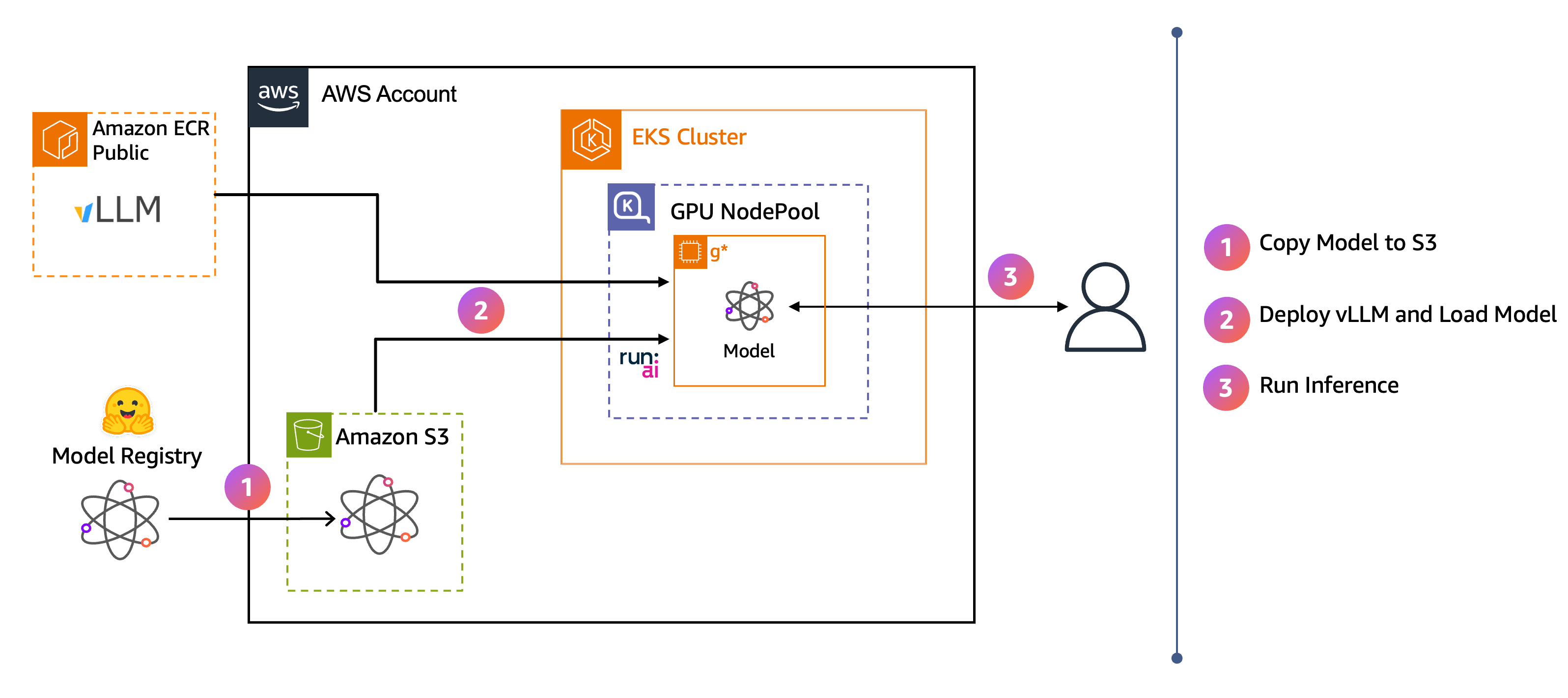
架構圖顯示end-to-end流程:
-
模型權重會從 Hugging Face 下載到 Amazon S3。
-
vLLM 使用 Run:ai Model Streamer,將模型直接從 S3 串流到 GPU 記憶體。
-
使用者將推論請求傳送至 vLLM 端點。
當您完成這些步驟時,您會有一個 vLLM 推論端點,可用來透過聊天前端應用程式與 Ministral 模型互動。如需在 Amazon EKS 上最佳化模型載入時間的詳細資訊,請參閱 在 Amazon EKS 上加速模型載入。
先決條件
完成叢集設定區段中的步驟。
如果您開啟新的終端機,請透過 CLI 區段設定您在叢集設定中使用的叢集名稱和區域:
export CLUSTER_NAME=ai-eks-docs
export AWS_REGION=us-east-2
查詢您在模型權重 S3 儲存貯體步驟中建立的模型權重儲存貯體:
MODEL_BUCKET=$(aws s3api list-buckets \
  --query "Buckets[?starts_with(Name, '${CLUSTER_NAME}-models-')].Name | [0]" \
  --output text)
echo "Model bucket: ${MODEL_BUCKET}"
步驟 1:從 Hugging Face 下載模型
在此步驟中,您會部署從 Hugging Face 下載模型的 Kubernetes 任務,並將其上傳至您在先決條件區段中建立的 S3 儲存貯體。
若要下載模型,請套用下列任務資訊清單:
範例模型下載任務資訊清單
cat << EOF | kubectl apply -f -
apiVersion: batch/v1
kind: Job
metadata:
  name: model-download
  namespace: default
  labels:
    guide: ai-eks-docs
spec:
  backoffLimit: 10
  activeDeadlineSeconds: 3600
  ttlSecondsAfterFinished: 86400
  template:
    spec:
      restartPolicy: Never
      serviceAccountName: model-storage-sa
      containers:
      - name: downloader
        image: python:3.11-slim
        command: ["/bin/bash", "-c"]
        args:
        - |
          set -e
          pip install -q huggingface_hub boto3
          echo "Downloading Ministral-3-8B-Instruct-2512 from Hugging Face..."
          python3 -c "from huggingface_hub import snapshot_download; snapshot_download('mistralai/Ministral-3-8B-Instruct-2512', local_dir='/tmp/mistral', allow_patterns=['*.json', '*.txt', '*.md', 'consolidated.safetensors'], ignore_patterns=['model-*.safetensors', 'model.safetensors.index.json'])"
          echo "Uploading to S3 bucket: \${MODEL_BUCKET}"
          python3 << 'PYTHON'
          import boto3
          import os
          from pathlib import Path

          s3 = boto3.client('s3')
          bucket = os.environ.get('MODEL_BUCKET')
          local_dir = Path("/tmp/mistral")

          for file_path in local_dir.rglob("*"):
              if file_path.is_file():
                  if '.cache' in file_path.parts:
                      continue
                  s3_key = f"Ministral-3-8B-Instruct-2512/{file_path.relative_to(local_dir)}"
                  print(f"Uploading {file_path.name}...")
                  s3.upload_file(str(file_path), bucket, s3_key)
          print("Upload complete!")
          PYTHON
        env:
        - name: MODEL_BUCKET
          value: "${MODEL_BUCKET}"
        - name: HF_HUB_DISABLE_XET
          value: "1"
        resources:
          requests:
            memory: "2Gi"
            cpu: "1"
          limits:
            memory: "4Gi"
            cpu: "2"
EOF
等待任務完成。模型權重 (consolidated.safetensors) 約為 10.4 GB,此步驟通常需要 3-5 分鐘。
kubectl wait --for=condition=complete job/model-download --timeout=600s
預期的輸出結果:
job.batch/model-download condition met
確認模型權重已上傳至 S3:
aws s3 ls s3://$(kubectl get job model-download -o jsonpath='{.spec.template.spec.containers[0].env[?(@.name=="MODEL_BUCKET")].value}')/Ministral-3-8B-Instruct-2512/ --recursive
預期的輸出結果:
2026-05-18 10:29:53      20311 Ministral-3-8B-Instruct-2512/README.md
2026-05-18 10:29:53       2361 Ministral-3-8B-Instruct-2512/SYSTEM_PROMPT.txt
2026-05-18 10:29:53       1903 Ministral-3-8B-Instruct-2512/config.json
2026-05-18 10:29:54 10420633176 Ministral-3-8B-Instruct-2512/consolidated.safetensors
2026-05-18 10:29:53        131 Ministral-3-8B-Instruct-2512/generation_config.json
2026-05-18 10:29:53       1185 Ministral-3-8B-Instruct-2512/params.json
2026-05-18 10:29:53        976 Ministral-3-8B-Instruct-2512/processor_config.json
2026-05-18 10:29:53   16753777 Ministral-3-8B-Instruct-2512/tekken.json
2026-05-18 10:29:53   17077402 Ministral-3-8B-Instruct-2512/tokenizer.json
2026-05-18 10:29:53      21168 Ministral-3-8B-Instruct-2512/tokenizer_config.json
consolidated.safetensors 檔案包含模型權重 (約 10.4 GB)。其餘檔案是 vLLM 為模型提供服務所需的組態和權杖化器檔案。
步驟 2:部署推論容器
在本節中,您將 vLLM 部署為 Kubernetes 部署,以提供您上傳至 Amazon S3 的模型。
本節使用AWS 深度學習容器
此部署使用下列 AWS DLC 搭配 SOCI 支援 vLLM 0.21.0public.ecr.aws/deep-learning-containers/vllm:0.21.0-gpu-py312-cu130-ubuntu22.04-ec2-v1.0-soci。
映像標籤指出 vLLM 0.21.0 搭配 GPU 支援、Python 3.12、CUDA 13.0、Ubuntu 22.04、針對 EC2-based工作負載最佳化,以及啟用 SOCI 的容器啟動速度更快。
此資訊清單會建立在 GPU 節點上執行 vLLM 的部署,並使用 Run:ai Model Streamer 將模型直接從 S3 串流至 GPU 記憶體。資訊清單也會建立 ClusterIP 服務,公開連接埠 8000 上的 vLLM 端點,以進行叢集內存取。
如需在 Amazon EKS 上最佳化模型載入時間的詳細資訊,請參閱 在 Amazon EKS 上加速模型載入。下列範例使用 --enforce-eager來加速入門案例中的載入時間。我們建議您使用其他技術來加速模型載入時間,如 中所述--enforce-eager 權衡。
套用資訊清單:
範例 vLLM 部署和服務 YAML
cat << EOF | kubectl apply -f -
apiVersion: apps/v1
kind: Deployment
metadata:
  name: vllm-inference-app
  labels:
    guide: ai-eks-docs
spec:
  replicas: 1
  selector:
    matchLabels:
      app: vllm-inference-app
  template:
    metadata:
      labels:
        app: vllm-inference-app
        guide: ai-eks-docs
    spec:
      serviceAccountName: model-storage-sa
      tolerations:
      - key: nvidia.com/gpu
        operator: Exists
        effect: NoSchedule
      nodeSelector:
        karpenter.sh/nodepool: gpu-inf
      containers:
      - name: vllm-inference
        image: public.ecr.aws/deep-learning-containers/vllm:0.21.0-gpu-py312-cu130-ubuntu22.04-ec2-v1.0-soci
        ports:
        - containerPort: 8000
        args:
        - "--model=s3://${MODEL_BUCKET}/Ministral-3-8B-Instruct-2512/"
        - "--host=0.0.0.0"
        - "--port=8000"
        - "--tensor-parallel-size=1"
        - "--gpu-memory-utilization=0.9"
        - "--max-model-len=8192"
        - "--max-num-seqs=128"
        - "--load-format=runai_streamer"
        - "--enforce-eager"
        - "--tokenizer_mode=mistral"
        - "--config_format=mistral"
        - "--enable-auto-tool-choice"
        - "--tool-call-parser=mistral"
        resources:
          limits:
            nvidia.com/gpu: 1
          requests:
            memory: "40Gi"
            cpu: "8"
---
apiVersion: v1
kind: Service
metadata:
  name: vllm-inference-svc
  namespace: default
  labels:
    app: vllm-inference-app
spec:
  selector:
    app: vllm-inference-app
  ports:
  - name: http
    port: 8000
    targetPort: 8000
    protocol: TCP
EOF
檢查 vLLM Pod 是否處於就緒狀態:
kubectl get pod -l app=vllm-inference-app -w
預期的輸出結果:
NAME                                  READY   STATUS    RESTARTS   AGE
vllm-inference-app-65df5fddc8-5kmjm   1/1     Running   0          86s
容器映像提取 和 vLLM 將模型權重從 S3 串流到 GPU 記憶體可能需要約 2 分鐘。請等到 Pod 在 READY 1/1 欄中顯示後再繼續。
EKS、SOCI 和 Run:ai Model Streamer 的組合可快速啟動 Pod。若要檢查每個階段的啟動時間,請檢視 Pod 事件:
kubectl describe pod -l app=vllm-inference-app | grep -A 20 "Events:"
預期的輸出結果:
Events:
  Type     Reason            Age   From                   Message
  ----     ------            ----  ----                   -------
  Warning  FailedScheduling  86s   default-scheduler      0/2 nodes are available: 2 node(s) had untolerated taint(s).
  Normal   Nominated         85s   eks-auto-mode/compute  Pod should schedule on: nodeclaim/gpu-inf-kqkq6
  Normal   Scheduled         55s   default-scheduler      Successfully assigned default/vllm-inference-app-d9d54586d-csmd7 to i-04f8792414384d2d3
  Normal   Pulling           52s   kubelet                Pulling image "public.ecr.aws/deep-learning-containers/vllm:0.21.0-gpu-py312-cu130-ubuntu22.04-ec2-v1.0-soci"
  Normal   Pulled            4s    kubelet                Successfully pulled image "public.ecr.aws/deep-learning-containers/vllm:0.21.0-gpu-py312-cu130-ubuntu22.04-ec2-v1.0-soci" in 48.376s (48.376s including waiting). Image size: 8802823997 bytes.
  Normal   Created           4s    kubelet                Created container vllm-inference
  Normal   Started           4s    kubelet                Started container vllm-inference
在此範例中,GPU 節點在 30 秒內佈建,並使用 SOCI 在大約 48 秒內提取 8.8 GB 容器映像。快速映像提取可減少大型推論容器的冷啟動時間,這可讓您動態擴展 GPU Pod,而不是過度佈建閒置 GPU 容量。
接著,檢查 vLLM 日誌以驗證模型載入時間:
kubectl logs $(kubectl get pod -l app=vllm-inference-app -o jsonpath='{.items[0].metadata.name}') | grep -i 'Model loading took'
預期的輸出結果:
INFO 05-18 18:41:49 [gpu_model_runner.py:4959] Model loading took 9.81 GiB memory and 5.023344 seconds
日誌確認 Run:ai Model Streamer 在大約 5 秒內將 10.4 GB 模型權重直接從 S3 載入 GPU 記憶體,耗用 9.8 GiB 的 GPU 記憶體。
此範例中的映像下載時間是使用 g6e.4xlarge 執行個體,其具有 20 Gbps 的持續網路頻寬。映像提取和模型載入時間會因其他執行個體類型而有所不同,具體取決於可用的網路頻寬。
步驟 3:執行推論
執行 vLLM 部署後,驗證推論端點並部署聊天前端以與模型互動。
執行模型驗證測試
透過連接埠轉送公開推論端點:
kubectl port-forward svc/vllm-inference-svc 8000:8000
開啟新的終端機視窗,然後驗證推論容器是否正在回應:
curl -sI -X GET http://localhost:8000/health
預期的輸出結果:
HTTP/1.1 200 OK
date: Fri, 18 May 2026 00:39:23 GMT
server: uvicorn
content-length: 0
步驟 4:監控 vLLM
vLLM 開箱即用地公開 Prometheus 指標,包括請求率、字符輸送量、end-to-end延遲和 GPU KV 快取使用率。在本節中,您可以將這些指標與您在叢集設定步驟中設定的監控堆疊搭配使用,並在預先佈建的 Grafana 儀表板上檢視它們。
重要
您必須透過 CLI 完成叢集設定的監控子區段,才能繼續。此步驟取決於安裝的 kube-prometheus-stack,以及值檔案中已佈建的 vLLM Grafana 儀表板。
套用 vLLM ServiceMonitor
ServiceMonitor 會告知 Prometheus 在何處抓取 vLLM 指標。
cat << EOF | kubectl apply -f -
apiVersion: monitoring.coreos.com/v1
kind: ServiceMonitor
metadata:
  name: vllm-inference-app
  namespace: default
  labels:
    release: kube-prometheus-stack
spec:
  selector:
    matchLabels:
      app: vllm-inference-app
  endpoints:
  - port: http
    path: /metrics
    interval: 15s
EOF
確認 ServiceMonitor 已建立:
kubectl get servicemonitor vllm-inference-app
預期的輸出結果:
NAME                  AGE
vllm-inference-app    5s
若要將指標填入儀表板,請針對您在驗證步驟中已透過連接埠向前公開的 vLLM 端點產生推論流量。
探索提供的模型名稱:
MODEL_NAME=$(curl -s http://localhost:8000/v1/models | jq -r '.data[0].id')
echo "Using model: $MODEL_NAME"
平行傳送 50 個聊天完成請求:
for i in $(seq 1 50); do
  curl -s -X POST http://localhost:8000/v1/chat/completions \
    -H "Content-Type: application/json" \
    -d "{\"model\": \"$MODEL_NAME\", \"messages\": [{\"role\": \"user\", \"content\": \"Write a short poem about Kubernetes.\"}], \"max_tokens\": 128}" \
    > /dev/null &
done
wait
當流量正在流動時 (或之後),請直接從 vLLM /metrics端點檢查字符輸送量指標:
curl -s http://localhost:8000/metrics | grep -E '^vllm:(prompt_tokens_total|generation_tokens_total|avg_generation_throughput_toks_per_s|avg_prompt_throughput_toks_per_s)' | head
vllm:prompt_tokens_total 和 vllm:generation_tokens_total指標單調增加提供的輸入和輸出字符計數器。vllm:avg_prompt_throughput_toks_per_s 和 vllm:avg_generation_throughput_toks_per_s指標是滾動平均輸送量計量。這些相同的指標為您在下列小節中開啟的 Grafana 儀表板提供動力。
檢視 vLLM Grafana 儀表板
來自監控區段的 kube-prometheus-stack 值檔案已在 GPU 監控資料夾下佈建社群 vLLM 儀表板 (gnetId 25263)
透過您在存取 Grafana 區段中設定的負載平衡器存取 Grafana。列印其 URL:
echo "http://$(kubectl get ingress kube-prometheus-stack-grafana -n monitoring -o jsonpath='{.status.loadBalancer.ingress[0].hostname}')"
在瀏覽器中開啟 URL,並從admin下列命令使用使用者名稱和密碼登入:
kubectl --namespace monitoring get secrets kube-prometheus-stack-grafana -o jsonpath="{.data.admin-password}" | base64 -d ; echo
導覽至儀表板 > GPU 監控 > vLLM 指標。
vLLM Grafana 儀表板

儀表板會顯示 vLLM 推論端點的請求率、提示和產生字符輸送量、延遲百分位數和 GPU KV 快取使用率。
步驟 5:部署聊天應用程式
在此步驟中,您將 Open WebUI 部署為聊天前端,以與模型互動。Open WebUI 是一種開放原始碼、自我託管的 AI 介面,支援 OpenAI 相容 APIs,並提供具有對話歷史記錄和 Markdown 轉譯的聊天介面。由於 vLLM 公開與 OpenAI 相容的 API,因此 Open WebUI 會以後端直接與其連線。
若要部署 Open WebUI 應用程式,請套用下列資訊清單:
範例開啟 WebUI 部署和服務 YAML
cat << 'EOF' | kubectl apply -f -
apiVersion: apps/v1
kind: Deployment
metadata:
  name: open-webui
  namespace: default
  labels:
    app: open-webui
    guide: ai-eks-docs
spec:
  replicas: 1
  selector:
    matchLabels:
      app: open-webui
  template:
    metadata:
      labels:
        app: open-webui
        guide: ai-eks-docs
    spec:
      containers:
      - name: open-webui
        image: ghcr.io/open-webui/open-webui:v0.9.2
        ports:
        - containerPort: 8080
        resources:
          requests:
            cpu: "500m"
            memory: "500Mi"
          limits:
            cpu: "1000m"
            memory: "2Gi"
        env:
        - name: OPENAI_API_BASE_URLS
          value: "http://vllm-inference-svc:8000/v1"
        - name: OPENAI_API_KEY
          value: "dummy"
        - name: WEBUI_AUTH
          value: "False"
        - name: ENABLE_OLLAMA_API
          value: "False"
        - name: ENABLE_EVALUATION_ARENA_MODELS
          value: "False"
        - name: RAG_EMBEDDING_ENGINE
          value: ""
        volumeMounts:
        - name: webui-volume
          mountPath: /app/backend/data
      volumes:
      - name: webui-volume
        emptyDir: {}
---
apiVersion: v1
kind: Service
metadata:
  name: open-webui
  namespace: default
  labels:
    app: open-webui
spec:
  type: ClusterIP
  selector:
    app: open-webui
  ports:
  - protocol: TCP
    port: 80
    targetPort: 8080
EOF
等待開放 WebUI Pod 就緒:
kubectl wait --for=condition=ready pod -l app=open-webui --timeout=300s
預期的輸出結果:
pod/open-webui-6cbfc9867f-jf9w9 condition met
若要存取應用程式,請使用albIngressClass您在設定負載平衡中建立的 ,透過面向網際網路 AWS Application Load Balancer (ALB) 公開開放 WebUI。
Open WebUI 無需身分驗證即可公開存取
開放式 WebUI 執行時已停用身分驗證 (WEBUI_AUTH: "False"),因此任何達到負載平衡器的人都會取得 GPU 推論端點支援的未驗證聊天介面,並且可以使用 GPU 容量。自動化掃描器可在幾分鐘內找到公有負載平衡器。您必須使用 alb.ingress.kubernetes.io/inbound-cidrs註釋限制存取,並將 source-IP 允許清單視為最低保護,而非完整保護。如需更強的姿勢,請使用內部配置、新增 TLS 憑證,以及啟用開放式 WebUI 身分驗證。
尋找您的公有 IP 地址,並將其儲存為 /32 CIDR:
export MY_CIDR="$(curl -s https://checkip.amazonaws.com)/32"
echo $MY_CIDR
結果看起來像 203.0.113.4/32。如果您的網路動態指派地址,您的 IP 地址可能會變更,在這種情況下,您可能需要更廣泛的範圍,例如 203.0.113.0/24。
套用下列項目Ingress來建立 ALB:
cat << EOF | kubectl apply -f -
apiVersion: networking.k8s.io/v1
kind: Ingress
metadata:
  name: open-webui
  namespace: default
  labels:
    guide: ai-eks-docs
  annotations:
    alb.ingress.kubernetes.io/load-balancer-name: ai-eks-docs-chat-app
    alb.ingress.kubernetes.io/scheme: internet-facing
    alb.ingress.kubernetes.io/target-type: ip
    alb.ingress.kubernetes.io/inbound-cidrs: ${MY_CIDR}
    alb.ingress.kubernetes.io/healthcheck-path: /health
spec:
  ingressClassName: alb
  rules:
  - http:
      paths:
      - path: /
        pathType: Prefix
        backend:
          service:
            name: open-webui
            port:
              number: 80
EOF
運作狀態檢查路徑
healthcheck-path 註釋會將負載平衡器運作狀態檢查指向開放 WebUI /health端點,因為 ALB 預設運作狀態檢查配對器預期會有 200 個回應。
負載平衡器是以非同步方式建立,需要一兩分鐘的時間。列印 URL:
echo "http://$(kubectl get ingress open-webui -o jsonpath='{.status.loadBalancer.ingress[0].hostname}')"
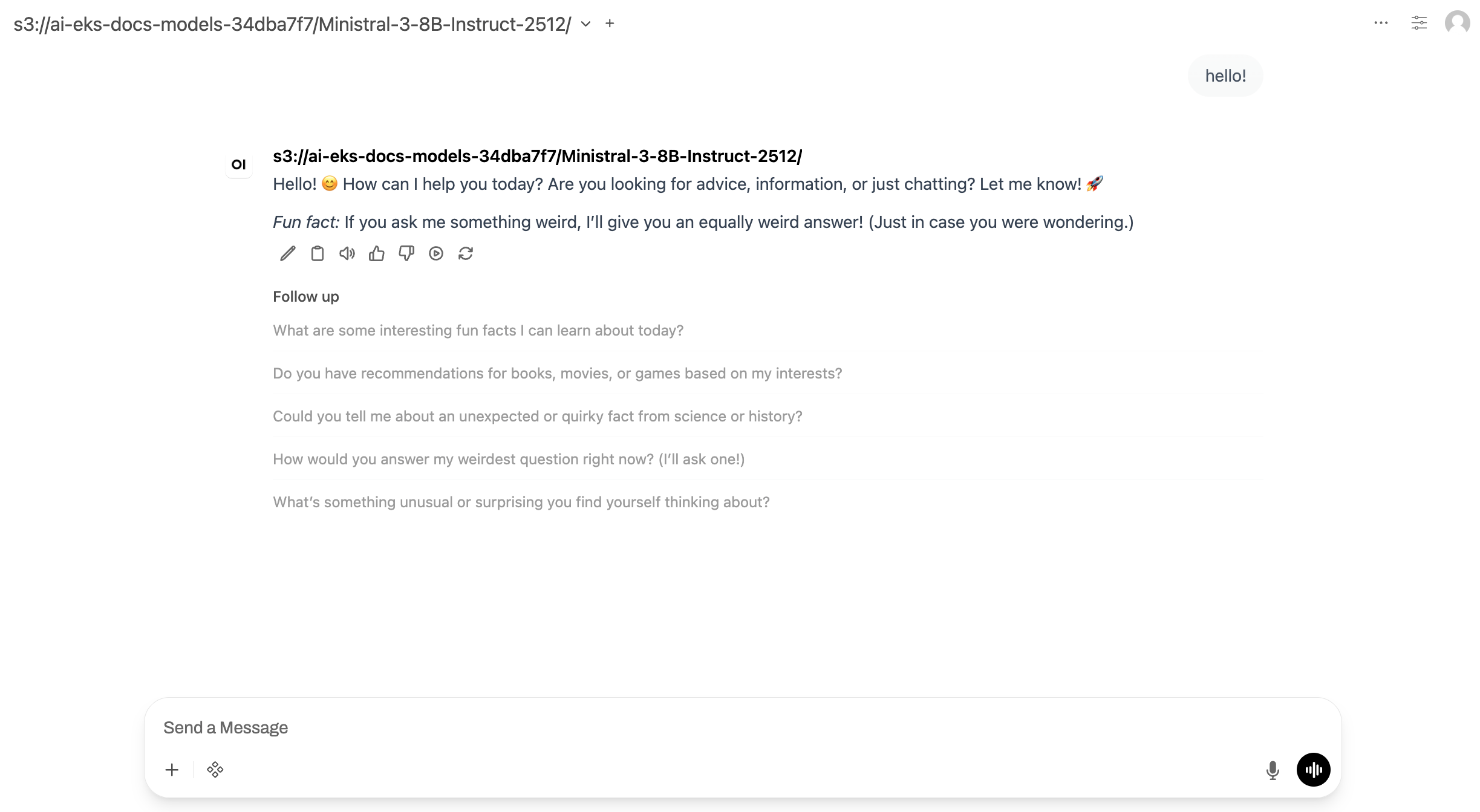
在瀏覽器中開啟 URL。聊天界面隨即出現,您可以與 Ministral 模型互動。
連接埠轉送做為替代方案
連接埠轉送 (kubectl port-forward svc/open-webui 8080:80) 仍然是本機測試的選項,無需佈建負載平衡器。
清除
若要移除您在本節中建立的工作負載資源,請刪除 Open WebUI 應用程式、vLLM 推論伺服器和模型下載任務:
kubectl delete ingress open-webui
kubectl delete deployment open-webui
kubectl delete service open-webui
kubectl delete deployment vllm-inference-app
kubectl delete service vllm-inference-svc
kubectl delete servicemonitor vllm-inference-app
kubectl delete job model-download
如需移除叢集、NodePool 和 S3 儲存貯體等基礎設施資源的說明,請參閱叢集設定清除。
