協助改進此頁面
本文為英文版的機器翻譯版本,如內容有任何歧義或不一致之處,概以英文版為準。
若要為本使用者指南貢獻內容,請點選每個頁面右側面板中的在 GitHub 上編輯此頁面連結。
本文為英文版的機器翻譯版本,如內容有任何歧義或不一致之處,概以英文版為準。
從 Web 瀏覽器編輯單一頁面
您可透過 Web 瀏覽器,在 EKS 使用者指南中輕鬆編輯單一頁面。
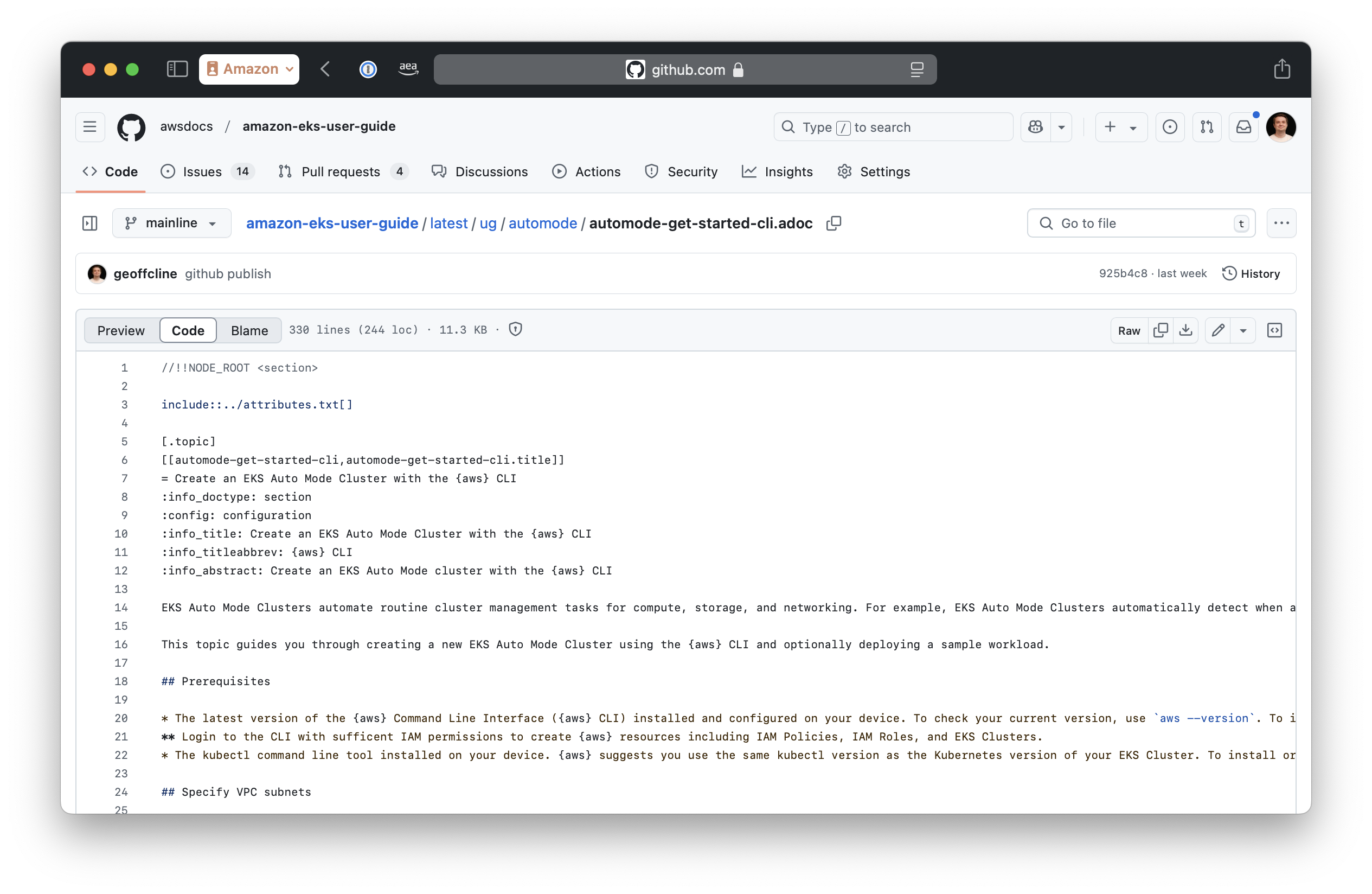
如果您想要從 Web 瀏覽器編輯多個頁面,請參閱 使用 GitHub Web Editor 從 Web 瀏覽器編輯多個檔案。
先決條件
-
在 Web 瀏覽器中開啟變更的文件頁面。
-
已登入 GitHub。
程序
-
導覽至您想要在《Amazon EKS 使用者指南》中編輯的頁面。
-
在右側窗格中,選擇在 GitHub 上編輯此頁面連結。
-
到達 GitHub 後,透過以下任一方式開啟編輯器:
-
按下鍵盤上的
e鍵。 -
按一下鉛筆圖示,並從下拉式清單中選取就地編輯。
-
如果您沒有編輯選項,則需要登入 GitHub。您的 GitHub 帳戶不需要任何特殊許可即可建議變更。但是,內部 Amazon 貢獻者應該連結其 GitHub 設定檔。
-
-
在 GitHub 編輯器中對內容進行所需的更改。
-
編輯器提供語法突顯和預覽功能。
-
您可使用 AsciiDoc 標記來格式化變更。
-
您可使用
ctrl-f開啟尋找/取代介面。
-
-
(選用) 預覽您的變更。
-
使用
preview索引標籤以預覽具有豐富格式的變更。 -
使用
show diff選項反白顯示已變更的區段。移除的區段在左邊界中有一個紅色指標。新區段在左邊界有一個綠色指標。
-
-
完成編輯後,按一下編輯器頂端的 遞交變更...按鈕
-
在遞交對話方塊中:
-
確認您的電子郵件位址是否正確。
-
新增簡短但具描述性的遞交訊息,解釋您的更改。
-
如果需要,可以選擇新增更長的描述。
-
選取以建立新的分支並且提取請求。
-
您已建立一個包含建議更改的拉取請求。
提取請求概觀
當您建立 PR 時:
-
您的變更會提交,以供儲存庫維護者檢閱。
-
檢閱者可評論您的變更並請求修改。
-
可能會執行自動化測試來驗證您的變更。
-
核准後,您可將變更合併至主要儲存庫。
提取請求有助於確保品質,並提供在變更整合之前進行討論的方法。
