協助改進此頁面
本文為英文版的機器翻譯版本,如內容有任何歧義或不一致之處,概以英文版為準。
若要為本使用者指南貢獻內容,請點選每個頁面右側面板中的在 GitHub 上編輯此頁面連結。
本文為英文版的機器翻譯版本,如內容有任何歧義或不一致之處,概以英文版為準。
使用 GitHub Web Editor 從 Web 瀏覽器編輯多個檔案
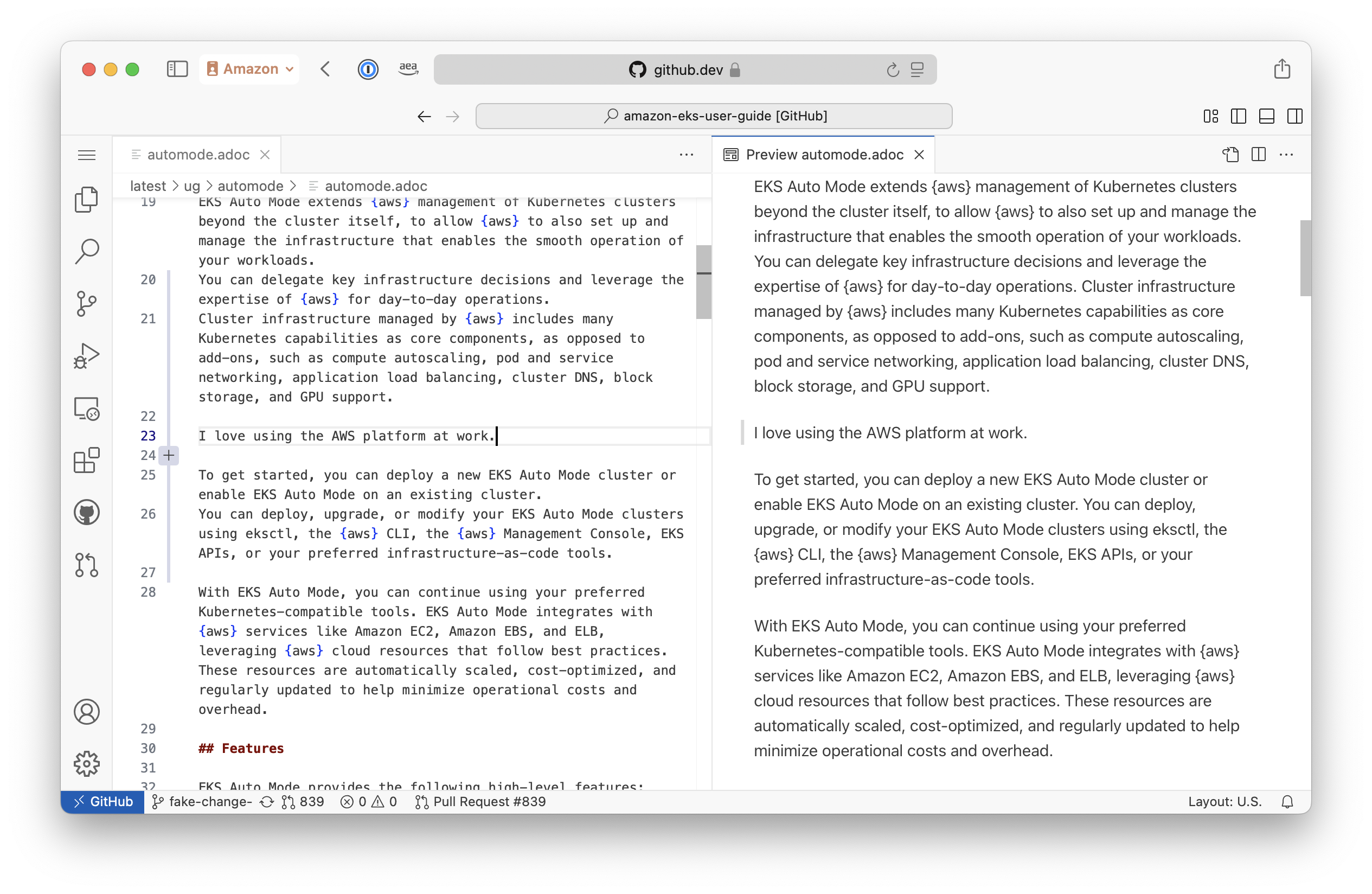
如果您想要建議對多個頁面進行更改,或建立新的文件頁面,請使用 GitHub.dev Web 網頁編輯器。此 Web 編輯器基於流行的 Visual Studio Code 文字編輯器。
先決條件
-
登入 GitHub
-
熟悉 Visual Studio Code 程式碼編輯器
-
熟悉 Git
程序
注意
EKS 文件團隊已建立工作區檔案,其中包含編輯器的建議組態,例如文字包裝和 AsciiDoc 語法反白。建議您載入此工作區檔案。
-
在 GitHub.dev 上開啟工作區
。 -
您可將 URL 加入書籤
https://github.dev/awsdocs/amazon-eks-user-guide/blob/mainline/eks-docs.code-workspace?workspace=true
-
-
(僅限第一次設定) 系統可能會提示您在自己的 GitHub 帳戶中建立儲存庫的分支。接受此提示。如需詳細資訊,請參閱 GitHub 文件中的關於延伸
。 -
(僅限第一次設定) 接受右下角的提示來安裝 AsciiDoc 延伸模組。
-
導覽至
latest/ug的文件內容。-
文件檔案會依其最上層區段進行組織。例如,「安全性」章節中的頁面在 "security/" 目錄下具有來源檔案。
-
-
要檢視文件頁面的預覽,請使用右上角的開啟預覽到側邊按鈕。圖示包含一個小型放大鏡。
-
使用左側的來源控制索引標籤遞交您的變更。如需詳細資訊,請參閱 Visual Studio Code 文件:
建立提取請求後,文件團隊會檢閱該請求。
