本文為英文版的機器翻譯版本,如內容有任何歧義或不一致之處,概以英文版為準。
連接 Slack
您可以透過兩種方式將 AWS DevOps 代理程式連線至 Slack:
單向通知: AWS DevOps 代理程式會將事件回應問題清單、根本原因分析和緩解計劃發佈到您選擇的公有或私有 Slack 頻道。
雙向通訊: AWS DevOps 代理程式也會接收和回應私有 Slack 頻道中的訊息。提及應用程式以開始對話。 AWS DevOps 代理程式會在執行緒中回應。
您只能在私有 Slack 頻道中啟用雙向通訊。公有頻道僅支援單向通知。
開始之前
若要使用 Slack 連接 AWS DevOps 代理程式,請確認您有下列項目:
存取具有安裝和授權第三方應用程式許可的 Slack 工作區。
在 AWS DevOps 代理程式中設定功能提供者和通訊整合的許可。
從 AWS DevOps 代理程式主控台建立 IAM 角色的許可 (雙向通訊需要)。
您要關聯之每個頻道的 Slack 頻道 ID。
每個 AWS 區域在 Slack Marketplace
在本指南中,AWS DevOps Agent 應用程式的參考會參考 Agent Space 的區域應用程式。當命令包含 時<Region>,將其取代為應用程式名稱中顯示的區域尾碼。例如,使用 US East (N. Virginia) 或 EU (Frankfurt)。應用程式名稱和區域尾碼之間的連字號是常值 Slack 應用程式名稱的一部分。
將 Slack 連接到您的客服人員空間
請依照下列步驟註冊 Slack、建立頻道關聯,以及選擇性地啟用雙向通訊。
步驟 1:開啟 AWS DevOps 代理程式主控台
開啟客服人員空間,然後選擇功能索引標籤。
在通訊下,選擇新增或新增整合。
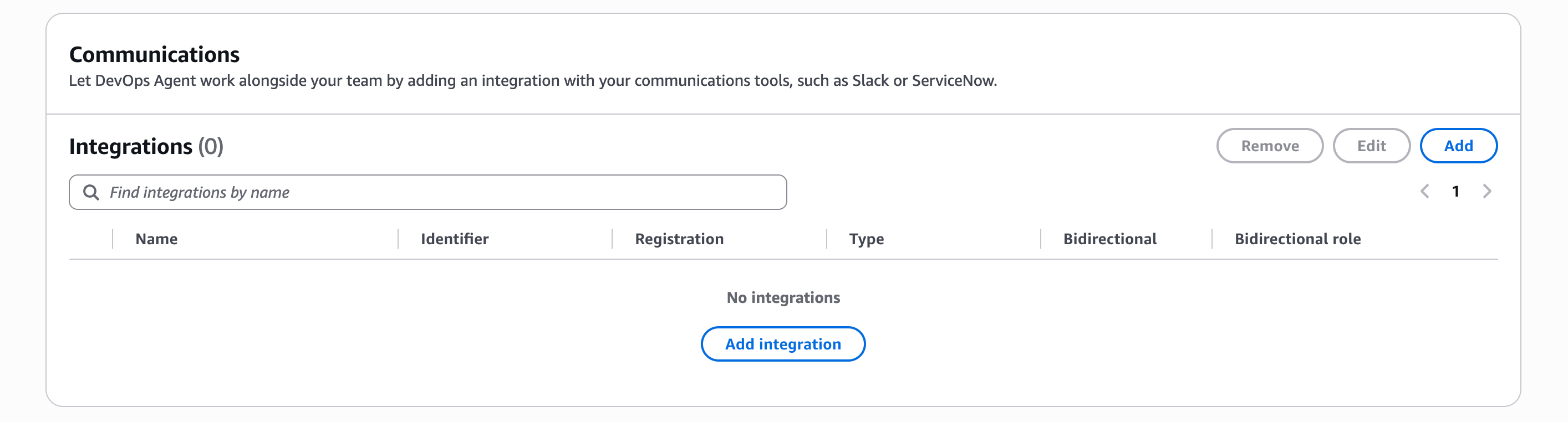
步驟 2:註冊 Slack
如果 Slack 已向 AWS 您的帳戶註冊,請選擇通訊下的新增,選取已註冊的 Slack 工作區,然後跳到步驟 5。
在新增功能對話方塊中,搜尋 Slack 並選擇註冊。
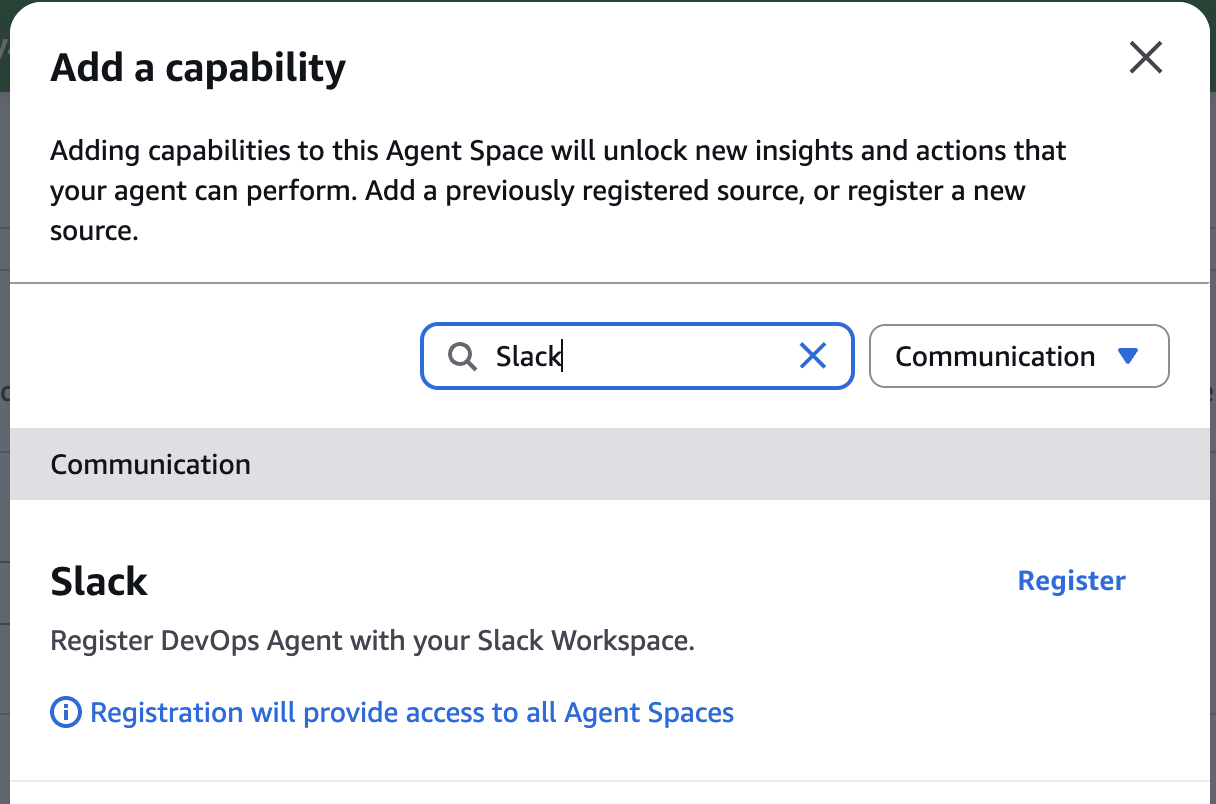
步驟 3:檢閱註冊指示
在向 DevOps Agent 註冊 Slack 頁面上,檢閱工作區安裝步驟。
選擇下一步以開始 Slack 授權流程。
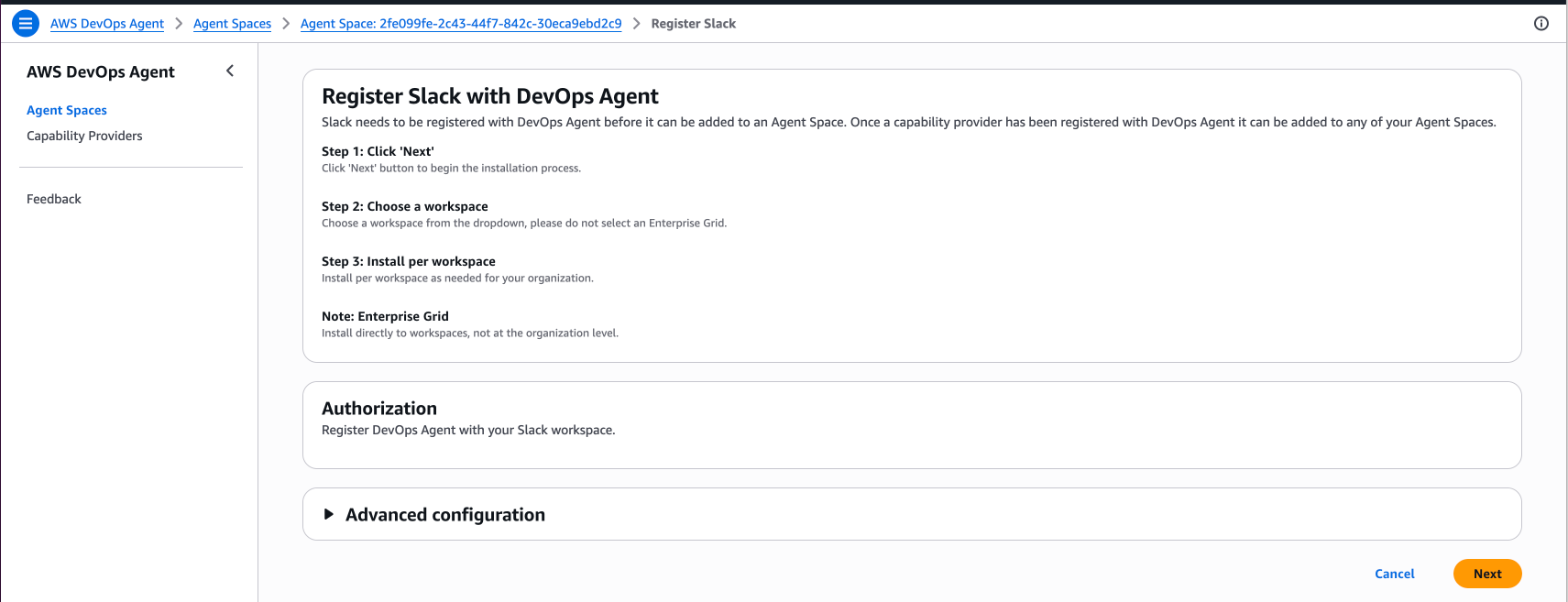
步驟 4:授權 Slack 應用程式
在 Slack 授權頁面上,從工作區下拉式清單中選擇您要連線的工作區。
檢閱應用程式請求的許可,然後選擇允許。
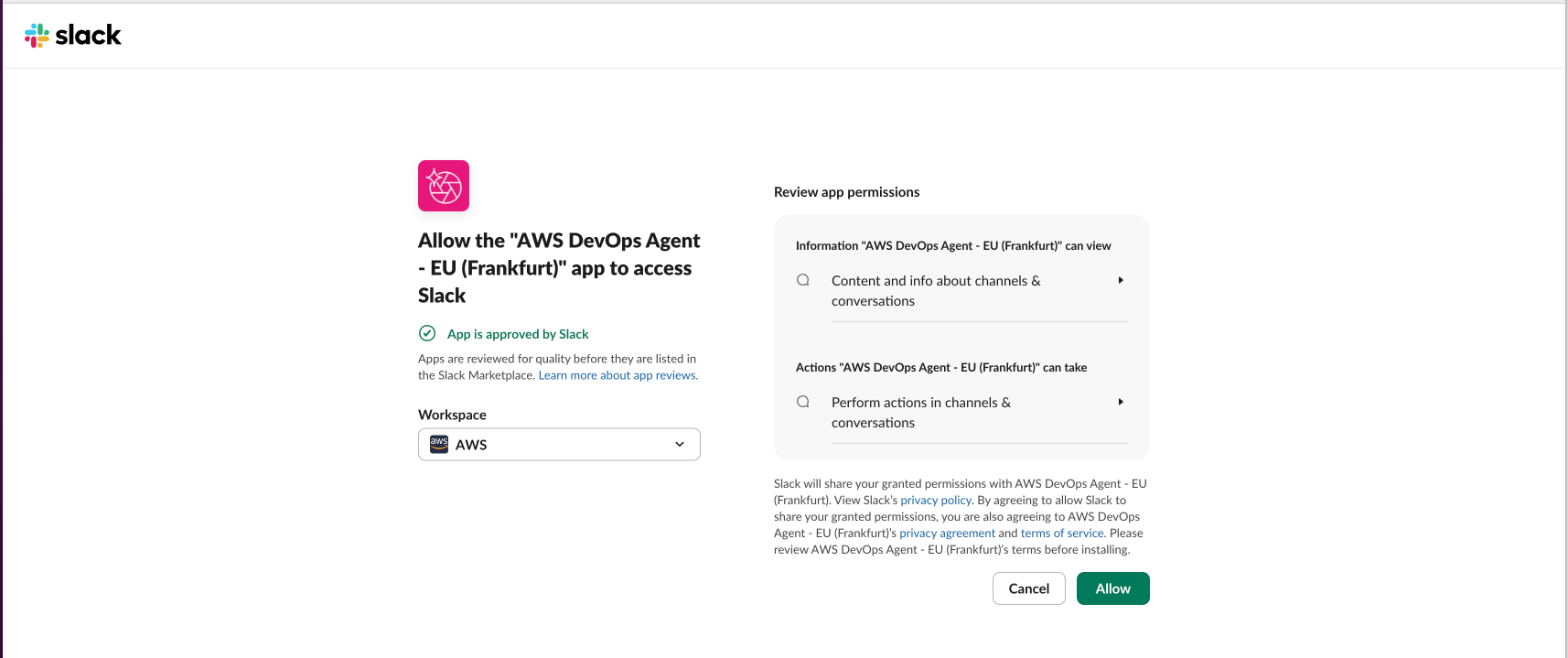
授權之後,Slack 會將您重新導向至 AWS DevOps 代理程式主控台,並顯示成功訊息。
步驟 5:輸入 Slack 頻道 ID
在用於通訊的 Slack 頻道下,輸入您要與此客服人員空間建立關聯的 Slack 頻道的頻道 ID。
若要尋找頻道 ID,請在 Slack 中開啟頻道,選擇頂端的頻道名稱,然後從頻道詳細資訊面板複製頻道 ID。
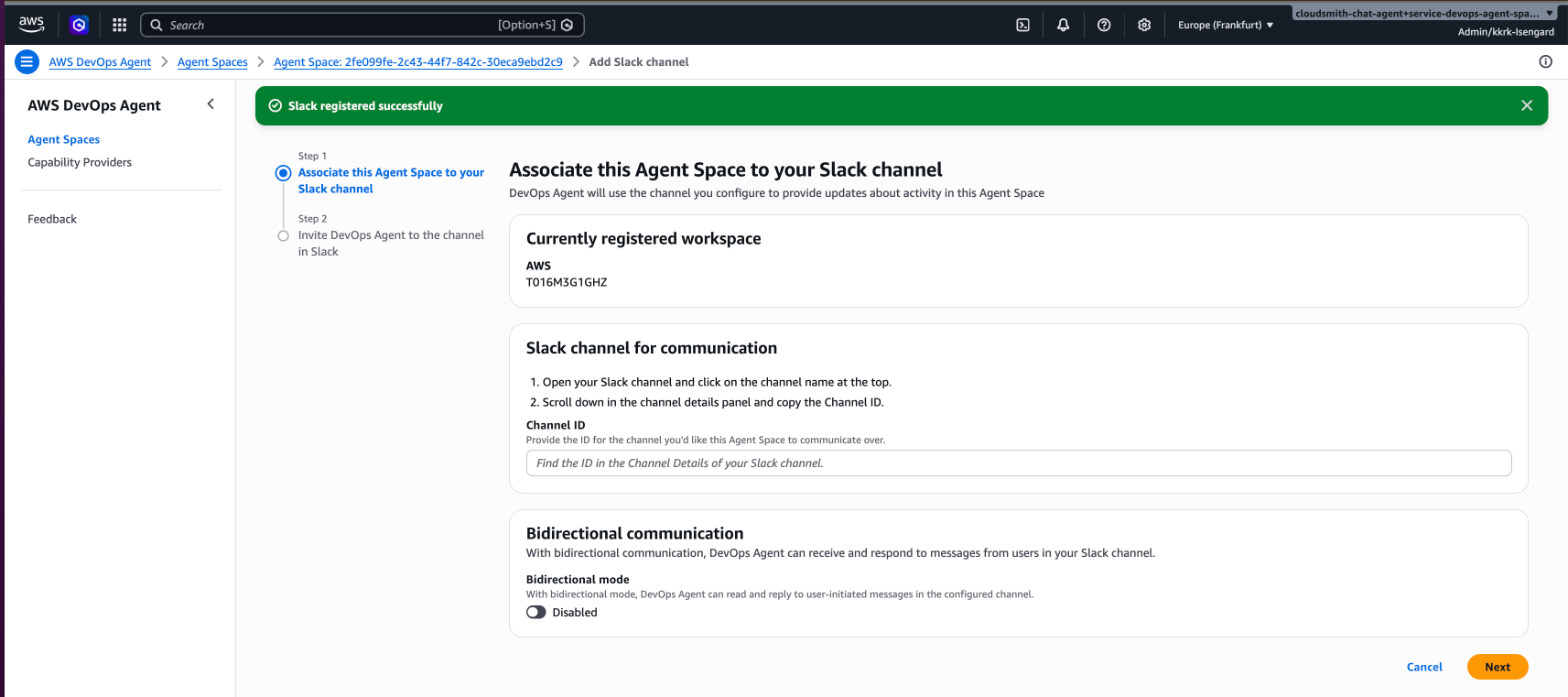
步驟 6:(選用) 啟用雙向通訊
若要僅使用單向通知,請保持雙向模式關閉並跳至步驟 9。
若要啟用雙向通訊:
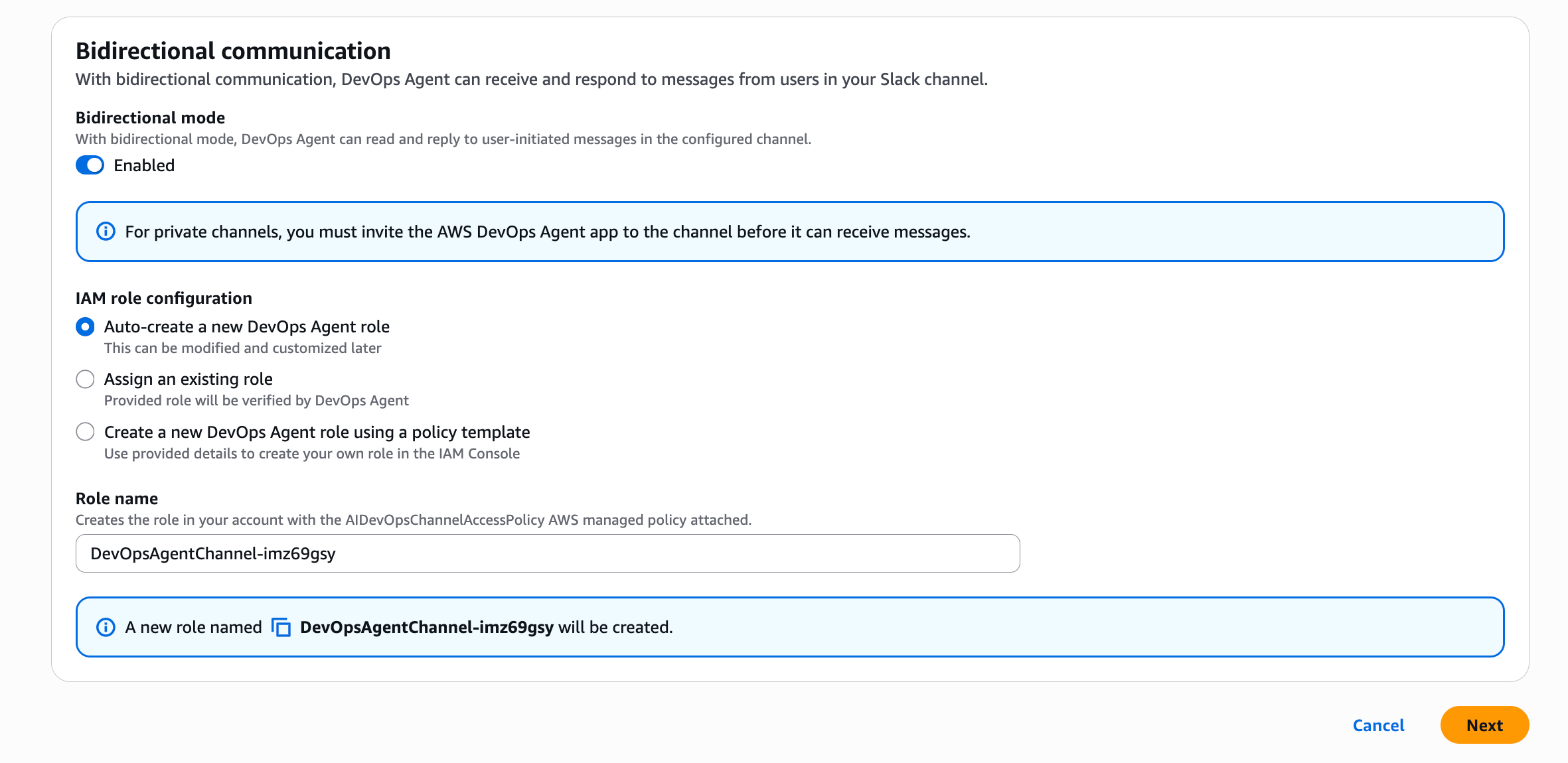
在雙向通訊下,開啟雙向模式。
在 IAM 角色組態下,選擇下列其中一個選項:
自動建立新的 DevOps 代理程式角色 — 主控台會在連接 AIDevOpsChannelAccessPolicy AWS 受管政策的情況下建立角色。您可以稍後修改角色。
指派現有角色 — 提供 AWS DevOps 代理程式驗證的角色 ARN。
使用政策範本建立新的 DevOps 代理程式角色 — 使用提供的詳細資訊在 IAM 主控台中手動建立角色。
選擇下一步。
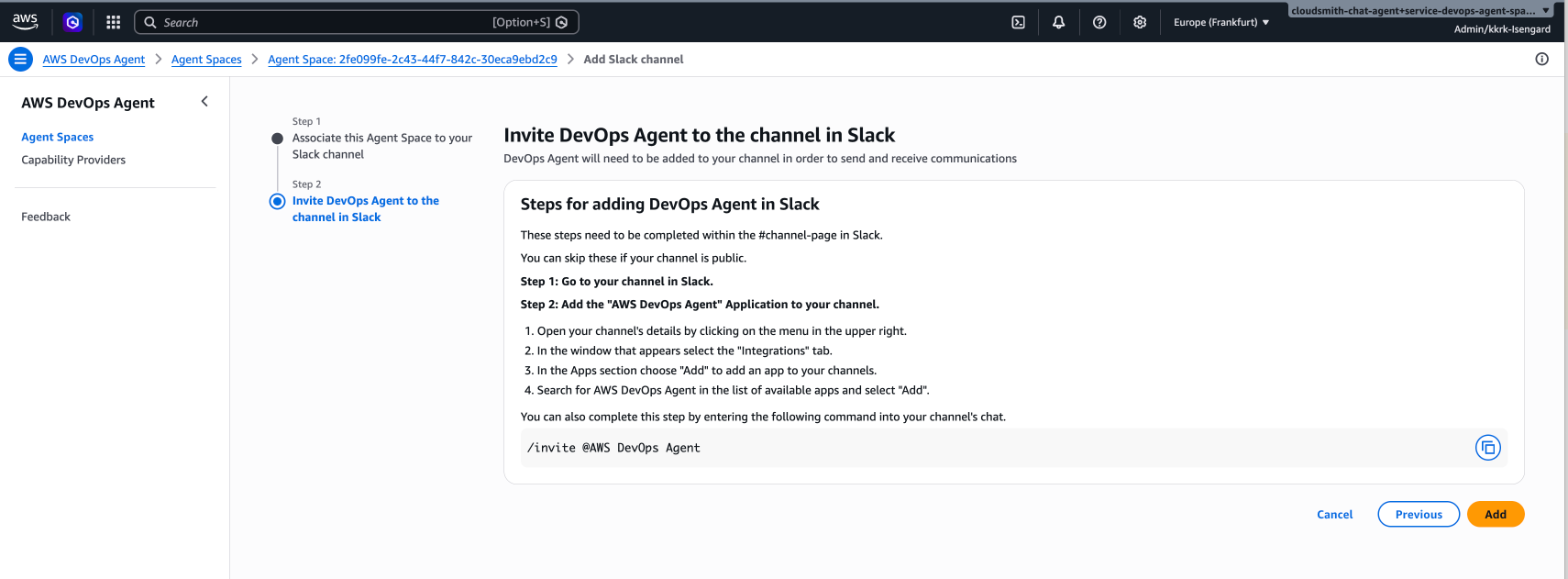
步驟 7:邀請 DevOps 代理程式加入頻道
對於啟用雙向模式的私有頻道,您必須將 AWS DevOps Agent 應用程式新增至頻道。您只能針對用於單向通知的公有頻道略過此步驟。
前往 Slack 中的私有頻道。
使用下列其中一種方法新增 AWS DevOps Agent 應用程式:
開啟頻道詳細資訊,選擇整合索引標籤,選擇應用程式下的新增,然後搜尋 AWS DevOps 代理程式。
在頻道中輸入下列命令,將 取代
<Region>為您的區域尾碼:
/invite @AWS DevOps Agent - <Region>
例如,對於歐洲 (法蘭克福) 的 代理程式空間:
/invite @AWS DevOps Agent - EU (Frankfurt)
步驟 8:確認 Slack 中的邀請
在 Slack 中,確認您看到確認應用程式已新增至頻道。訊息包含完整的區域應用程式名稱。

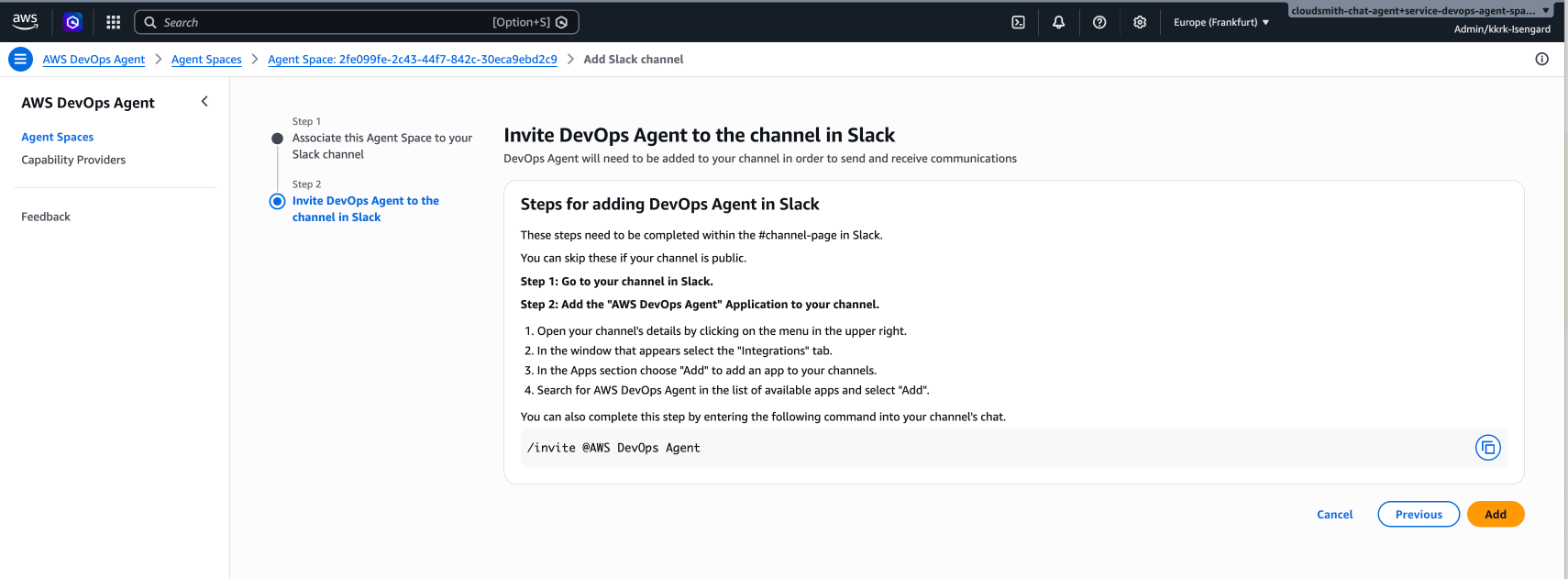
步驟 9:完成關聯
返回 AWS DevOps 代理程式主控台。
選擇新增以建立頻道關聯。
步驟 10:驗證關聯
在通訊頁面上,確認 Slack 關聯出現在整合資料表中。
如果您啟用雙向通訊,請確認雙向欄顯示已啟用,而雙向角色欄顯示 IAM 角色 ARN。
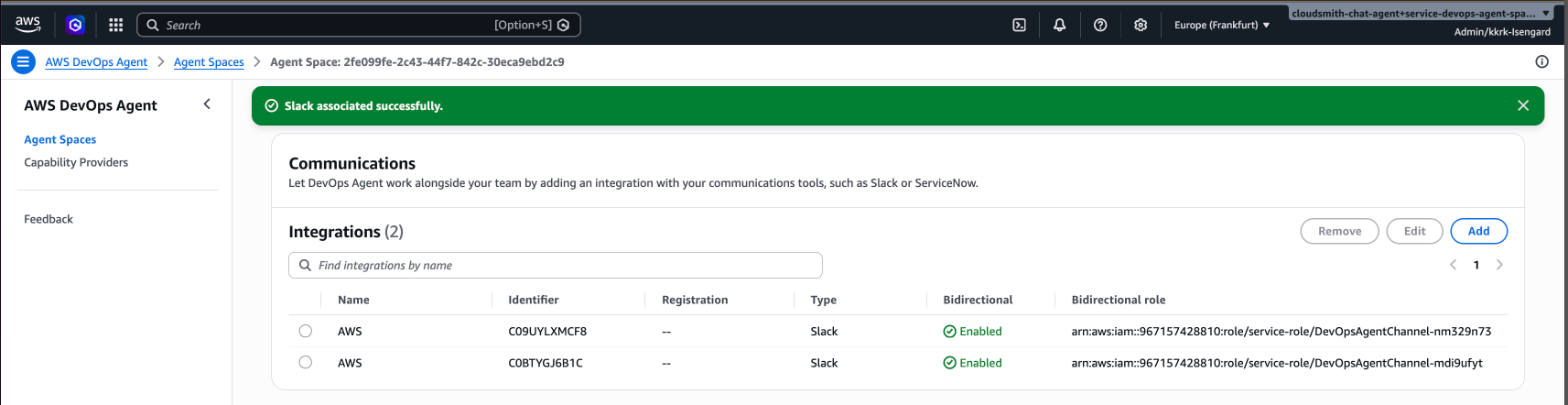
您的客服人員空間現在已連線至 Slack。
在 Slack 中設定雙向通訊
在您完成啟用雙向模式的關聯後,從 Slack 設定頻道繫結:
在關聯的私有頻道中,傳送此確切的應用程式提及為新的最上層訊息:
@AWS DevOps Agent - <Region> setup
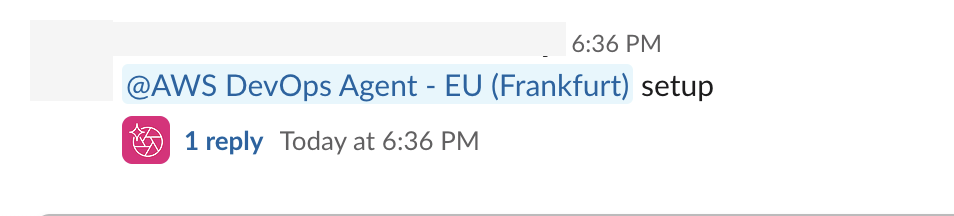
如果頻道有一個合格的 Agent Space 關聯, AWS DevOps Agent 會設定繫結並張貼確認。
如果頻道有多個符合資格的關聯, AWS DevOps 代理程式會發佈挑選器。選取您要頻道使用的客服人員空間,然後等待確認。
再次執行設定以修復過時的繫結,或再次選取合格的關聯。您不需要/setup斜線命令。
在 Slack 中與 AWS DevOps 代理程式聊天
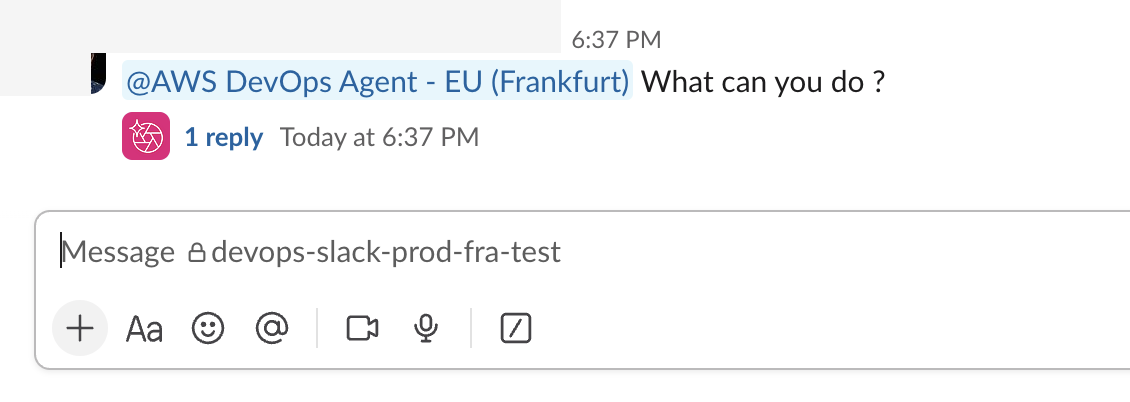
若要開始對話,請在相關聯的私有頻道的新頂層訊息中提及 AWS DevOps Agent 應用程式,並包含您的請求。例如:
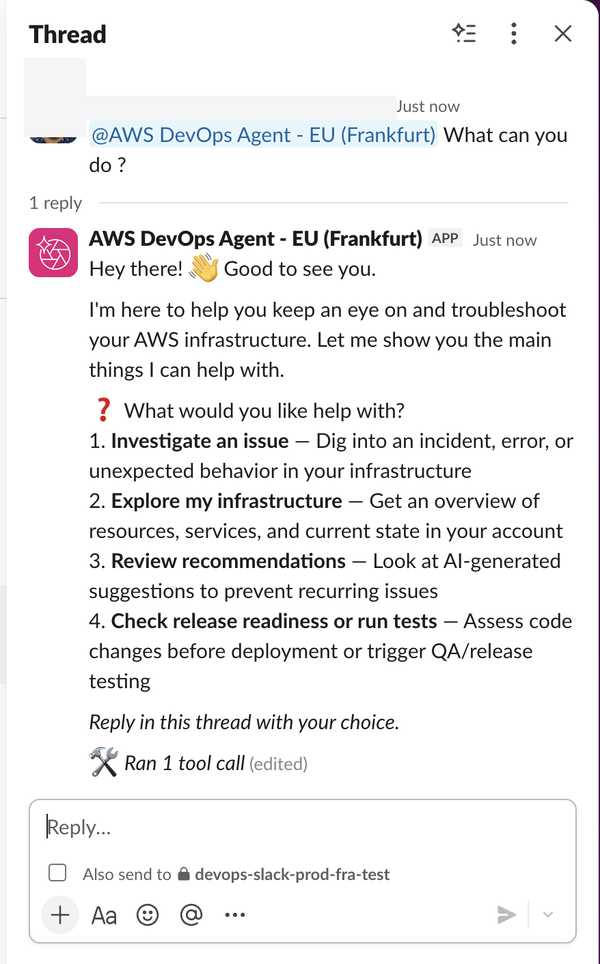
@AWS DevOps Agent - <Region> What can you do?
AWS DevOps 代理程式會在訊息下的執行緒中回覆 。開啟執行緒以檢視回應,並在相同的執行緒中傳送後續訊息以繼續對話。
在每個訊息中提及應用程式,包括執行緒中的回應。<Region> 將 取代為您的應用程式名稱中顯示 AWS 的區域尾碼。例如:
@AWS DevOps Agent - <Region> Tell me more about the Lambda errors
使用單獨的頂層訊息來啟動單獨的對話。 AWS DevOps 代理程式可協助處理 代理程式空間支援的任務,包括:
開始、檢視和引導調查事件和操作問題
探索 AWS 資源、指標、日誌和拓撲
檢閱和回應預防建議
執行支援的版本管理和測試工作流程
Slack 中可用的回應和動作取決於相關聯 Agent Space 的組態和許可。
在雙向通訊和單向通知之間切換
您可以隨時編輯 Slack 關聯。雙向模式只能針對私有頻道關聯啟用:
開啟客服人員空間,然後選擇功能。
在通訊下,選取 Slack 關聯,然後選擇編輯。
開啟雙向模式以允許私有頻道中的對話,或將其關閉以僅將頻道用於單向通知。
儲存您的變更。
若要停止搭配客服人員空間使用頻道,請選取其關聯,然後選擇移除。移除頻道關聯不會從 AWS DevOps 代理程式取消註冊 Slack 工作區。
跨多個 AWS 帳戶共用 Slack 工作區
您可以跨多個 AWS 帳戶共用一個 Slack 工作區。即使 Agent Space 使用客戶受管金鑰進行加密,此功能仍然有效。每個 AWS 帳戶不需要單獨的 Slack 工作區。
您可以向多個客服人員空間或 AWS 帳戶註冊相同的 Slack 工作區。每個註冊都是獨立的。再次註冊工作區並不會覆寫現有的註冊。
對 Slack 通訊進行故障診斷
If AWS DevOps 代理程式不會回應雙向通道中的訊息,請確認下列事項:
Slack 頻道 ID 符合與客服人員空間相關聯的私有頻道。
在 AWS DevOps Agent 主控台中為關聯啟用雙向。
針對關聯顯示的 IAM 角色存在,並具有主控台建立的許可。
regional AWS DevOps Agent 應用程式是私有頻道的成員。
頻道繫結為作用中。如果繫結顯示過時,請
@AWS DevOps Agent - <Region> setup再次執行。如果設定顯示挑選器,則會選取正確的客服人員空間關聯。
對話中的第一個訊息提及 regional AWS DevOps Agent 應用程式。
回應在原始訊息下的執行緒中尚無法使用。
如果您在建立關聯時無法使用工作區,請確認您已在與客服人員空間相同的 AWS 帳戶和區域中註冊 Slack。
透過 Slack 提供意見回饋
您可以直接在雙向 Slack 頻道中提交產品意見回饋。提及應用程式並描述您要存檔的意見回饋。 AWS DevOps 代理程式會總結您的輸入、與您確認詳細資訊,並將其提交給產品團隊。<Region> 將 取代為應用程式名稱中顯示 AWS 的區域尾碼。例如:
@AWS DevOps Agent - <Region> I want to share feedback on how notifications work
AI 產生的內容
我們使用大型語言模型來產生調查結果、根本原因分析、緩解建議和對話式回應。這些輸出可能不準確或不完整。先驗證 AI 產生的資訊,再對其採取行動。
資料處理和隱私權
只要需要提供服務,我們就會保留與您的 代理程式空間相關聯的資料。此資料包括調查日誌、聊天訊息和操作資料。您可以隨時刪除您的客服人員空間,以移除所有相關聯的資料。
若要請求存取或刪除您的資料,請透過 AWS 管理主控台刪除 代理程式空間,或聯絡 AWS Support
如需有關如何保護資料的資訊,請參閱安全性和資料保護。我們根據AWS 隱私權聲明
