本文為英文版的機器翻譯版本,如內容有任何歧義或不一致之處,概以英文版為準。
使用 Connect Customer Streams API 時升級您的聯絡控制面板 (CCP)
注意
Connect Customer Streams API 在舊版和最新版本的 CCP 之間保持不變。我們建議您在升級版本時驗證使用 Connect Customer Streams API 建置的自訂實作,以確保行為的一致性。
請使用下列步驟升級至最新的 CCP。
-
建議使用最新的 Connect Customer Streams API
。 -
將與
initCCP()相關聯的 URL 從 /ccp # 更新為 /ccp-v2。如需 的相關資訊initCCP(),請參閱 GitHub 上 Connect Customer Streams API 文件中的 connect.core.initCCP()。 -
將您的網域 URL 新增至「核可的來源」清單:
-
使用您的 AWS 帳戶登入 AWS 管理主控台
(https://console.aws.amazon.com/console)。 -
導覽至 Connect Customer 主控台。
-
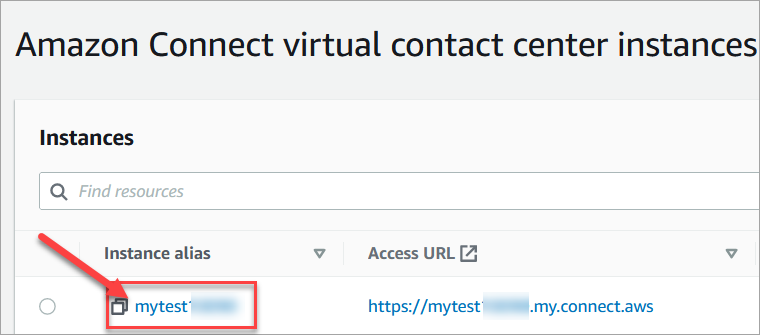
檢查您是否位於 Connect Customer 執行個體的正確區域。選擇 執行個體。
-
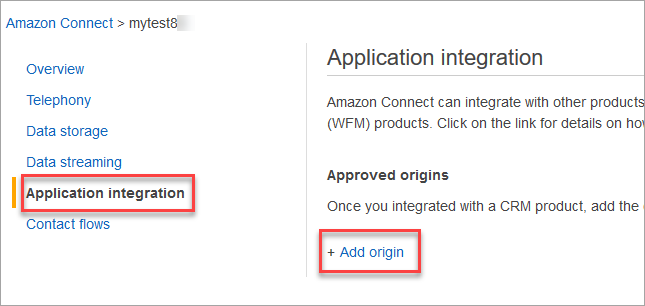
選擇應用程式整合,然後選擇新增來源。
-
輸入您的網域 URL。針對要明確新增的特定執行個體內嵌 CCP 的所有網域。如需詳細資訊,請參閱 GitHub 上的這篇文章
。 如果您使用 Salesforce,則需要將 Salesforce 域新增至允許清單,以避免 CTI 轉接器 CCP 功能發生任何問題。如需詳細說明,請參閱 Connect Customer CTI Adapter for Salesforce Lightning 安裝指南
或 Connect Customer CTI Adapter for Salesforce Classic 安裝指南 。
-
驗證您的網路設定
我們強烈建議您將網路設定為使用 選項 1 (建議使用):以網域允許清單取代 Amazon EC2 和 CloudFront IP 範圍需求。
使用此選項有助於 Connect Customer Support 快速疑難排解您遇到的任何問題。具體來說,使用 *.telemetry.connect.{region}.amazonaws.com 會將更多指標傳遞給我們的支援團隊,以協助您進行故障診斷。
將您的 SAML URL 更新為 ccp-v2
如果您使用 SAML 2.0 做為身分識別管理系統,請務必將轉送狀態 URL 中的目的地更新為 ccp-v2。
將 destination=/connect/ccp 變更為 destination=/connect/ccp-v2。
如需詳細資訊,請參閱在您的轉送狀態 URL 中使用目的地
