本文為英文版的機器翻譯版本,如內容有任何歧義或不一致之處,概以英文版為準。
使用 CSS/JavaScript 將 Connect Customer Widget 按鈕和影格設為目標
通訊小工具會直接在託管網站上呈現開啟/關閉小工具按鈕和小工具框架。您可以使用特定選取器,使用 CSS 將這些元素設為目標,或在 JavaScript 中加以參考。
提示
若要更新小工具按鈕的顏色,或小工具本身的樣式,請使用 Connect Customer 管理員網站。如需更多可自訂的樣式,您可以直接將自訂樣式傳遞至通訊小工具。
小工具元素 ID 和範例
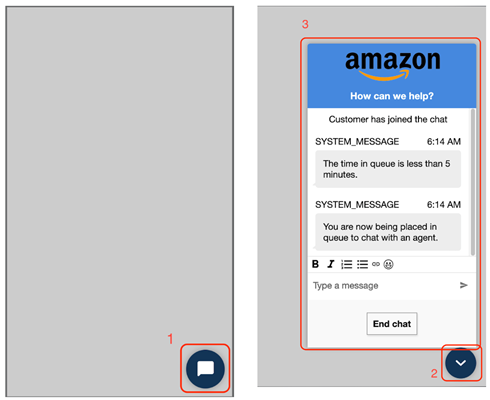
下圖顯示聊天小工具按鈕在使用者畫面上的顯示情形。第一個影像顯示用來開啟聊天小工具的 [開啟] 按鈕。第二個影像顯示用來關閉聊天小工具的 [關閉] 按鈕。
-
開啟小工具按鈕:
#amazon-connect-open-widget-button -
關閉小工具按鈕:
#amazon-connect-close-widget-button -
小工具框架:
#amazon-connect-widget-frame-
開啟時的小工具框架:
#amazon-connect-widget-frame.show -
關閉時的小工具框架:
#amazon-connect-widget-frame:not(.show)
-
以下是修改這些元素的 CSS 樣式表範例:
/* Target widget button while widget is minimized */
#amazon-connect-open-widget-button {
  ...
}

/* Target widget button while widget is showing */
#amazon-connect-close-widget-button {
  ...
}

/* Target widget frame */
#amazon-connect-widget-frame {
  ...
}

/* Target widget frame while it is showing */
#amazon-connect-widget-frame.show {
  ...
}

/* Target widget frame while it is minimized */
#amazon-connect-widget-frame:not(.show) {
  ...
}
以下是使用 JavaScript 參考這些元素的範例:
const openWidgetButton = document.getElementById("amazon-connect-open-widget-button");
const closeWidgetButton = document.getElementById("amazon-connect-close-widget-button");

const widgetFrame = document.querySelector("#amazon-connect-widget-frame");
const openWidgetFrame = document.querySelector("#amazon-connect-widget-frame.show");
const hiddenWidgetFrame = document.querySelector("#amazon-connect-widget-frame:not(.show)");
