本文為英文版的機器翻譯版本,如內容有任何歧義或不一致之處,概以英文版為準。
模擬範例
聯絡流程範例
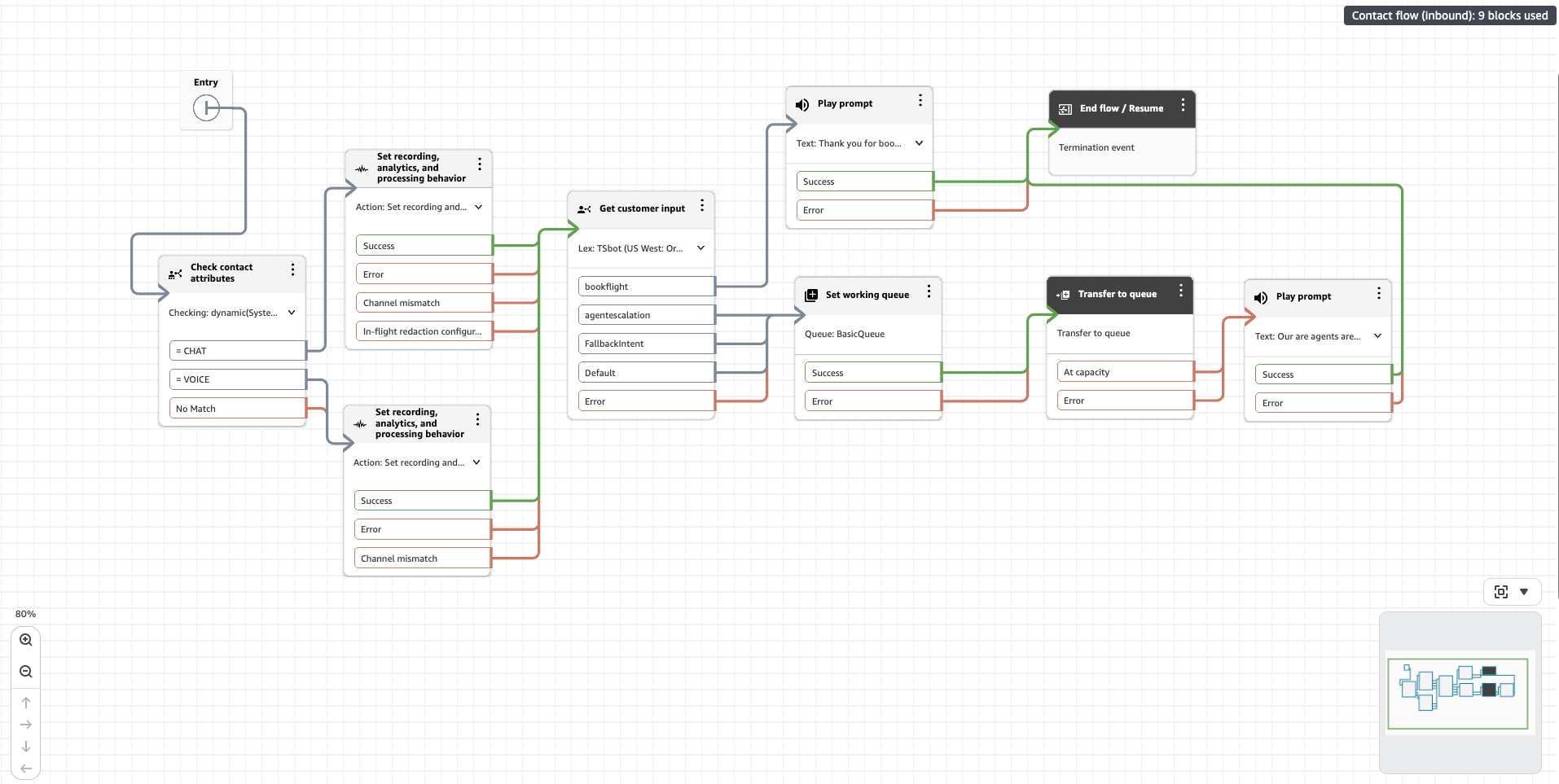
在此範例中,聯絡流程會使用設定為偵測兩種意圖的 Amazon Lex 機器人來處理航班預訂意圖:預訂航班和客服人員呈報。當 Lex 機器人成功處理書籍飛行意圖時,聯絡流程會終止。如果 Lex 機器人偵測到客服人員呈報意圖或無法擷取任何意圖,則聯絡案例會轉接至佇列,以連線至客服人員。
建立聯絡流程的測試案例
在此測試案例中,我們會驗證兩個案例:
-
確認 Lex 機器人收集正確槽的書本飛行意圖。
-
客服人員呈報意圖,確認聯絡人在呈報後已轉接至佇列。
在測試案例設計工具中,建立五個互動群組。依序連接前四個 ,以驗證與 Lex 機器人的對話流程。新增第五個開啟的互動群組,以驗證transfer-to-queue動作。
開放互動群組獨立於其他群組執行,確保即使意圖不相符或 Lex 機器人發生錯誤,也會驗證佇列傳輸。這是因為聯絡流程中的 Lex 機器人預設和錯誤分支都連接到佇列傳輸區塊。

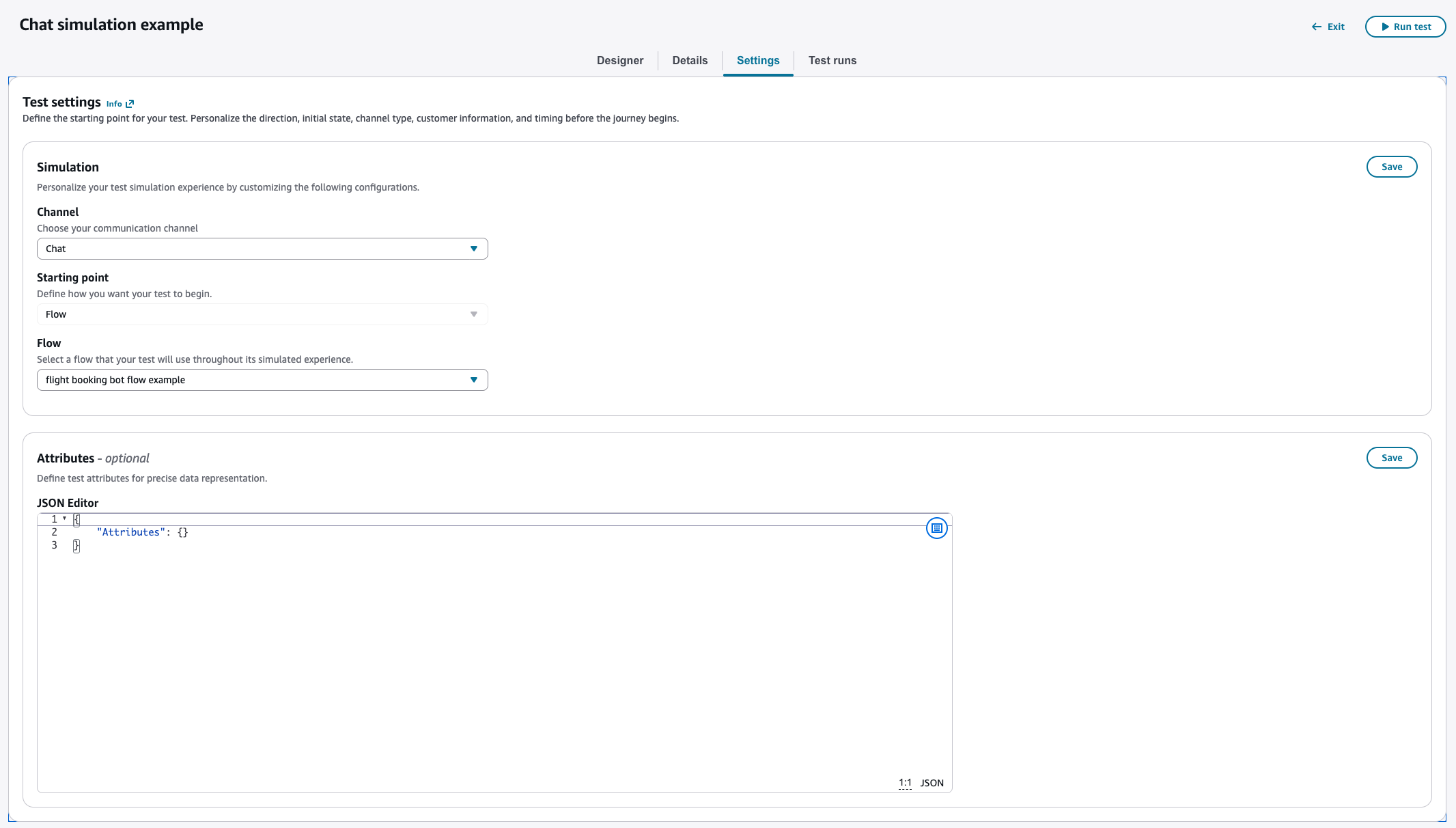
設定測試設定
在頻道下,選取聊天,然後選取您要模擬的聯絡流程。此測試案例同時支援語音通話和聊天頻道。根據您的選擇,模擬會啟動通話或聊天工作階段。下列步驟使用聊天模擬進行示範。
設定互動群組
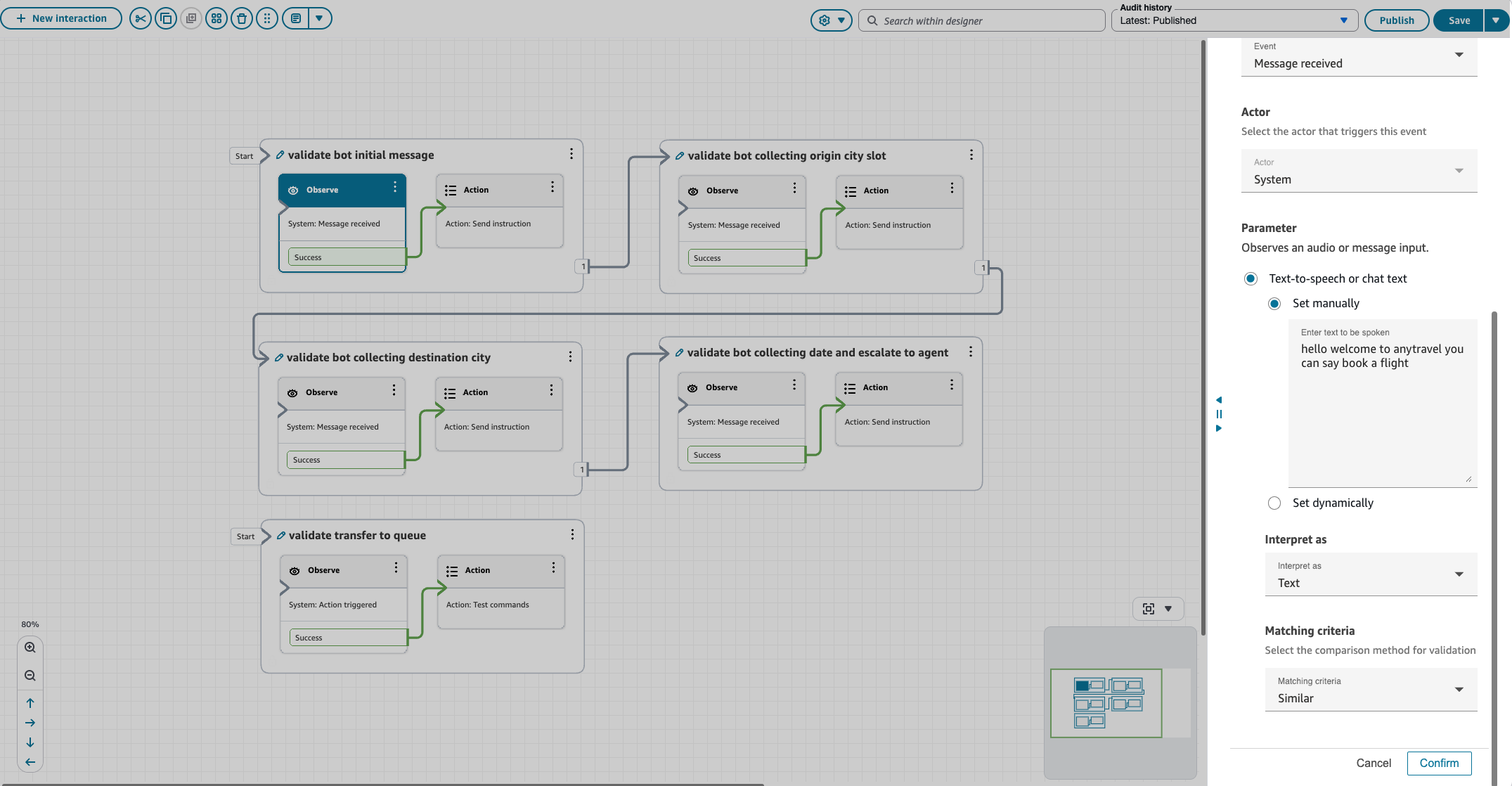
互動群組 1:驗證機器人初始訊息
此群組會驗證初始歡迎訊息,並模擬客戶預訂飛行的意圖。
觀察區塊組態:
-
事件類型 – 收到的訊息
-
演員 – 系統
-
預期的提示 –「歡迎參加您可以說預訂航班的任何行程」
-
相符條件 – 類似
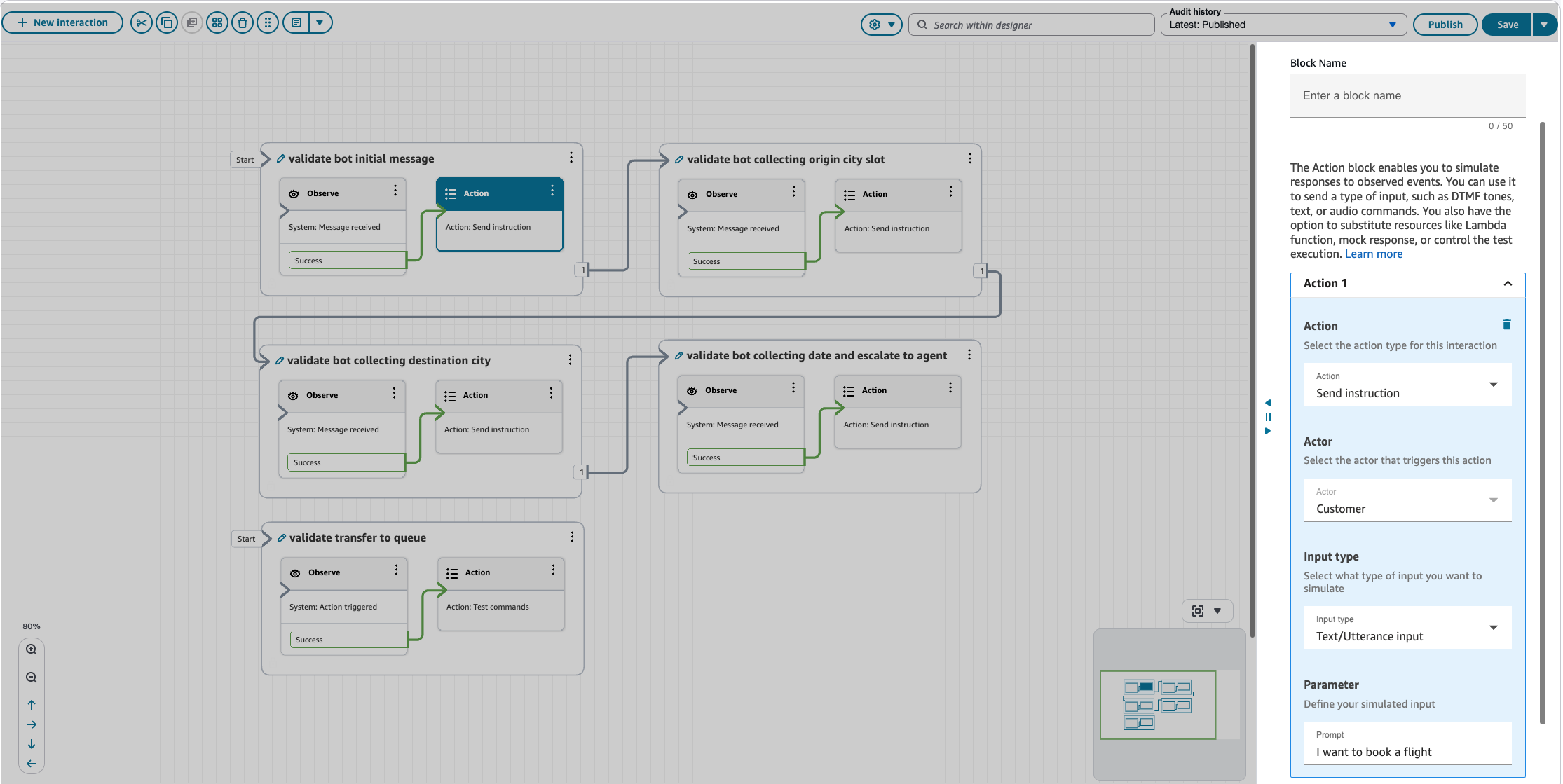
動作區塊組態:
-
動作 – 傳送指示
-
演員 – 客戶
-
輸入類型 – Text/Utterance
-
輸入參數 –「我想要預訂航班」
互動群組 2:驗證機器人收集原始城市
此群組會驗證機器人是否收集出發城市的正確插槽,並模擬客戶回應。
使用與互動群組 1 相同的組態,並將觀察提示設為「您要從哪裡飛行?」 和模擬提示設定為 "Seattle"。
互動群組 3:驗證機器人收集目的地城市
此群組會驗證機器人是否收集目的地城市的正確插槽,並模擬客戶回應。
使用與互動群組 1 相同的組態,並將觀察提示設為「您的目的地在哪裡?」 和模擬提示設定為 "New York"。
互動群組 4:驗證機器人收集日期並模擬客服人員呈報
此群組會驗證機器人是否收集正確的離開日期槽,並模擬觸發客服人員呈報的客戶回應。
使用與互動群組 1 相同的組態,並將觀察提示設為「您的離開日期?」 和模擬提示設定為「我需要連線到代理程式」。
互動群組 5:驗證轉移到佇列
此群組會驗證聯絡人是否已轉接至佇列,並傳送測試命令來結束測試。
觀察區塊組態:
-
事件類型 – 動作已觸發
-
演員 – 系統
-
資源類型 – 佇列
-
目標資源 – BasicQueue (選取要觀察的佇列資源)
-
操作 – 轉移到佇列
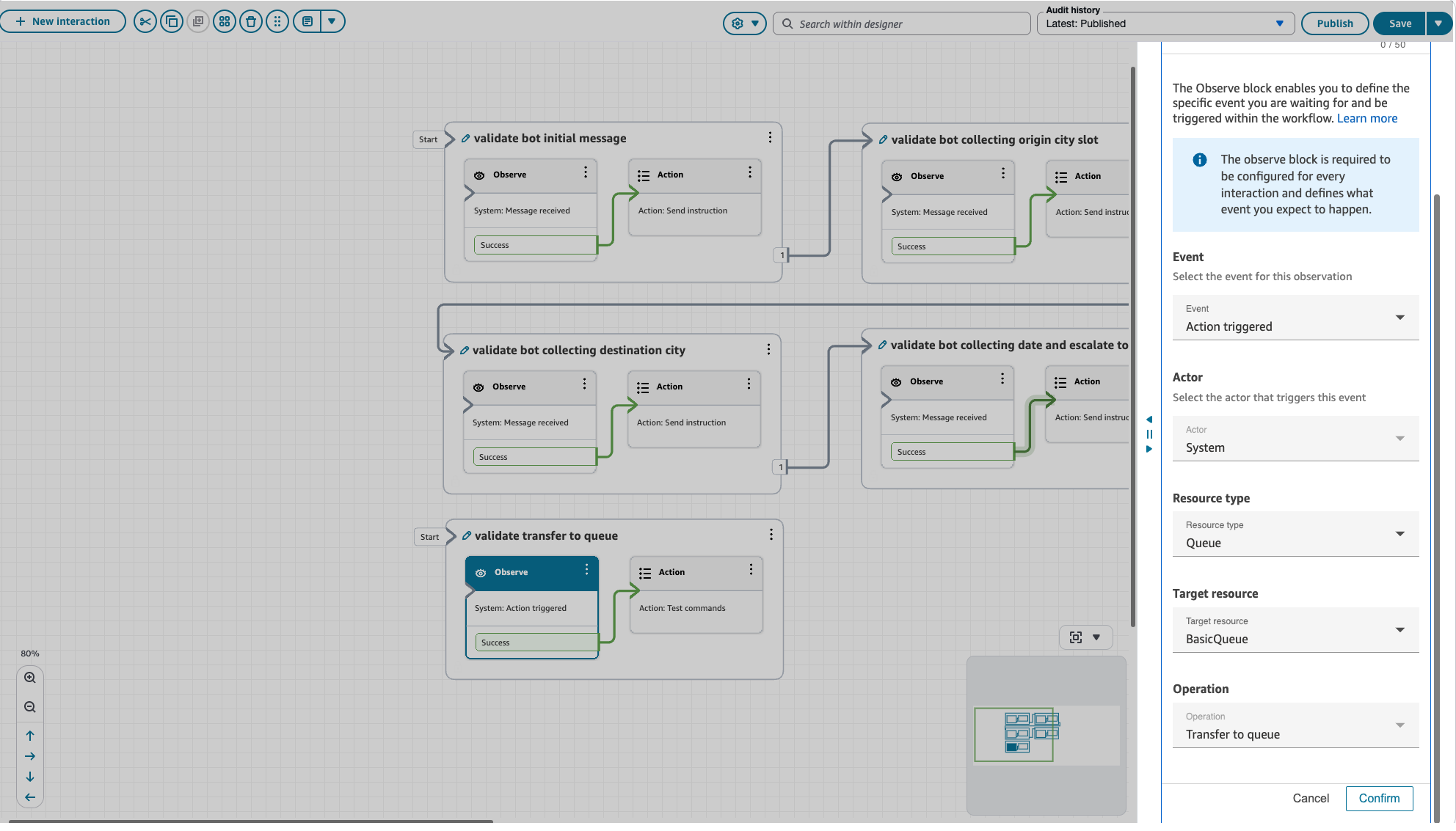
動作區塊組態:
-
動作 – 測試命令
-
測試控制類型 – 結束測試

執行測試和分析結果
設定所有互動群組和區塊後,發佈測試案例,然後選擇執行測試以開啟測試結果頁面,並即時監控結果。
測試完成後,每個互動群組的結果會以執行順序顯示。請注意,初始設定、開始和已完成項目會新增至執行追蹤,以提供啟動和完成測試的系統步驟的可見性。

選擇每個互動群組追蹤,以檢視每個觀察和動作區塊的詳細結果。

選擇聯絡人 ID 連結以導覽至聯絡人詳細資訊頁面。如果聯絡流程已啟用自動客服人員互動和自動互動摘要,則會相應地分析模擬聊天或語音通話。

