本文為英文版的機器翻譯版本,如內容有任何歧義或不一致之處,概以英文版為準。
啟用螢幕共用的 URL 限制
您可以管理允許客戶和客服在聯絡期間共用的 URL。這可讓您實現增強型安全性和隱私權。當客戶或客服共用未列入允許清單的 URL 時,他們會收到錯誤訊息,且螢幕共用視訊會自動暫停並變暗。
重要
支援下列瀏覽器:
-
Chrome 版本 109 和更新版本
-
Edge 版本 109 和更新版本
客服和客戶只能共用瀏覽器索引標籤。他們無法共用視窗或整個螢幕。如果您啟用此功能,且您的客戶或客服使用不支援的瀏覽器、視窗或整個螢幕,他們將收到錯誤。
完成下列步驟,以啟用螢幕共用的 URL 限制。
步驟 1:建立允許的 URL 清單
您可以使用預先定義的屬性來設定允許的 URL 清單。完成下列步驟。
-
在 Connect Customer 管理員網站中,選擇路由、預先定義的屬性、新增預先定義的屬性。
-
在新增預先定義的屬性區段的預先定義屬性方塊中,新增下列其中一項。
-
若要建立客戶螢幕共用的允許清單,請輸入
screensharing:customer-allowed-urls。 -
若要建立客服螢幕共用的允許清單,請輸入
screensharing:agent-allowed-urls。
-
-
在值方塊中,輸入允許的 URL。它可以是完全格式化的 URL 或用於子字串比對的字串模式,例如
https://mycompany或/mytransactions。下表顯示有效格式的範例。允許的 URL 網站 URL https://mycompany.com
https://mycompany.com
/mytransactions
https://mycompany.com/mytransactions
https://othercompany.com/mytrasactions.com
mycompany.com
https://mycompany.com
https://internal.mycompany.com
-
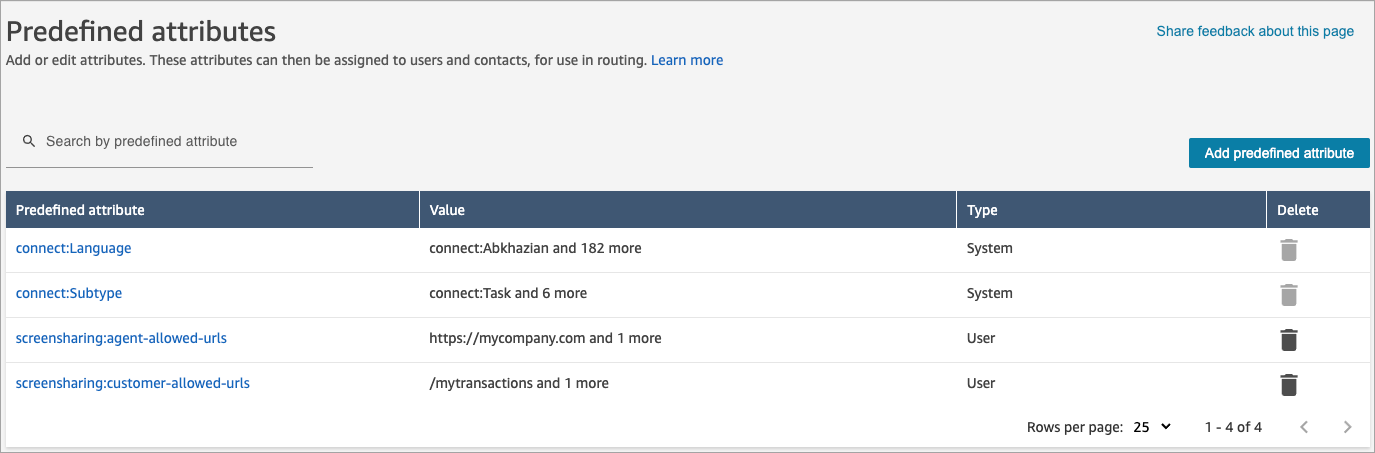
儲存清單。URL 會出現在預先定義的屬性頁面上,如下列範例所示。
步驟 2:將指令碼新增至網站清單
您需要將指令碼內嵌至您的網站,以便頁面的 URL 可以公開至擷取應用程式。您可以從 Connect Customer 主機的 Amazon CloudFront 端點上的檔案取得擷取處理常式。完成下列指示。
-
在 Connect Customer 管理員網站中,選擇頻道、通訊小工具。在通訊小工具摘要頁面上,尋找小工具指令碼。從
s.src屬性取得端點,如下列範例所示。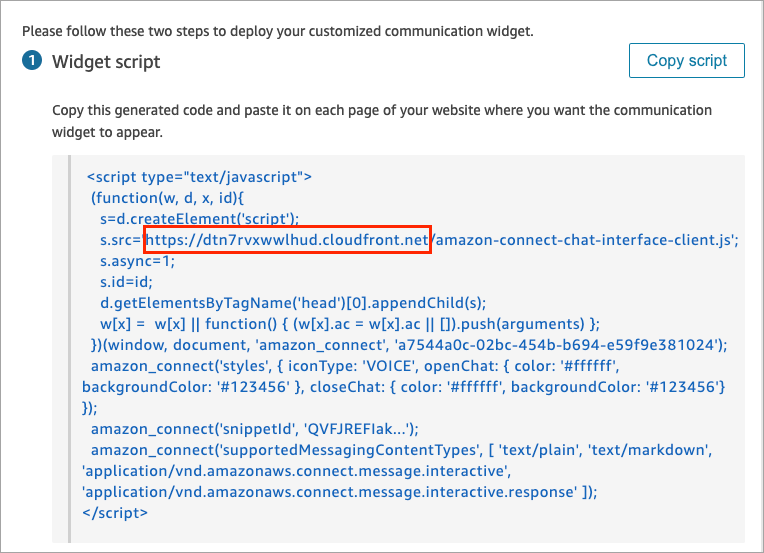
端點可以位於與您的 Connect Customer 執行個體不同的 AWS 區域。為了獲得最佳效能,我們建議您使用與 Connect Customer 執行個體相同的區域。
-
將下列預留位置
${endpoint}取代為來自上一個步驟的值。複製整個程式碼片段並將其貼到網站的頂層。<script type="text/javascript" src='${endpoint}/amazon-connect-url-restriction.js'></script>
