本文為英文版的機器翻譯版本,如內容有任何歧義或不一致之處,概以英文版為準。
在 Connect Customer 的無程式碼建置器 UI 中設定動態欄位
本主題說明如何在 Connect Customer 中使用無程式碼建置器 UI 建置客服人員和客戶界面時,在元件中設定動態欄位以顯示執行時間資料,而非硬式編碼值。
在某些情況下,您可能希望向客服人員或客戶顯示的資料動態填入,而不是硬式編碼。例如,如果您製作螢幕彈出視窗,您可能希望顯示客戶名稱和設定檔 ID。這種情況下,您便需要動態資料,因為每位聯絡人的這些欄位值可能都不同。
若要動態填入元件欄位:
-
開啟該元件的屬性索引標籤。
-
選取您想要在動態欄位旁顯示的動態圖示 (閃電圖示)。
最常需要動態值的欄位為:
-
顯示欄位的值欄位。
-
表單輸入的 DefaultValue 欄位。
技術上而言,任何客服人員可見和不可見的欄位都可以在執行時期動態決定。這就是為什麼屬性索引標籤的每個欄位都可以設為動態 (閃電圖示)。
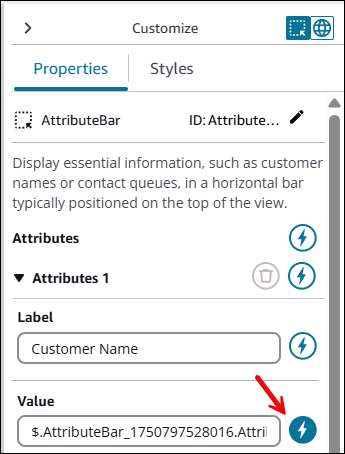
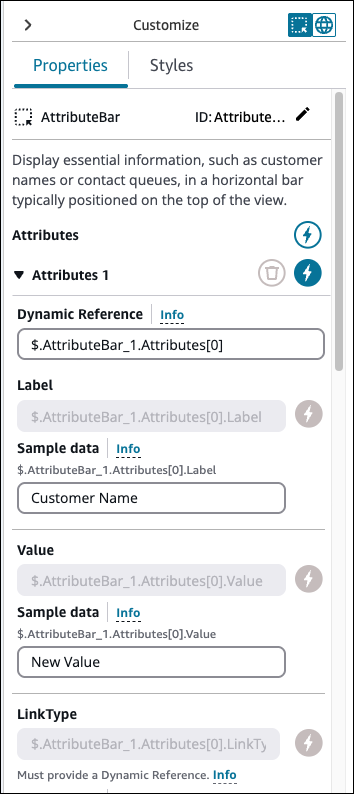
例如,請參閱下圖的 AttributesBar 元件。
-
屬性 1 的標籤靜態定義為客戶名稱。
-
屬性的值設為動態 (已選取閃電圖示)。
透過這些設定,AttributesBar 的值取決於執行時期傳入 顯示檢視 區塊的資料。
當欄位設為動態時,其靜態值則取代為動態參考。欄位下方會出現範例資料區段。您可以使用該區段來定義範例資料。
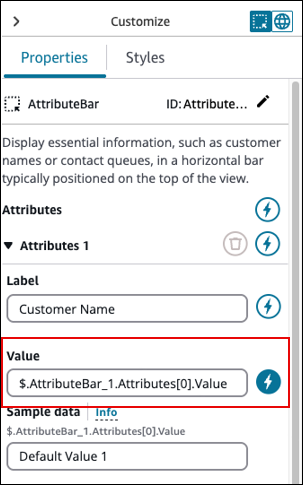
動態參考會反映 顯示檢視 區塊在設定執行時期資料時預期的資料結構。例如,請參閱 AttributesBar
-
設為動態時,該欄位會變成
$.AttributeBar_1.Attributes[0].Value,其中AttributeBar_1是元件 ID。 -
這表示在 顯示檢視 區塊中,
AttributeBar_1欄位應會收到物件。 -
物件包含
Attributes陣列,其中第一個項目 ([0]) 應為具Value欄位的物件。
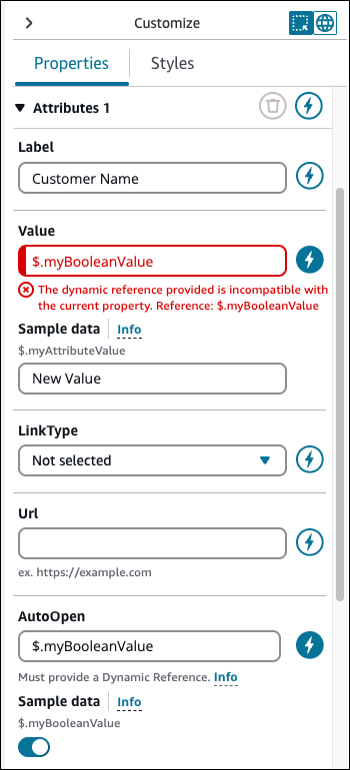
您可以編輯動態參考,以提升清晰度和重複使用率。動態參考可以在視圖中的多個欄位和元件間共用。例如,在下圖 AttributeBar$.myAttributeValue。現在,顯示檢視 區塊具有預期字串輸入的 myAttributeValue 欄位。

重要
動態參考的類型必須符合預期的欄位類型。例如,您無法在布林值欄位中使用字串型動態參考。下圖顯示動態參考不相符時的錯誤訊息範例。
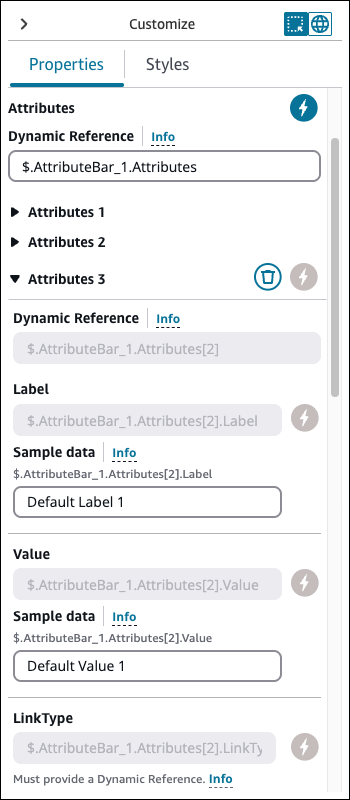
您也可以選擇將元件的所有屬性設為動態。下圖中,有關此屬性的所有內容 (包括標籤) 將根據執行時期傳遞到 顯示檢視 區塊的值決定。例如,客戶名稱現在是範例資料,您可以使用這些資料,以了解客服人員使用指南時會看到的內容。但客服人員無法檢視此值。
針對特定元件,例如 AttributesBar