本文為英文版的機器翻譯版本,如內容有任何歧義或不一致之處,概以英文版為準。
在視圖中設定欄位配置、顏色和資料定義
本主題說明如何在 Amazon Connect UI 建置器中設定欄配置、顏色和動態資料欄位,以自訂聯絡中心客服人員的檢視。
在 UI 建置器中,自訂面板位於右側,如下圖所示。
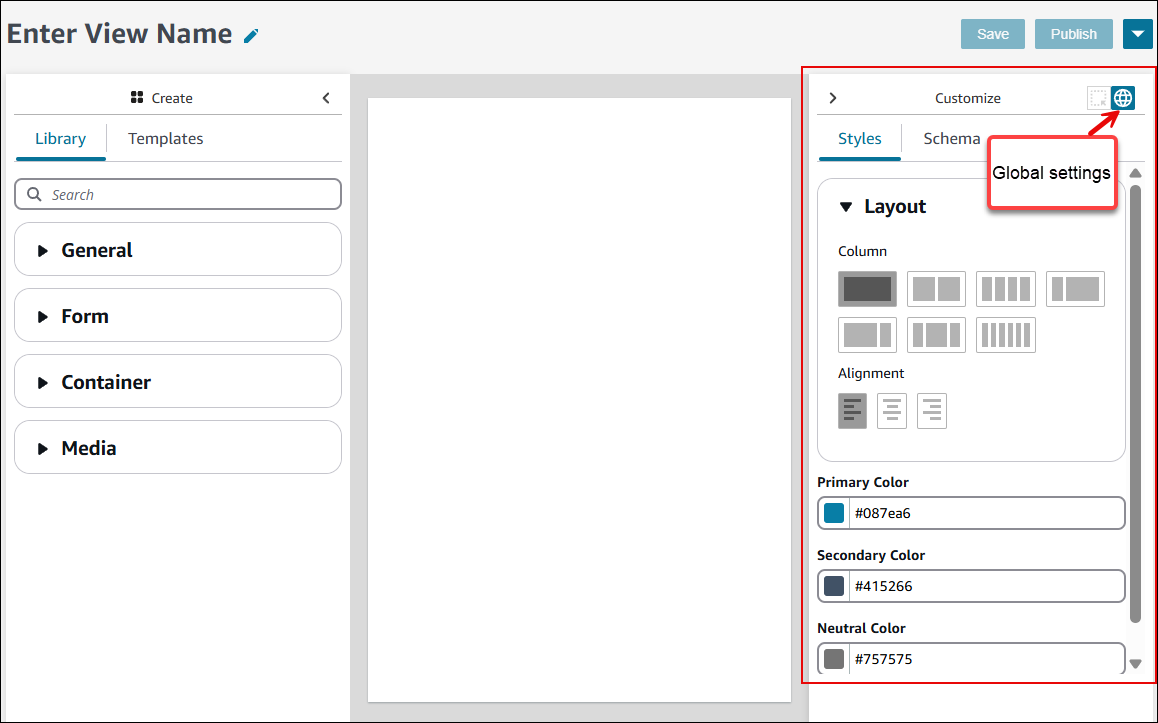
您可以使用自訂面板來設定:
-
整個視圖資源的全域設定。
-
元件層級的本機設定。每個元件都有自己的一組屬性。
您可以使用自訂面板來設定視圖,包括:
-
欄位配置
-
顏色
-
動態資料映射
-
範例資料
-
靜態資料定義
設定視圖的全域配置和顏色
若要進行全域設定,請前往自訂面板,然後選擇全域設定圖示,如下圖所示。
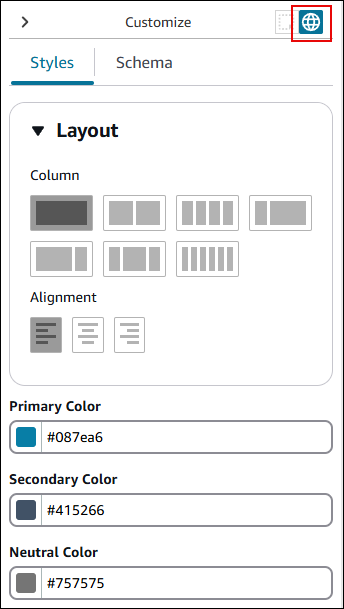
您可以使用全域設定來設定視圖的整體配置和顏色:
-
透過對齊區段,控制元件在視圖左側、中心或右側的相對位置。
-
選擇三個顏色欄位:
-
主要顏色
-
次要顏色
-
中性顏色
-
根據預設,視圖中的每個元件都會套用這些設定。但是,自訂元件時,您可以變更這些全域顏色設定。
配置欄位
視圖資源使用帶有 12 欄的柔性盒子模式。元件會佔據彼此的相對位置。元件不會完美符合像素地放置在畫布上。如此一來,視圖能互動式調整大小,而不遺失視圖組成。
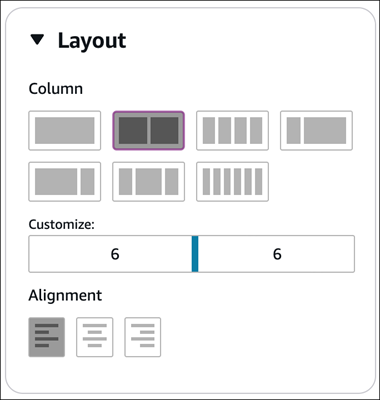
在全域設定中,您可以決定如何分類欄位。例如,在欄位區段中,您可以將視圖分成兩部分,每部分六個欄位,如下圖所示。
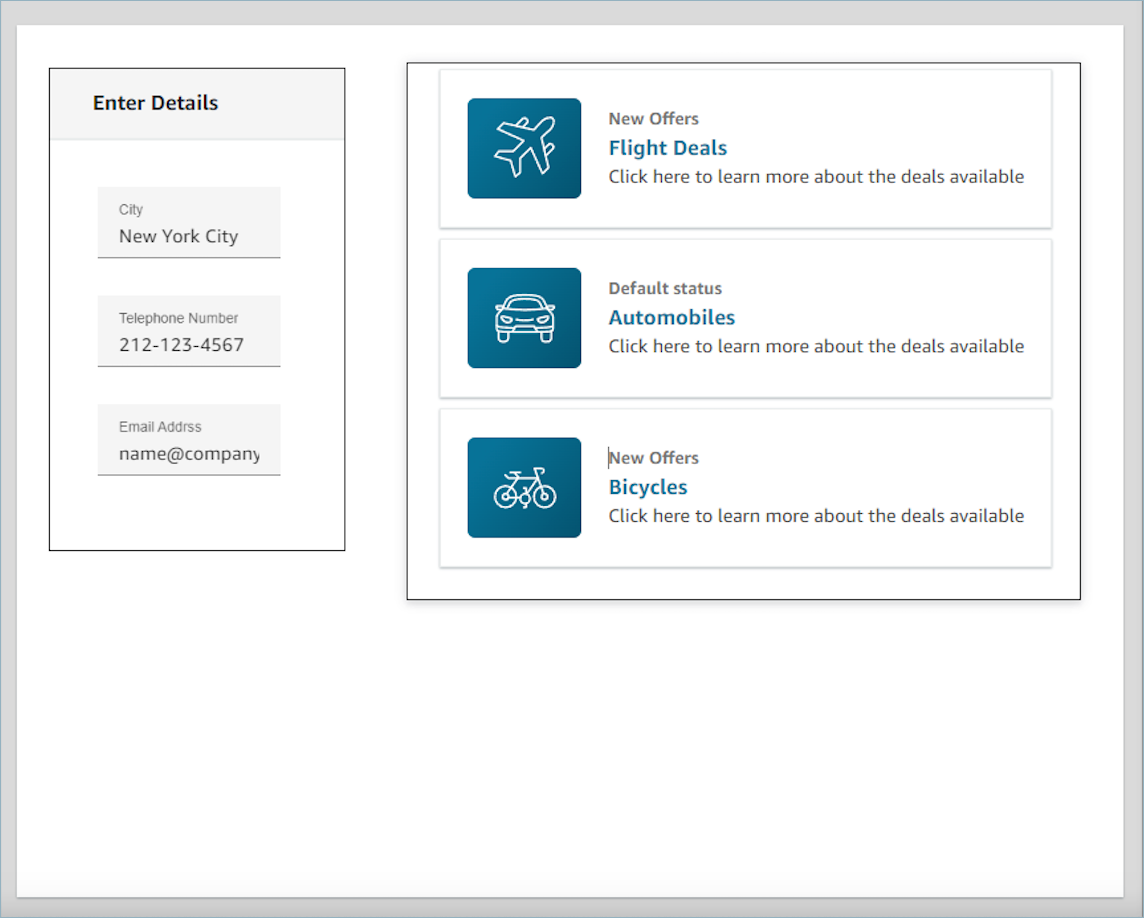
下圖顯示客服人員看到的配置範例。

您也可以使用自訂滑桿,變更這些群組的比例。例如,您可以設定讓視圖左側為四欄,右側為八欄,如下圖所示:
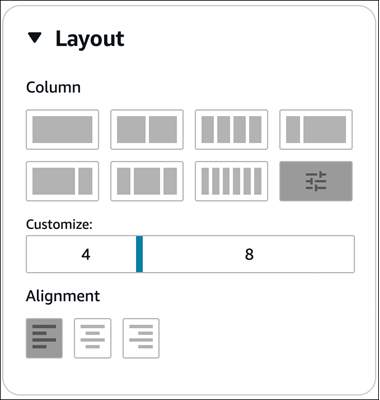
下圖顯示使用者看到的配置範例。