本文為英文版的機器翻譯版本,如內容有任何歧義或不一致之處,概以英文版為準。
對網路的通話品質和中斷連線問題進行疑難排解
網路問題是聯絡中心通話品質和斷線問題的首要原因。閱讀本主題之前,建議您檢閱 設定您的網路以使用 Connect Customer Contact Control Panel (CCP) ,以確認您的網路已正確設定 Connect Customer。
開始使用
請確定您的環境已設定如下:
-
如果路由器發生擁塞,請增加其頻寬,或將其取代為可處理網際網路連線完整頻寬的路由器。
-
盡可能使用固定乙太網路 (而非 Wi-Fi)。
-
透過減少在相同頻道上操作的裝置數量,減少 Wi-Fi 上的封包衝突。
-
避免在同一 Wi-Fi 環境下同時傳輸大型資料檔案。
執行端點測試公用程式
從受影響的客服電腦執行端點測試公用程式工具,並檢查結果:
-
此工具有助於判斷 Connect Customer 執行個體與代理程式瀏覽器之間的延遲。對於成功測試,狀態為成功。平均延遲不應超過 300 毫秒 (ms)。延遲超過此閾值可能會導致音訊品質問題。
下圖顯示延遲測試的範例結果。

您也可以選擇不同的 AWS 區域來測試代理程式瀏覽器的連線,以測試延遲。
-
檢查客服的工作站是否已正確設定:驗證他們是否使用支援的瀏覽器,並驗證媒體串流所需連接埠之間的網路連線。下圖顯示符合 Connect Customer 所有需求的客服人員工作站結果。
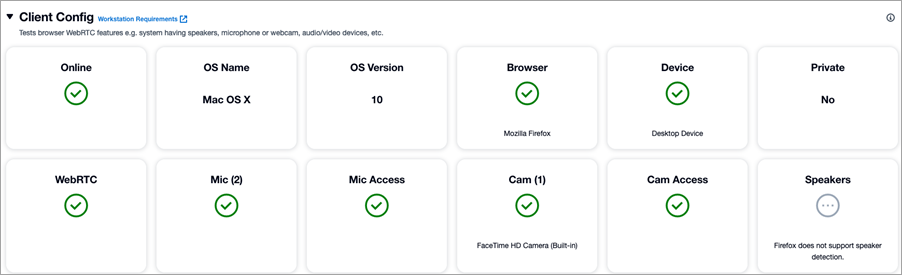
-
較高的延遲也會導致封包遺失。
調查網路元件和裝置
若要調查網路元件和裝置,請檢查下列項目:
-
確認遇到問題的客服人員是使用相同的網路登入,還是從遠端登入。
-
如果他們使用虛擬私有網路 (VPN) 或防火牆,此問題是否只會發生在公司 VPN 上或透過公有網際網路發生?
-
如果有虛擬桌面基礎設施 (VDI) 設定,請遵循 中的建議在 VDI 環境中使用 Connect Customer。是否已進行任何變更? 問題是否發生在非 VDI 設定中 (在簡單的桌面環境中)?
-
確認客服人員的機器或客服人員網路中沒有任何防毒軟體會影響通話或導致音訊品質問題。
-
確認客服人員沒有網路連線或頻寬問題。
-
防火牆 - 防火牆、代理或安全群組封鎖必要的連接埠和通訊協定,可能會導致音訊問題、下降和延遲。確定允許 UDP 3478、TCP 443 和 Web 通訊端。
-
網路位址轉譯 (NAT) 裝置 - 如果未正確設定,NAT 周遊可能會導致單向音訊或無音訊。盡可能使用靜態 NAT,並啟用保持連線。
-
VPNs - 加密的 VPN 通道會增加額外負荷和延遲,進而降低音訊。對於即時流量,品質優先於加密。
-
Wi-Fi - 無線連線容易受到干擾和擁塞,導致抖動和封包遺失。盡可能使用有線連線。
