本文為英文版的機器翻譯版本,如內容有任何歧義或不一致之處,概以英文版為準。
為您的 Connect Customer 執行個體啟用電子郵件
本主題適用於有權存取 Connect Customer 主控台的管理員。它說明如何使用 Connect Customer 管理網站為您的執行個體啟用電子郵件。如需以程式設計方式啟用電子郵件的 API 清單,請參閱 用以啟用電子郵件的 API。
啟用電子郵件時,您會取得自動產生的電子郵件網域。或者,您也可以使用自訂網域。
-
連接客戶電子郵件網域。電子郵件網域是
instance-alias.email.connect.aws。-
您可以使用此網域進行測試。
-
或者,您可以使用此電子郵件網域與 Connect Customer 整合,並開始接收電子郵件到 Connect Customer。例如,如果您有電子郵件地址,例如 support@example.com,您可以使用 support@example.email.connect.aws 將電子郵件轉送到 Connect Customer。
-
-
自訂網域。您可以指定最多 5 個已加入 Amazon SES 的自訂網域。
步驟 1:將 Amazon SES 移至生產模式
Connect Customer 使用 Amazon SES 來傳送和接收電子郵件。如果您有新的 Amazon SES 執行個體,您需要將其移出沙盒模式。如需指示,請參閱《Amazon SES 開發人員指南》中的請求生產存取權 (移出 Amazon SES 沙盒)。
將 Amazon SES 移至生產模式後,如果您在建立 Connect Customer 執行個體時已啟用電子郵件,請跳到下列主題:
步驟 2:取得預設 Connect Customer 電子郵件網域
這些步驟僅適用於您已建立 Connect Customer 執行個體但未啟用電子郵件的情況。請完成以下步驟,從 Connect Customer 取得預設電子郵件網域。
-
在 Connect Customer 主控台的左側導覽功能表中,選擇電子郵件,然後選擇建立服務角色。您只需要為帳戶建立此角色一次。它允許 Amazon SES 將電子郵件路由到 Connect Customer。
-
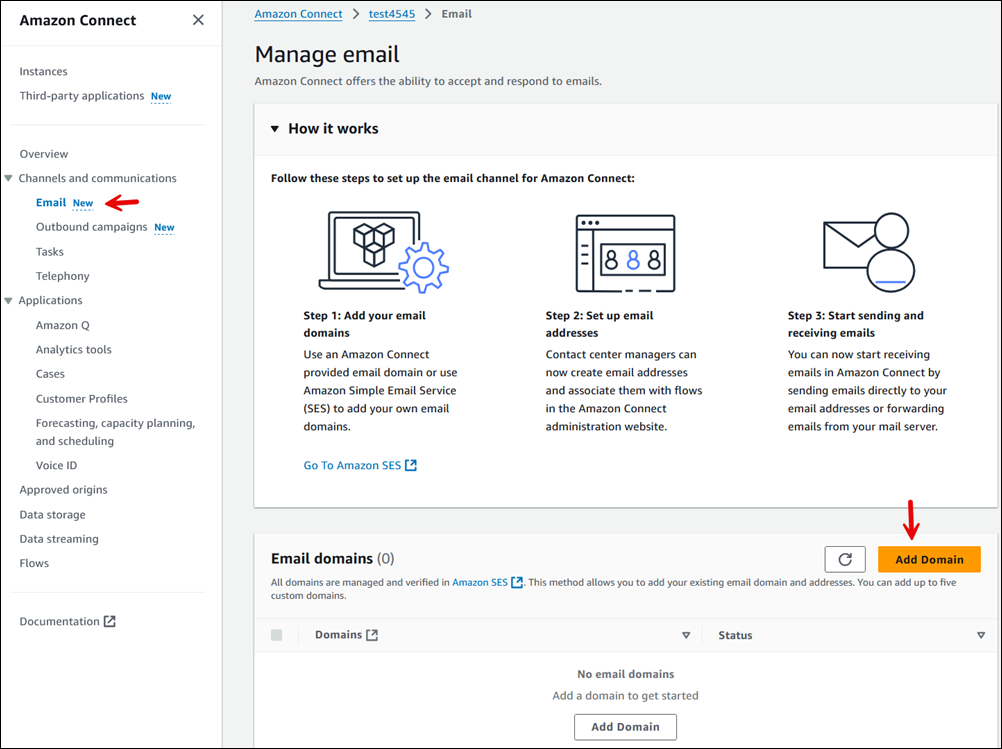
選擇新增網域,如下圖所示。
-
在新增電子郵件網域方塊中,選擇連接客戶電子郵件網域,如下圖所示。當您選擇此選項時,網域的名稱會自動產生:
instance-alias.email.connect.aws。您無法變更此電子郵件地址。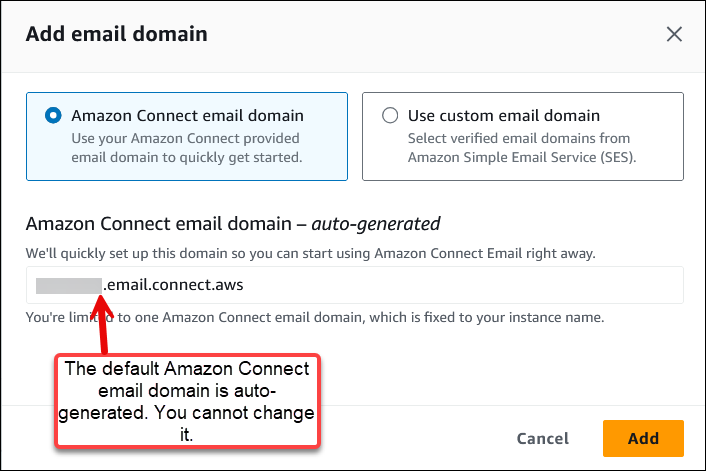
(選用) 步驟 3:使用您自己的自訂電子郵件網域
您可以匯入最多 5 個已加入 Amazon SES 的自訂網域。
-
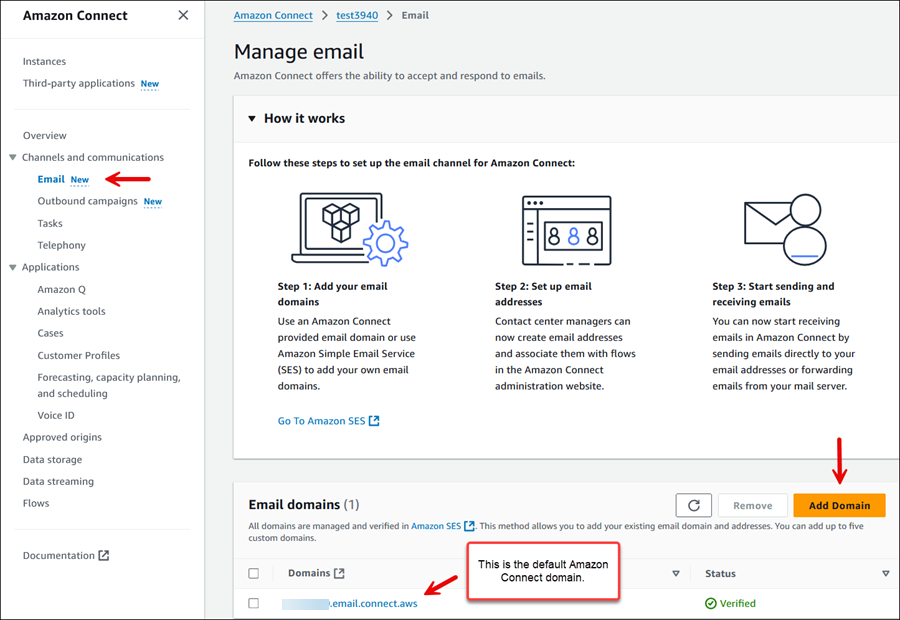
在 Connect Customer 主控台的左側導覽功能表中,選擇電子郵件,然後選擇新增網域,如下圖所示。
-
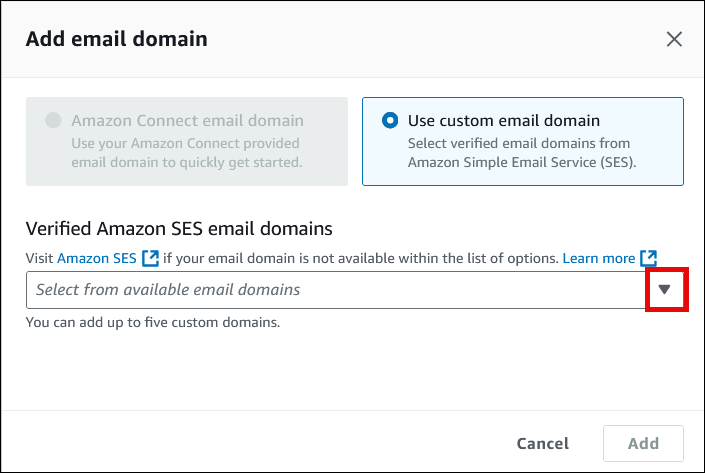
選擇使用自訂電子郵件網域。使用下拉式方塊選擇已由 Amazon SES 驗證的自訂網域。
步驟 4:啟用電子郵件並建立用來儲存電子郵件和附件的 Amazon S3 儲存貯體
這些步驟僅適用於您已建立 Connect Customer 執行個體但未啟用電子郵件的情況。
您需要更新資料儲存設定,以啟用電子郵件管道,並指定要儲存電子郵件訊息和附件的 Amazon S3 儲存貯體。電子郵件需要兩個 Amazon S3 儲存貯體指標。它們可以位於相同的 Amazon S3 儲存貯體或兩個不同的儲存貯體。
重要
如果您選擇為執行個體啟用附件共用,則必須建立 Amazon S3 儲存貯體,並在附件儲存貯體上設定 CORS 政策,如本主題所述。若未執行此動作,電子郵件管道將無法用於您的執行個體。
-
在 https://https://console.aws.amazon.com/connect/
開啟 Connect Customer 主控台。 在執行個體頁面上,選擇執行個體別名。執行個體別名也是您的執行個體名稱,會出現在 Connect Customer URL 中。下圖顯示 Connect Customer 虛擬聯絡中心執行個體頁面,並在執行個體別名周圍有一個方塊。
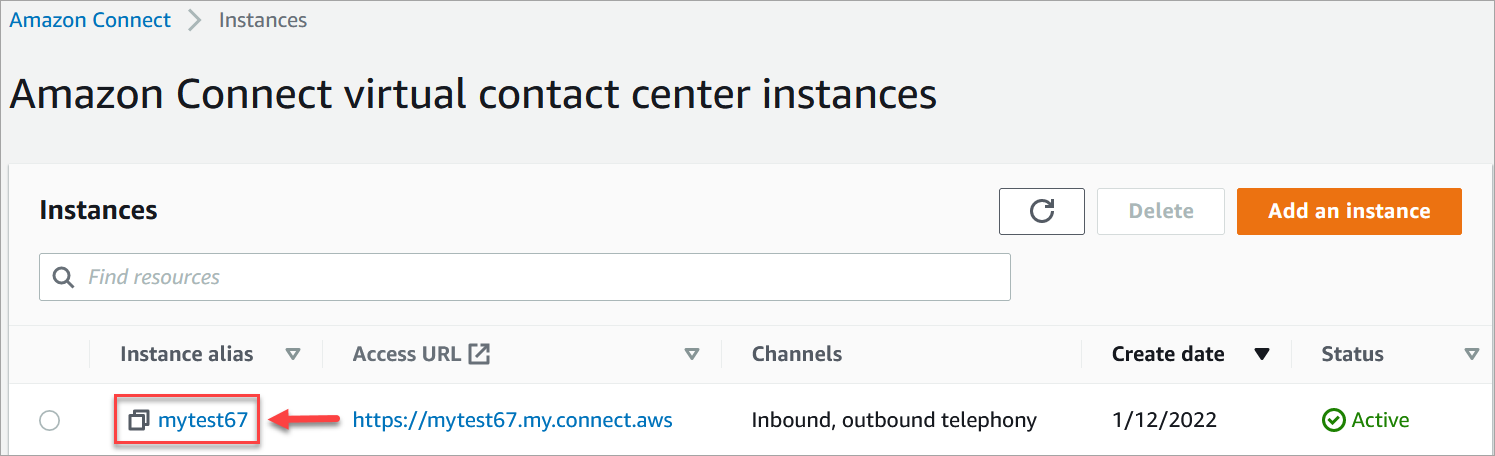
-
在左側導覽功能表中,選擇資料儲存、電子郵件訊息、編輯、啟用將電子郵件訊息匯出至 S3,然後選擇儲存。
-
完成電子郵件訊息頁面,以建立或選取儲存電子郵件訊息的 S3 儲存貯體。下圖顯示完成頁面的範例。
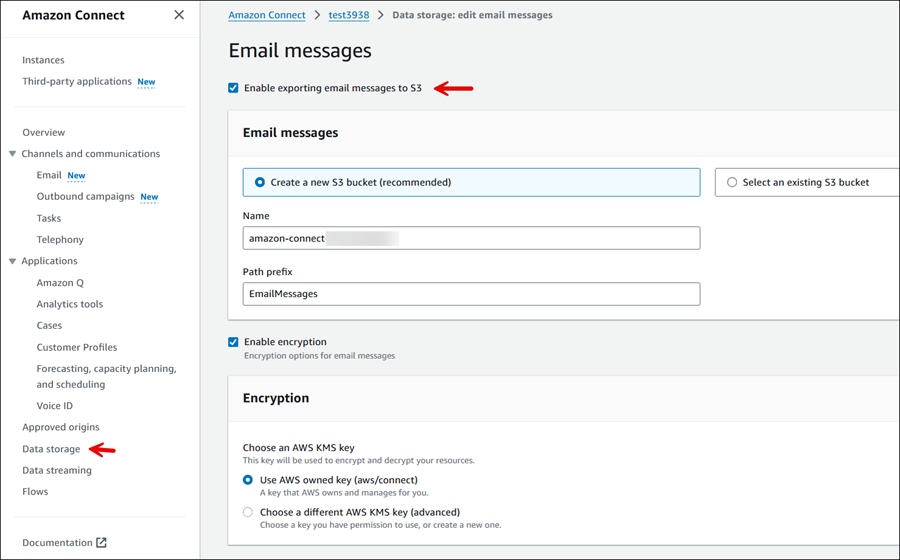
-
如果您想要允許電子郵件附件,也請選擇附件。下圖顯示這些選項。
資料儲存頁面的下圖顯示電子郵件訊息和附件的 Amazon S3 儲存貯體。
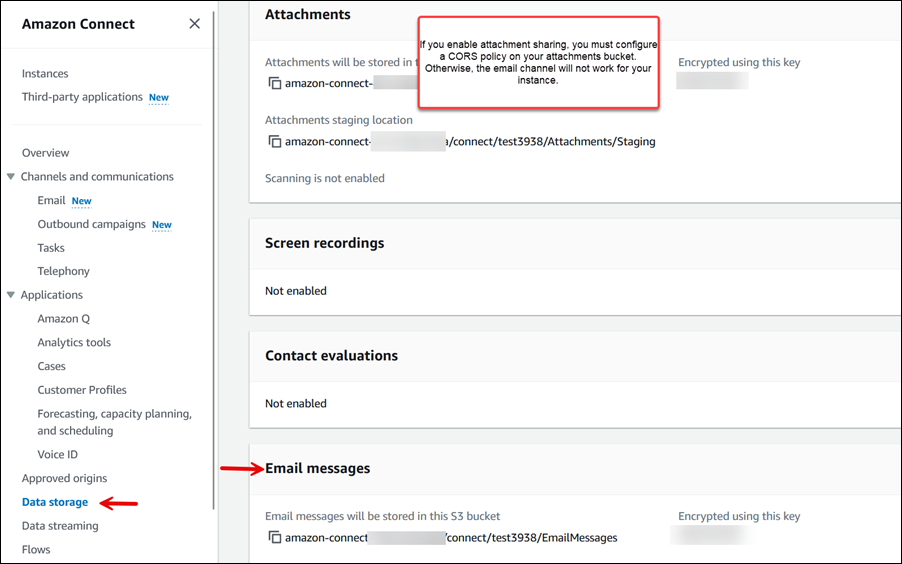
步驟 5:在您的附件儲存貯體上設定 CORS 政策
若要允許客戶和客服人員上傳和下載檔案,請更新跨來源資源共用 (CORS) 政策,以允許在用於附件的 Amazon S3 儲存貯體上提出 PUT 和 GET 請求。相較之下,在 Amazon S3 儲存貯體上啟用公開讀取/寫入較危險。
若要在附件儲存貯體上設定 CORS
-
尋找用於存放附件的 Amazon S3 儲存貯體名稱:
在 https://https://console.aws.amazon.com/connect/
開啟 Connect Customer 主控台。 -
在 Connect Customer 主控台中,選擇資料儲存,然後找到 Amazon S3 儲存貯體名稱。
-
開啟位於 https://console.aws.amazon.com/s3/
的 Amazon S3 主控台。 -
在 Amazon S3 主控台,選擇您的 Amazon S3 儲存貯體。
-
選擇許可索引標籤,然後向下捲動至跨來源資源共用 (CORS) 區段。
-
新增在附件儲存貯體上具有以下規則之一的 CORS 政策。例如 CORS 政策,請參閱 Amazon S3 開發人員指南中的跨來源資源共用:使用案例情境。
-
選項 1:列出將從中傳送和接收附件的端點,例如您的企業網站名稱。此規則允許來自您網站的跨來源 PUT 和 GET 請求 (例如 http://www.example1.com)。
您的 CORS 政策可能類似於下列範例:
[ { "AllowedHeaders": [ "*" ], "AllowedMethods": [ "PUT", "GET" ], "AllowedOrigins": [ "*.my.connect.aws", "*.awsapps.com" ], "ExposeHeaders": [] } ] -
選項 2:將
*萬用字元新增至AllowedOrigin。此規則允許來自所有來源的跨來源 PUT 和 GET 請求,因此您不必列出端點。您的 CORS 政策可能類似於下列範例:
[
    {
        "AllowedMethods": [
            "PUT",
            "GET"
        ],
        "AllowedOrigins": [
            "*"
            ],
       "AllowedHeaders": [
            "*"
            ]
    }
]
-
後續步驟
-
在 Connect Customer 中設定附件掃描:本主題適用於熟悉 Lambda 的開發人員。您可以使用您偏好的掃描應用程式,將 Connect Customer 設定為掃描電子郵件附件。
用以啟用電子郵件的 API
使用下列 API 以程式設計方式啟用電子郵件:
