本文為英文版的機器翻譯版本,如內容有任何歧義或不一致之處,概以英文版為準。
在 Connect Customer 中開始聯絡時,在客服人員工作區中顯示聯絡內容
當您為客服人員工作區設計逐步指南時,您可以設定指南在聯絡開始時顯示聯絡屬性。這可以在聯絡開始時向客服人員提供所需內容,讓他們直接解決問題。此功能有時稱為螢幕彈出畫面。
若要在聯絡開始時顯示聯絡屬性,您可以設定詳細資訊檢視,這是 AWS 受管檢視。
詳細資訊檢視向客服人員顯示資訊,並提供他們可以採取的動作清單。詳細資料檢視的常見使用案例是在通話開始時向客服人員顯示螢幕彈出視窗。
-
此檢視中的動作可以讓客服人員繼續逐步指南中的下一個步驟。這些動作也可以用來調用全新的工作流程。
-
區段是唯一的必要元件。您可以在區段中配置要顯示給客服人員的頁面的主體。
-
此檢視支援選用元件,例如屬性列。
提示
如需詳細了解顯示詳細資訊檢視預覽的互動式文件,請參閱詳細資訊
下圖顯示詳細檢視的範例。擁有一個頁面標題、描述和四個範例。
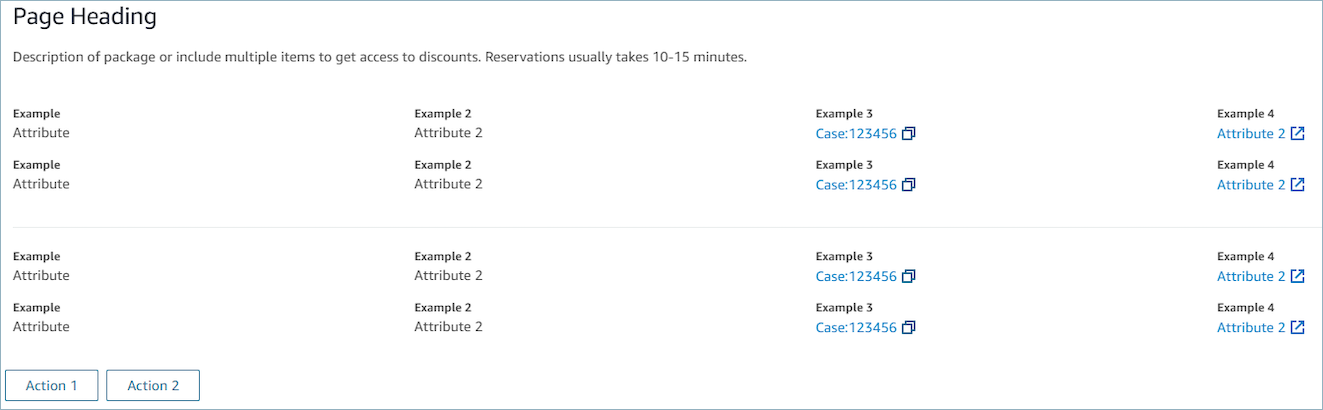
章節
屬性列 (選用)
-
選用,如果有提供,將在視圖上方顯示屬性列。
-
具有必要屬性、標籤、值和選用屬性連結類型、資源 ID、可複製和 URL 的物件清單。如需更多詳細資訊,請參閱屬性
。 -
LinkType 可以是外部或 Connect Customer 應用程式,例如 Connect Customer Cases。
-
如果是外部應用程式,客服人員可以導覽至新的瀏覽器頁面,該頁面使用 URL 設定。
-
如果是案例,客服人員可以在客服人員工作區上導覽至新案例詳細資訊,該案例使用資源 ID 設定。
-
-
可複製允許客服人員透過您的輸入裝置進行選擇,以複製資源 ID。
-
返回 (選用)
-
選用,但如果未包含任何動作,此則為必要。如果有提供,畫面將顯示返回導覽連結。
-
是具有標籤的物件,將控制連結文字中顯示的內容。
標題 (選用)
-
選用,如果提供將顯示文字作為標題。
描述 (選用)
-
選用,如果提供,將在標題下方顯示描述文字。
動作 (選用)
-
選用。如果提供,將在頁面底部顯示動作清單。
輸入範例
{
  "AttributeBar": [
    {"Label": "Example", "Value": "Attribute"},
    { "Label": "Example 2", "Value": "Attribute 3", "LinkType": "case", "ResourceId": "123456", "Copyable": true }
  ],
  "Back": {
    "Label": "Back"
  },
  "Heading": "Hello world",
  "Description": "This view is showing off the wonders of a detail page",
  "Sections": [{
    "TemplateString": "This is an intro paragraph"
  }, "abc"],
  "Actions": ["Do thing!", "Update thing 2!"],
}
輸出範例
{
    Action: "ActionSelected",
    ViewResultData: {
        actionName: "Action 2"
    }
}
