本文為英文版的機器翻譯版本,如內容有任何歧義或不一致之處,概以英文版為準。
有條件必要
您可以有條件地將特定欄位設為必要欄位,簡化客服人員填寫案例欄位的方式,並減少資料輸入錯誤。
若要讓欄位成為條件性必要欄位,請先設定欄位條件。然後在案例範本上,選擇案例欄位條件應套用到哪個欄位。
例如,如果案例在建立後經過更新,您可能需要強制客服人員處理原因為必要欄位。若要這麼做,您可以:
-
根據開啟日期/時間欄位是否為空白,建立案例欄位條件。
-
將案例欄位條件套用至案例範本的客服人員處理原因欄位。
下圖顯示套用此要求的範例編輯案例頁面。
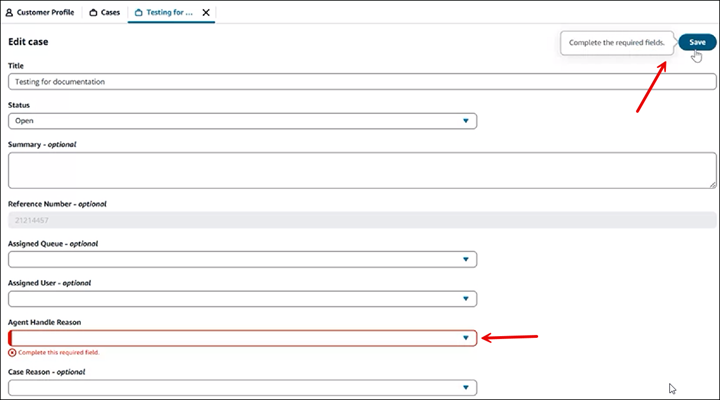
此功能提供許多彈性。以下是您可以設定的其他範例:
-
如果狀態 = 已關閉,則必須填寫關閉原因欄位。
-
如果案例原因 = 退款,則必須填寫金額欄位。
-
如果國家 = 美國,則必須填寫州/省欄位。
您可以將案例欄位條件套用至範本上的多個欄位。
步驟 1:建立案例欄位條件
-
使用 Connect Customer 管理員帳戶或指派給安全性描述檔的帳戶登入管理員網站,該帳戶在其安全性描述檔中具有下列許可:案例 - 案例範本 - 建立。
-
在左側導覽功能表中,選擇客服人員應用程式、案例欄位條件。
-
選擇新的欄位條件。
-
在建立新的欄位條件頁面上,使用來源欄位下拉式清單,選擇您要驗證的欄位,如下圖所示:
![[條件] 區段,[來源] 欄位下拉式清單。](images/cfc-choose-field-1.png)
-
選擇您要檢查的運算子和值。
例如,下圖顯示當狀態欄位等於紐約時,將會需要案例欄位。
![[建立新的欄位條件] 頁面,將欄位設為必要欄位的設定範例。](images/cfc-country-2.png)
條件設定如下:
-
來源 = 狀態
-
運算子 = 等於
-
值 = 紐約
-
已選取為必要。符合此條件時,您在步驟 2 指定的案例欄位將為必要欄位。
-
-
您可以新增最多 5 個欄位條件,並按一下新增條件按鈕,選擇它們是否由 AND 或 OR 條件滿足。

-
針對備用條件,如果不符合條件,請選擇此欄位來設定預設體驗。
例如,如果您未選取備用條件,當國家不是美國時,則套用此條件的欄位不會為必要欄位。因此,如果您將條件套用至州/省,但國家 = 法國,則州/省欄位就不是必要欄位。
-
選擇儲存,然後繼續下一個步驟,將條件新增至範本。
步驟 2:將案例欄位條件新增至範本
在此步驟中,您可以指定要套用條件的案例欄位。
-
使用 Connect Customer 管理員帳戶或指派給安全性描述檔的帳戶登入管理員網站,該帳戶在其安全性描述檔中具有下列許可:案例 - 案例範本 - 建立或編輯。
-
在左側導覽功能表中,選擇客服人員應用程式、案例範本。
-
選擇您要套用條件的案例範本。
您可能希望條件只套用至一個範本,而不套用至其他範本。例如,您可能想將關閉原因條件套用至呈報,但不套用至一般查詢。
-
在欄位區段中,選擇您要套用條件的欄位旁邊的設定圖示。下圖顯示州/省欄位的設定圖示。

-
在 [
欄位] 的修改欄位條件中,使用下拉式方塊選擇您要套用至欄位的條件。在下圖中,美國必要條件將套用至州/省欄位。

-
選擇套用,然後選擇儲存以將變更儲存至範本。
狀態頁面會指出哪些條件已套用至欄位。下圖顯示美國必要條件已套用至州/省欄位。

案例欄位條件範例
範例 1:要求客服人員輸入關閉案例的原因
-
請建立以下條件:
-
如果狀態為已關閉,則該案例欄位為必要欄位。如果狀態不是已關閉,則該案例欄位為選用欄位。
下圖顯示如何設定此條件。
![[建立新的欄位條件] 頁面,將欄位設為選用欄位的設定範例。](images/cfc-example1-2.png)
-
-
將此條件指派給案例範本上的關閉原因欄位。
-
結果:當客服人員儲存案例且關閉原因欄位為空白時,系統會提示他們輸入值。
範例 2:要求客服人員在每次更新案例時提供原因
-
請建立以下條件:
如果建立日期/時間欄位不是空白,則該案例欄位為必要欄位。如果建立日期/時間欄位為空白,則該案例欄位為選用欄位。下圖顯示如何設定此條件。
![[建立新的欄位條件] 頁面,將欄位設為選用欄位的設定範例。](images/cfc-example2-2.png)
-
將此條件指派給案例範本上的客服人員處理原因欄位。
-
結果:當客服人員儲存案例且客服人員處理原因欄位為空白時,系統會提示他們輸入值。
範例 3:要求客服人員將案例指派給呈報佇列時提供原因
-
請建立以下條件:
如果已指派的佇列欄位為呈報佇列 Amazon Resource Name (ARN),則該案例欄位為必要欄位。如果已指派的佇列欄位不是呈報佇列 ARN,則該案例欄位為選用欄位。
提示
您可以從佇列頁面複製佇列的 ARN。
下圖顯示如何設定此條件。
![[建立新的欄位條件] 頁面,將欄位設為選用欄位的設定範例。](images/cfc-escalationqueue-2.png)
-
將此條件指派給案例範本上的呈報原因欄位。
-
結果:當客服人員將案例指派給呈報佇列,但呈報原因欄位為空白時,系統會提示他們輸入值。
用於建立案例欄位條件的 API
請使用下列 API,以程式設計方式建立案例欄位條件,並將其與範本建立關聯:
-
CreateCaseRule:建立案例欄位條件。
-
CreateTemplate 或 UpdateTemplate:將案例欄位條件與案例範本建立關聯。
