本文為英文版的機器翻譯版本,如內容有任何歧義或不一致之處,概以英文版為準。
使用 Connect Customer 啟用 Apple Messages for Business
您的客戶可以透過 iPhone、iPad 和 Mac 上的「訊息」應用程式,直接與您的聯絡中心互動。
當您啟用 Apple Messages for Business 後,您的客戶可以找到問題的答案,並向客服人員尋求協助以解決問題,同時使用他們每天使用熟悉的「訊息」應用程式與親朋好友聊天。每當客戶使用搜尋、Safari、Spotlight、Siri 或地圖呼叫您註冊的電話號碼時,他們都可以選擇與您的聯絡中心進行聊天。
透過 Apple Messages for Business 與 Connect Customer 整合,您可以使用已用於 Connect Customer Chat 的相同組態、分析、路由和客服人員 UI。
先決條件:確認 Apple Messages for Business 是否為您的使用案例適用的管道
若要符合企業資格,請確定您符合 Apple Messages for Business 文件
如果您確定 Apple Messages for Business 是您的企業適用的管道,請填寫下列表單:
步驟 1:使用 Apple 註冊
首先向 Apple 註冊為品牌,將 Apple Messages for Business 與 Connect Customer 整合。這麼做時,您會取得唯一的 Apple Messages for Business 帳戶 ID,然後您可以將 Apple Messages for Business 帳戶連結至 Connect Customer。
-
前往 Apple Message for Business
頁面。作為企業,我想要在 Messages 應用程式中與客戶聯絡,選擇 開始使用。 -
如果您還沒有 Apple ID,請為您的企業建立一個。
Apple ID 通常是供個人使用的 Apple 服務,例如將個人內容儲存在 iCloud,以及從 App Store 下載應用程式。如果您有個人 Apple ID,我們建議您使用貴機構的電子郵件地址建立單獨的 Apple ID,以管理「企業訊息」。個別的管理 Apple ID 可協助您區分 Messages for Business 通訊與個人 Apple 通訊。
-
通過接受 Apple 的服務條款,為新的 Messages for Business 帳戶註冊個人資料。我們建議您建立企業帳戶的商業訊息
。然後,您可以提供企業詳細資訊,例如企業標誌和上班時間。 -
選取連接客戶做為您的簡訊服務供應商。您可以從下拉式清單中選取 Connect Customer 或輸入下列 URL 來執行此操作:
-
https://messagingintegrations.connect.amazonaws.com/applebusinesschat
-
將申請提交給 Apple 後,您會在 Messages for Business 帳戶 頁面頂端看到申請狀態。
如需更多有關使用 Apple 註冊的詳細資訊,請參閱 Apple 網站上的文章:Messages for Business 入門
步驟 2:收集所需資訊
收集以下資訊,以便在步驟 3 開啟支援票證時手上擁有資訊:
-
Apple Messages for Business 帳戶 ID:在您獲得 Apple Messages for Business 的批准後,您將收到一個 Apple Messages for Business 帳戶 ID。如需有關尋找 Apple Messages for Business 帳號 ID 的詳細資訊,請參閱 尋找與 Connect Customer 整合的 Apple Messages for Business 帳戶 ID。
注意
您的 Apple Messages for Business 帳號 ID 是數字和字母的隨機字串。與您的 Apple ID 不同。
-
Apple Token:這是一個用於驗證您的帳戶的唯一 ID。如需尋找 Apple Token 的協助,請參閱 在整合 Apple Messages for Business 與 Connect Customer 時尋找您的 Apple 字符。
-
Connect Customer 執行個體 ARN:這是您要連結至 Apple 企業帳戶的執行個體識別符。如需尋找執行個體 ID 的詳細資訊,請參閱 尋找您的 Connect Customer 執行個體 ID 或 ARN。
注意
確定您已為整合啟用服務連結角色。
如果您的執行個體是在 2018 年 10 月之前建立的,請在與您的 Connect Customer 執行個體相關聯的角色上新增
connect:*政策。如需服務連結角色的詳細資訊,請參閱使用 Connect Customer 的服務連結角色和角色許可。 -
Connect Customer flow ID:這是您要用於傳入聊天之流程的識別符。如需有關尋找流程 ID 的資訊,請參閱 在整合 Apple Messages for Business 與 Amazon Connect 時尋找流程 ID。
步驟 3:將您的 Apple Messages for Business ID 連結至 Connect Customer
在此步驟中,您會建立 Connect Customer 支援票證,將 Apple Messages for Business ID 連結至 Connect Customer。
-
建立特殊 支援 票證
以連結您的 Apple Messages for Business to Connect Customer。 如果出現提示,請使用 AWS 您的帳戶登入。
提示
尋找技術支援? 在此處開啟 支援 票證
。 -
選擇 帳戶和帳單。
-
使用下拉式方塊選擇 Chime (終端使用者)。對 類別 選擇 啟用,然後選擇 下一步:其他資訊。
-
對 主旨,輸入 Apple Messages for Business 整合請求。
-
在 描述 方塊中,複製並貼上下列範本:
Subject: Apple Messages for Business Integration request Body: Apple Messages for Business Account ID (required):enter your account IDApple Token (required):enter your Apple tokenConnect Customer Instance ARN (required):enter your instance ARNConnect Customer Flow ID (required):enter your flow ID -
將先決條件區段中的兩個表單附加至支援票證。
注意
此步驟為必要。若未附加這些表單,您的請求就不會獲得處理。
下圖顯示完整票證的範例:
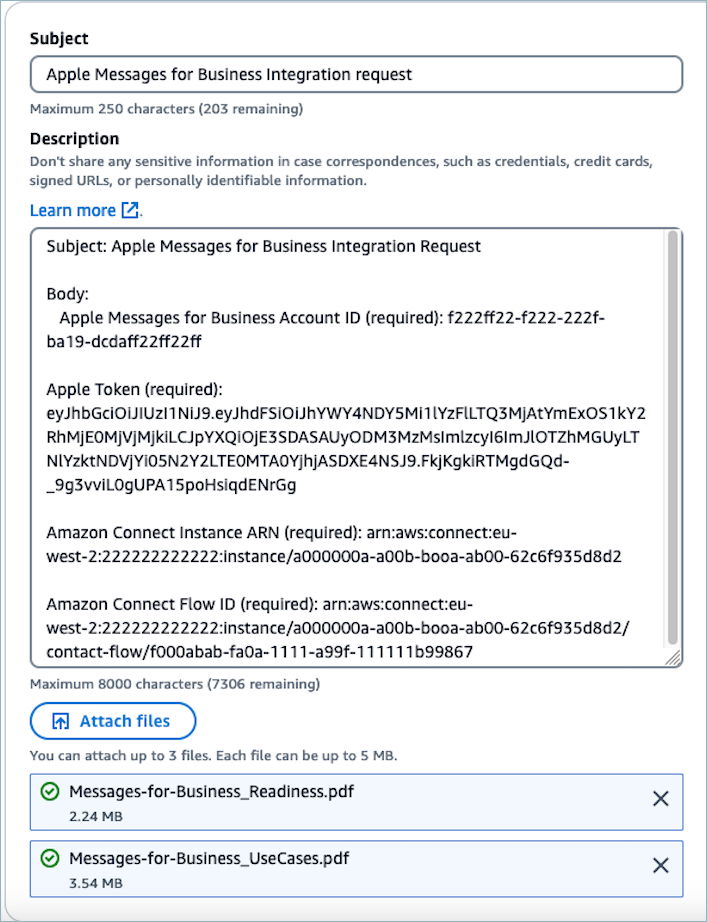
-
選擇 下一個步驟。
-
選擇 聯絡我們,選擇您 偏好的聯絡語言,然後選擇 網頁 做為聯絡方式 (如果預設未選擇)。
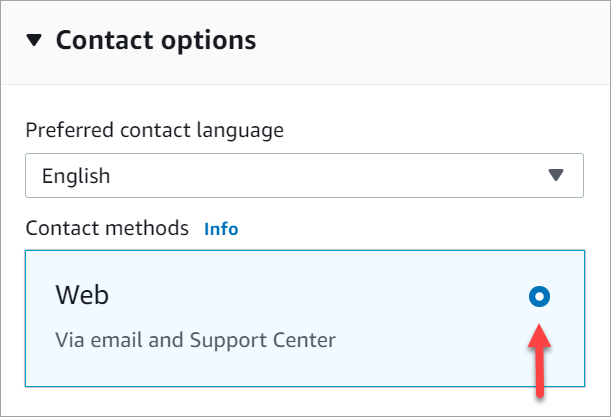
-
選擇提交。
-
支援 將根據您的請求直接與 Connect Customer 團隊合作,並追蹤任何其他問題。
後續步驟
為 Connect Customer 執行個體啟用 Apple Messages for Business 之後,您可以將 Apple Messages for Business 功能新增至訊息。例如:
-
使用 Apple 的訊息建議轉接通話。
-
在您的網站上嵌入 Apple Messages for Business 按鈕。
-
新增清單挑選器、時間挑選器、表單和訊息快速回覆。
-
將 Apple Pay、iMessage Apps 和身分驗證新增至您的整合。
-
使用 URL 豐富連結。
-
使用聯絡人屬性路由 Apple Messages for Business 訊息。
-
為您的整合啟用附件。
此外,請傳遞 Apple 體驗檢閱
步驟 4:建立並提交體驗檢閱記錄
記錄示範體驗以供 Connect Customer 和 Apple Messages for Business 檢閱。影片必須精準呈現帳戶處於生產環境時所發生的使用者旅程 (所有使用案例)。只需上傳使用者觀點 (使用者裝置) 的記錄即可。您不需要從客服人員主控台或後端啟用的機器人傳送記錄。如有需要,您可以將影片分割成多個部分。示範您在體驗、真人客服人員互動和任何非上班時間訊息
開發使用者體驗的秘訣
-
簡介/歡迎訊息:自動化系統應在 5 秒內自動回應新對話中的第一個訊息。當客戶開始與自動化系統對話時,請提供這是自動化代理程式或我是自動化代理程式之類的訊息。如需詳細資訊,請參閱自動傳訊
。 -
使用條款和隱私權政策陳述式:這些應該透過連至品牌網站的 Rich Link
來處理,讓使用者可以方便地閱讀完整條款。請勿在對話中傳送大段法律文字。只有在使用者第一次進入品牌管道互動,或條款已更新時,才應該傳送這些內容。 -
初始分類:分類功能表應在互動開始時傳送。這是引導和協助使用者的快速方法。您可以使用快速回覆訊息 (最多 5 個選項)。如需詳細資訊,請參閱將客戶分類
。 -
進行簡介:在對話開始時,以及將客戶轉接給新的客服人員後,一律要介紹真人客服人員。
-
即時支援可用性:如果客戶在沒有真人客服人員服務的正常客戶服務時段外要求協助,應該要有自動回應告知他們何時會有真人客服人員提供回應。如需詳細資訊,請參閱自動傳訊
。 -
允許從自動化代理程式切換為真人客服人員:任何時候,只要客戶傳送了「幫忙」一詞,就必須能夠聯繫到真人客服人員。此外,如果自動化代理程式不了解請求,客服人員必須在顯示「我正在將您的訊息轉接給真人客服人員,進一步協助您」之類的訊息後,順暢地轉換到真人客服人員。
-
不要要求先前提供過的資訊:客服人員可以存取整個對話歷史記錄 (包括先前的回應和最近的交易),因此不應向客戶要求重複的資訊。
-
Rich Link:所有 URL 都應以 Rich Link 傳送。這表示不應傳送任何點選載入問題或文字內連結。如需詳細資訊,請參閱 使用 URL 豐富連結。
-
特徵氣泡:應該要有相關的縮圖影像和行動呼籲文字,讓客戶了解特徵的內容,並將其識別為可點選的項目。
-
我們鼓勵使用滿意度問卷:在您與客戶完成互動後,您可能想要為他們提供客戶服務滿意度 (CSAT) 問卷。為了提升客戶體驗,請在體驗之後提供 CSAT 調查,而不是在每個常見問答集後提供。如需詳細資訊,請參閱滿意度問卷
。 -
輸入指標:當真人客服人員或自動化代理程式開始輸入時,應顯示輸入指標,以維持一致的體驗。輸入指標應在任何訊息類型 (文字或互動式) 之前顯示。對於機器人傳送的訊息,以及依序傳送的訊息,請在每個訊息之前使用 1 秒的輸入指標即可。如需詳細資訊,請參閱輸入指標訊息
。
建立體驗檢閱記錄之後,您可以再次建立 Connect Customer 支援票證來共用。在最終核准之前,Connect Customer 和 Apple Messages for Business 會提供意見回饋。
-
建立特殊 支援 票證
以共用您的體驗檢閱記錄。如果出現提示,請使用 AWS 您的帳戶登入。 -
選擇 帳戶和帳單。
-
使用下拉式方塊選擇 Chime (終端使用者)。對 類別 選擇 啟用,然後選擇 下一步:其他資訊。
-
針對主旨,輸入 Apple Messages for Business 體驗檢閱請求。
-
在 描述 方塊中,複製並貼上下列範本:
Subject: Apple Messages for Business Experience Review request Body: Apple Messages for Business Account ID (required):enter your account ID -
附加體驗檢閱記錄。
-
選擇 下一個步驟。
-
選擇 聯絡我們,選擇您 偏好的聯絡語言,然後選擇 網頁 做為聯絡方式 (如果預設未選擇)。
-
選擇提交。
-
支援 將根據您的請求直接與 Connect Customer 團隊合作,並追蹤任何意見回饋。
