本文為英文版的機器翻譯版本,如內容有任何歧義或不一致之處,概以英文版為準。
使用 Amazon Comprehend 進行模型版本控制
人工智慧和機器學習 (AI/ML) 都與快速實驗有關。使用 Amazon Comprehend,您可以訓練和建置用來深入了解資料的模型。使用模型版本控制,您可以在提供更多或不同的資料集時,追蹤與模型執行結果相關的模型歷史記錄和分數。您可以搭配自訂分類模型或自訂實體辨識模型使用版本控制。隨著時間的推移,您可以深入了解其執行成功的程度,並深入了解您用來達到成功狀態的參數。
當您訓練現有自訂分類器模型或實體辨識模型的新版本時,您只需要從模型詳細資訊頁面建立新版本,並填入所有詳細資訊即可。新版本將具有與先前模型相同的名稱 — 我們稱為 versionID — 雖然您將在建立期間為其提供唯一的版本名稱。當您將新版本新增至模型時,您可以在模型詳細資訊頁面的單一檢視中查看所有先前的版本及其詳細資訊。透過版本控制,您可以查看模型效能如何隨著訓練資料集的變更而變更。
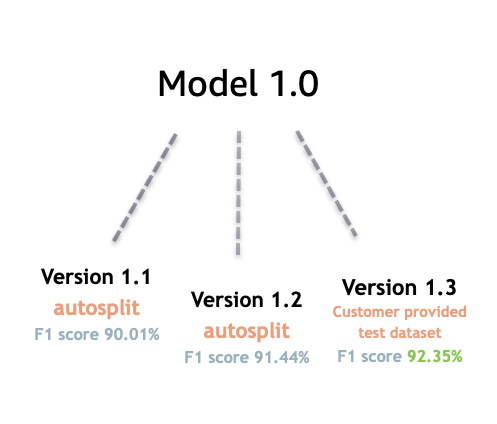
建立新的自訂分類器版本 (主控台)
-
登入 AWS 管理主控台 並前往 https://https://console.aws.amazon.com/comprehend/
開啟 Amazon Comprehend 主控台 -
從左側功能表中,選擇自訂,然後選擇自訂分類。
-
從分類器清單中,選擇您要從中建立新版本的自訂模型名稱。隨即顯示自訂模型詳細資訊頁面。
-
在右上角,選取建立新模型。畫面隨即開啟,其中包含來自父自訂分類模型的預先填入詳細資訊。
-
在版本名稱下,將唯一名稱新增至新版本。
-
在版本詳細資訊下,您可以變更與新模型相關聯的語言和標籤數量。
-
在資料規格區段下,設定您要如何將資料提供給新版本 — 請務必提供完整資料,其中包括先前模型的文件和新文件。您可以變更分類器模式 (單標籤或多標籤)、資料格式 (CSV 檔案、增強資訊清單)、訓練資料集和測試資料集 (自動分割或自訂測試資料組態)。
-
(選用) 更新輸出資料的 S3 位置
-
在存取許可下,建立或使用現有的 IAM 角色。
-
(選用) 更新您的 VPC 設定
-
(選用) 將標籤新增至新版本,以協助追蹤詳細資訊。
如需建立自訂分類器的詳細資訊,請參閱建立自訂分類器
建立新的自訂實體辨識器版本 (主控台)
-
登入 AWS 管理主控台 並前往 https://https://console.aws.amazon.com/comprehend/
開啟 Amazon Comprehend 主控台 -
從左側功能表中,選擇自訂,然後選擇自訂實體辨識。
-
從辨識器模型清單中,選擇您要從中建立新版本的辨識器名稱。詳細資訊頁面隨即顯示。
-
在右上角,選取訓練新版本。畫面隨即開啟,其中包含來自父實體辨識器的預先填入詳細資訊。
-
在版本名稱下,將唯一名稱新增至新版本。
-
在自訂實體類型下,新增您希望辨識器在資料集中識別的自訂標籤或標籤,然後選取新增類型。從您提供的註釋或實體清單中選擇自訂實體類型。然後,識別器將使用所有包含的實體類型,在執行任務時識別資料集中的實體。每個實體類型都必須是大寫,並使用多個單字,並以 和底線分隔。最多允許 25 種類型。
-
(選用) 選取辨識器加密,在處理任務時加密儲存磁碟區中的資料。
-
在訓練資料區段下,指定註釋和資料格式詳細資訊 (CSV 檔案、增強資訊清單)單一標籤或多標籤)、資料格式 (CSV、增強資訊清單)、您的訓練資料集,以及您的測試資料集 (自動分割或自訂測試資料組態)。
-
(選用) 更新輸出資料的 S3 位置
-
在存取許可下,建立或使用現有的 IAM 角色。
-
(選用) 更新您的 VPC 設定
-
(選用) 將標籤新增至新版本,以協助追蹤詳細資訊。
若要進一步了解自訂實體辨識器,請參閱自訂實體辨識和使用主控台建立自訂實體辨識器。
