本文為英文版的機器翻譯版本,如內容有任何歧義或不一致之處,概以英文版為準。
Trusted Advisor 搭配 Amazon Comprehend 使用
AWS Trusted Advisor 是一種線上工具,可提供建議,協助您依照 AWS 最佳實務佈建資源。
如果您有基本或開發人員支援計劃,您可以使用 Trusted Advisor 主控台存取服務限制類別中的所有檢查,以及安全性類別中的六個檢查。如果您有商業或企業支援計劃,您可以使用 Trusted Advisor 主控台和 AWS 支援 API 來存取所有 Trusted Advisor 檢查。
Amazon Comprehend 支援下列 Trusted Advisor 檢查,藉由提供可行的建議,協助客戶最佳化 Amazon Comprehend 端點的成本和安全性。
Amazon Comprehend 未充分利用的端點
Amazon Comprehend 未充分利用的端點檢查會評估端點的輸送量組態。此檢查會在端點未主動用於即時推論請求時提醒您。超過 15 天的未使用端點會被視為未充分利用。所有端點都會根據輸送量集和端點作用中的時間長度來產生費用。對於過去 15 天內未使用的端點,我們建議您使用 Application Autoscaling 定義資源的擴展政策。對於過去 30 天內未使用且已定義自動擴展政策的端點,我們建議您使用非同步推論或刪除它。這些檢查結果每天會自動重新整理一次,並且可以在 主控台的 Trusted Advisor CostOptimization 類別下檢視。
檢視所有端點的使用狀態和對應的建議
-
登入 AWS 管理主控台 並開啟 Trusted Advisor 主控台。
-
在導覽窗格中,選擇 CostOptimization 檢查類別。
-
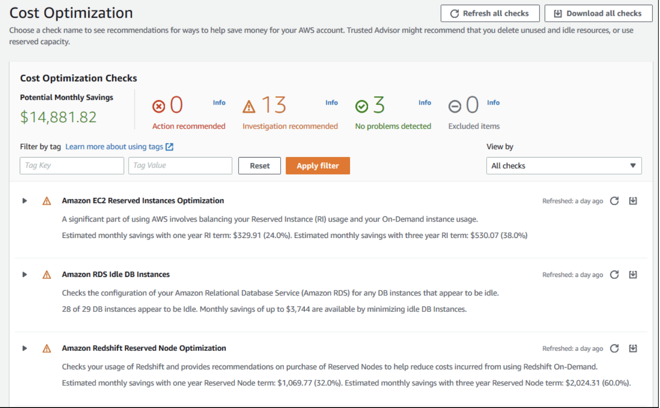
在類別頁面上,您可以檢視每個檢查類別的摘要:
-
建議的動作 (紅色) – Trusted Advisor 建議檢查的動作。
-
Investigation recommended (建議進行調查) (黃色) - Trusted Advisor 偵測到可能的檢查問題。
-
未偵測到問題 (綠色) – Trusted Advisor 未偵測到檢查的問題。
-
排除項目 (灰色) – 已排除項目的檢查數量,例如您希望檢查忽略的資源。
-
-
選擇 Amazon Comprehend 未充分利用端點檢查,以檢視檢查描述和下列詳細資訊:
-
Alert Criteria (提醒條件) - 說明檢查狀態變更的臨界值。
-
Recommended Action (建議動作) - 說明此檢查的建議動作。
-
資源資料表:根據您的建議列出端點詳細資訊和每個端點狀態的資料表。
-
-
在資源資料表中,如果端點因為過去 30 天內未使用警告而以「建議調查」標記,您可以導覽至 Amazon Comprehend 主控台上的端點詳細資訊頁面。
-
如果您不想再使用此端點,請選擇刪除。
-
選擇 Delete (刪除) 以確認刪除。隨即顯示自訂模型詳細資訊頁面。確認您刪除的端點旁邊顯示刪除。刪除後,端點會從端點清單中移除。
-
-
在 Trusted Advisor 主控台上的資源資料表中,如果端點因為過去 15 天內未使用而標記為「調查建議」狀態,而且如果已停用 AutoScaling,您可以導覽至 Amazon Comprehend 主控台上的端點詳細資訊頁面來調整端點。
-
如果您想要減少為此端點設定的輸送量,請按一下編輯。輸入要指派給端點的推論單位更新數量,然後選取要確認的核取方塊,然後選擇編輯端點。更新完成時,狀態會顯示為就緒。
-
如果您想要在端點上自動設定端點佈建,而不是手動調整輸送量組態,建議您使用 Application Autoscaling。
-
-
在 Trusted Advisor 主控台的資源資料表中,如果端點因為已使用作用中原因而標記為未偵測到問題狀態,則表示端點正在主動用於執行即時推論請求,且不建議採取任何動作。
以下是在 主控台上 Trusted Advisor 顯示 CostOptimization 類別檢視的範例:
Amazon Comprehend 端點存取風險
Amazon Comprehend 端點存取風險檢查會評估使用客戶受管金鑰加密基礎模型之端點的 AWS Key Management Service (AWS KMS) 金鑰許可。如果客戶受管金鑰已停用或金鑰政策已變更,以變更 Amazon Comprehend 的允許許可,則端點可用性可能會受到影響。如果金鑰已停用,建議您啟用它。如果金鑰政策已變更,且您希望繼續使用此端點,建議您更新金鑰政策。檢查結果會在一天中自動重新整理多次。此檢查可以在 Trusted Advisor 主控台的 Fault Tolerance 類別下檢視。
檢視 Amazon Comprehend 端點的 AWS KMS 金鑰狀態
-
登入 AWS 管理主控台 並開啟 Trusted Advisor 主控台。
-
在導覽窗格中,選擇 FaultTolerance 檢查類別。
-
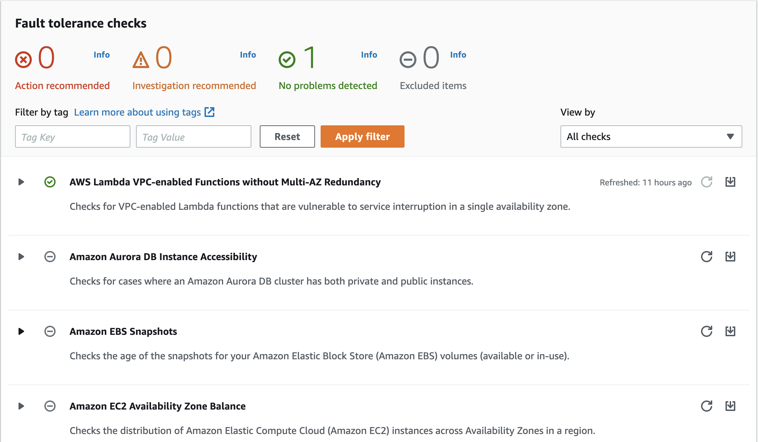
在類別頁面上,您可以檢視每個檢查類別的摘要:
-
建議的動作 (紅色) – Trusted Advisor 建議檢查的動作。
-
建議調查 (黃色) – Trusted Advisor 偵測到檢查的可能問題。
-
未偵測到問題 (綠色) – Trusted Advisor 未偵測到檢查的問題。
-
排除的項目 (灰色) - 具有已排除項目的檢查數量,例如您想要檢查忽略的資源。
-
-
選擇 Amazon Comprehend Endpoint Access Risk Check,您可以檢視檢查描述和下列詳細資訊:
-
警示條件 – 描述檢查將變更狀態時的閾值。
-
Recommended Action (建議動作) - 說明此檢查的建議動作。
-
資源資料表:根據是否有建議的動作列出 KMS 加密端點詳細資訊和每個端點狀態的資料表。
-
-
在資源資料表中,如果端點標記為動作建議狀態,請選取 KMS KeyId 欄中的連結,系統會將您重新導向至對應的 AWS KMS 金鑰頁面。
-
若要啟用停用的 AWS KMS 金鑰,請選擇金鑰動作,然後選取啟用。
-
如果金鑰狀態列為已啟用,請在金鑰政策區段中選擇切換到政策檢視來更新金鑰政策。編輯金鑰政策文件,為 Amazon Comprehend 提供必要的許可,然後選擇儲存變更。
-
以下是 Trusted Advisor 主控台上 FaultTolerance 類別檢視的範例:
也可以參考 AWS 支援 API 的 Trusted Advisor 區段來檢視這些檢查及其結果。
若要進一步了解如何使用 CloudWatch 設定警示,請參閱:使用 CloudWatch 建立 Trusted Advisor 警示。如需完整的 Trusted Advisor 最佳實務檢查,請參閱:AWS Trusted Advisor 最佳實務檢查清單。
