本文為英文版的機器翻譯版本,如內容有任何歧義或不一致之處,概以英文版為準。
教學課程:建立處理房屋貸款申請的流程
為了熟悉 Amazon Bedrock 資源及其功能,我們將使用 CloudFormation 範本來設定流程,透過結合各種 Amazon Bedrock 和其他 AWS 資源來自動化抵押貸款申請程序。
注意
在本教學課程中,我們將使用 us-east-1 區域。您可以使用支援代理程式、流程、防護機制、知識庫和提示管理的任何區域。如需依區域的功能支援資料表,請參閱 Amazon Bedrock AWS 區域 中的 功能支援。請確定您具有在所使用的區域中建立 Amazon S3、Amazon Bedrock、Lambda 和 DynamoDB 資源的許可。
此流程並非用於部署目的,而是用做了解 Amazon Bedrock 資源的教學課程。下圖是 AWS 管理主控台中流程的視覺化呈現:
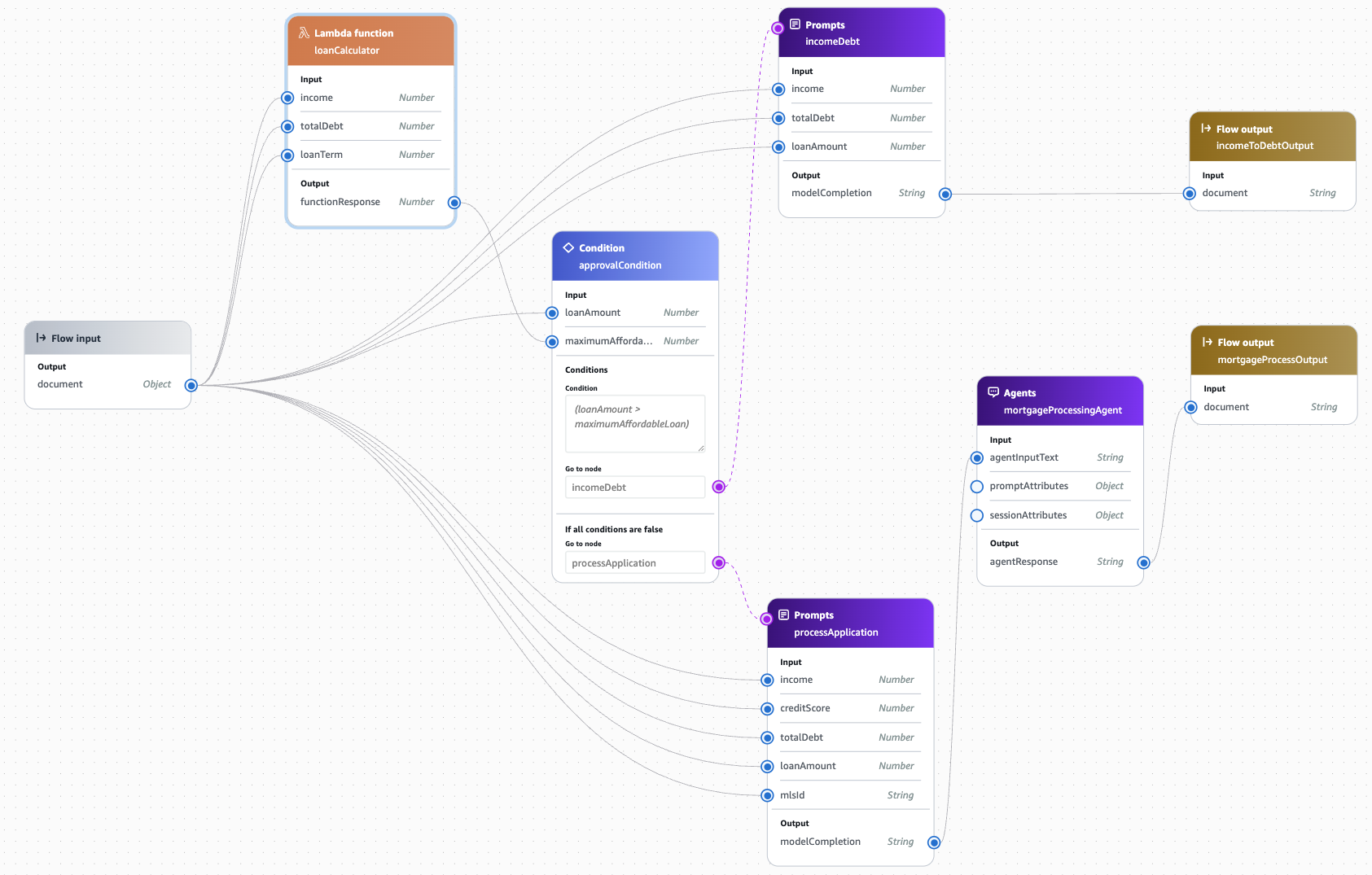
流程結合 Amazon Bedrock 代理人使用 AI 代理程式自動執行應用程式中的任務、提示和 Lambda 函式,以建立房屋貸款處理流程,擷取客戶財務資訊並處理客戶是否符合貸款資格。Amazon Bedrock 知識庫和防護機制也會連接到流程的代理程式,以增強回應並提供保護。如需有關流程元件的詳細資訊,請參閱有關房屋貸款處理流程的詳細資訊。
先決條件
若要建立此流程,您要下載 .zip 檔案,並遵循指示執行指令碼,為您設定資源和範本。
重要
在您刪除 Amazon 資源之前,將會向您收取您所建立 Amazon 資源的費用。
然後,完成下列必要條件:
-
解壓縮檔案。您可以在 CloudFormation 範本 進一步了解內容。
-
執行下列動作,請求存取 Amazon Bedrock 基礎模型:
-
AWS 管理主控台 使用具有使用 Amazon Bedrock 主控台之許可的 IAM 身分登入 。接著,開啟位於 https://console.aws.amazon.com/bedrock
的 Amazon Bedrock 主控台。 -
在右上角檢查您的區域,確定您位於美國東部 (維吉尼亞北部) 區域。如果不是,請切換區域。
-
選取左側導覽窗格底部的模型存取。
-
選擇修改模型存取。
-
執行以下任意一項:
-
若要請求存取所有模型,請選擇啟用所有模型。在您前往的頁面上,所有模型旁的核取方塊都會填滿。
-
若要請求存取特定模型,請選擇啟用所有模型。在您前往的頁面上,您有下列選項:
-
若要請求供應商存取所有模型,請選取供應商名稱旁的核取方塊。
-
若要請求存取一個模型,請選取模型名稱旁的核取方塊。
-
-
-
基於以下教學的目的,您至少應請求存取 Titan Embeddings G1 - Text 和 Claude Haiku 4.5 模型。然後選擇下一步。
-
檢閱您請求存取的模型和條款。當您就緒時,請選擇提交以請求存取。
-
使用 建立抵押貸款處理流程 CloudFormation
為建立房屋貸款處理流程及其相關資源,我們將建立 CloudFormation 範本,並使用它來建立包含 Amazon Bedrock 資源的堆疊。
重要
在您刪除 Amazon 資源之前,將會向您收取您所建立 Amazon 資源的費用。
建立資源和 CloudFormation 範本檔案
首先,使用 .zip 檔案的指令碼將資源上傳至 S3 儲存貯體,並建立 CloudFormation 範本。
-
在終端機中,執行下列命令,將資源複製到 Amazon S3 儲存貯體,並使用 S3 儲存貯體名稱填入
main-stack.yaml和main-stack.json檔案,做為儲存貯體名稱參數的預設值。bash deploy.sh注意
指令碼的使用方式為
bash deploy.sh,其中<region><bucket-name><region>和<bucket-name>是選用引數。如果您不提供這些值,則會使用下列預設值:-
<region>– 登入 AWS 資料設定中指定的預設 AWS 區域。 -
<bucket-name>– 儲存貯體將命名為mortgage-flow-deployment-<AccountId>-<Region>,其中<AccountId>是 AWS 您的帳戶 ID,而<Region>符合您提供的值或 AWS 登入資料設定中指定的預設 AWS 區域。
-
-
確認提示。部署完成後,您應該有完整的
main-stack.yaml和main-stack.json範本,以供下一個步驟使用。
注意
如果指令碼失敗,您可以執行下列動作來手動準備資源:
-
將解壓縮的
cloudformation-mortgage-flow-setup資料夾的內容 (不包括資料夾本身) 上傳至 Amazon S3 主控台中美國東部 (維吉尼亞北部) 的 S3 儲存貯體,網址為 https://console.aws.amazon.com/s3/。 -
尋找
templates/json/main-stack-tmp.yaml或templates/json/main-stack-tmp.json檔案並執行下列動作:-
將
Q01pS3BucketName參數的Default值從MortgageFlowBucket變更為 S3 儲存貯體名稱。 -
從檔案名稱中移除
-tmp,使其變成templates/json/main-stack.yaml或templates/json/main-stack.json。
-
使用 CloudFormation 主控台建立堆疊
接下來,使用您剛儲存的範本來佈建 CloudFormation 堆疊。
-
在 https://https://console.aws.amazon.com/cloudformation
開啟 CloudFormation 主控台。在右上角檢查您的區域,確定您位於美國東部 (維吉尼亞北部) 區域。如果不是,請切換區域。 -
在堆疊頁面上,從建立堆疊功能表中選擇使用新資源 (標準)。
-
指定範本:
-
在必要條件下,選擇選擇現有範本。
-
在指定範本下,選擇上傳範本檔案。
-
選擇選擇檔案,導覽至
main-stack.yaml或main-stack.json範本,然後加以選取。 -
選擇下一步。
-
指定堆疊詳細資訊:
-
在堆疊名稱欄位中,輸入堆疊的名稱。
-
在參數欄位中,保留預設值。
注意
Q01pS3BucketName值應與上傳此範本資源的 S3 儲存貯體名稱相符。其餘引數與知識庫的組態相關,如果您修改其中任何引數,請確定組態彼此相容。如需詳細資訊,請參閱使用您為知識庫建立的向量存放區的先決條件。 -
選擇下一步。
-
設定堆疊選項:
-
在堆疊失敗選項下,選擇刪除所有新建立的資源。
注意
選擇此選項可避免針對刪除政策指定的資源向您收費,即使堆疊建立失敗也一樣。如需詳細資訊,請參閱《CloudFormation 使用者指南》中的
DeletionPolicy屬性。 -
在功能下,勾選方塊以確認 CloudFormation 可能會在您的帳戶中建立 IAM 資源。
-
選擇下一步。
-
-
檢閱堆疊詳細資訊,然後選擇 Submit. CloudFormation creates the stack。建立需要幾分鐘的時間。堆疊建立完成後,您可以使用堆疊詳細資訊頁面上的資源索引標籤來檢視帳戶中佈建的資源。
-
堆疊建立完成後,請執行下列動作來同步知識庫的資料來源,以便查詢知識庫:
-
AWS 管理主控台 使用具有使用 Amazon Bedrock 主控台之許可的 IAM 身分登入 。接著,開啟位於 https://console.aws.amazon.com/bedrock
的 Amazon Bedrock 主控台。 -
從左側導覽窗格選擇知識庫,然後選取所建立名為
AWSDocsTutorial-MortgageKB的知識庫。 -
在資料來源區段中,選取所建立名為
AWSDocsTutorial-MortgageKB-DS的資料來源旁的核取方塊。 -
選擇同步。同步完成後,您可以測試流程。
-
測試房屋貸款處理流程
建立房屋貸款處理流程後,您可以使用 Amazon Bedrock 主控台來檢查、測試及修改流程。您也可以檢查、測試及修改流程中的個別資源。
測試流程
-
AWS 管理主控台 使用具有使用 Amazon Bedrock 主控台之許可的 IAM 身分登入 。接著,開啟位於 https://console.aws.amazon.com/bedrock
的 Amazon Bedrock 主控台。 -
在左側導覽窗格中,選擇流程。在右上角檢查您的區域,確定您位於美國東部 (維吉尼亞北部) 區域。如果不是,請切換區域。
-
在流程區段中,選取從 CloudFormation 範本建立的流程。它應該為
AWSDocsTutorial-MortgageFlow。 -
選擇在流程建置器中編輯。您可以在流程中拖曳個別節點,以修改流程的視覺化呈現。
-
在測試流程窗格中,在文字欄位中輸入以下內容,然後選取執行。
{
    "income": 80000,
    "totalDebt": 5000,
    "loanTerm": 30,
    "loanAmount": 600000,
    "creditScore": 750,
    "mlsId": "MLS-5678"
}
由於貸款金額大於計算出的最高可負擔貸款金額,隨即會觸發 incomeDebt 提示,而流程會產生拒絕函。您可以選擇顯示追蹤,以查看流程中執行的節點。
-
同樣地,在測試流程窗格中,在文字欄位中輸入以下內容,然後選取執行。
{
    "income": 120000,
    "totalDebt": 5000,
    "loanTerm": 30,
    "loanAmount": 200000,
    "creditScore": 650,
    "mlsId": "MLS-3456"
}
由於貸款金額小於計算出的最高可負擔貸款金額,隨即會觸發 processApplication 提示,並傳送至 mortgageProcessingAgent,該提示會查詢連接的知識庫,並根據輸入值產生回應,以評估客戶是否符合貸款資格。
-
(選用) 嘗試對 JSON 物件中的欄位使用不同的值來執行流程。這些
mlsId值對應至多重刊登服務上所刊登的屬性。若要尋找有效的mlsId值,請執行下列操作:-
登入 AWS 管理主控台 ,並在 https://https://console.aws.amazon.com/dynamodb/
開啟 DynamoDB 主控台。 -
在左側導覽窗格中,選取資料表。
-
選取顯示 AWSDocsTutorial-PropertyListing 的資料表。
-
選擇探索資料表項目。
-
您可以使用流程輸入中 mls_id 欄中的任何值。
-
您也可以導覽至 中的客服人員、知識庫、護欄和提示管理頁面, AWS 管理主控台 以獨立檢查流程中使用的每個 Amazon Bedrock 資源。若要進一步了解流程並更詳細了解元件,請參閱 有關房屋貸款處理流程的詳細資訊。
清除:刪除資源
在您探索資源並更加了解不同 Amazon Bedrock 資源的功能之後,我們將刪除堆疊及其包含的資源。
重要
在您刪除 Amazon 資源之前,將會向您收取您所建立 Amazon 資源的費用。
-
開啟 https://console.aws.amazon.com/cloudformation
。 -
在左側導覽窗格中,選擇堆疊。
-
選擇您從範本建立的堆疊。然後選擇刪除,並確認刪除。
CloudFormation 會啟動刪除主要堆疊、其所有巢狀堆疊,以及堆疊中包含的所有資源。
