本文為英文版的機器翻譯版本,如內容有任何歧義或不一致之處,概以英文版為準。
使用 DBeaver 存取 Aurora DSQL
DBeaver 是一種通用 SQL 用戶端,可用於管理具有 JDBC 驅動程式的任何資料庫。它在開發人員和資料庫管理員之間廣泛使用,因為其強大的資料檢視、編輯和管理功能。使用 DBeaver 的雲端連線選項,您可以將 DBeaver 原生連線至 Aurora DSQL。
DBeaver Pro
DBeaver PRO 產品提供自 25.3 版起與 Aurora DSQL 的原生整合。遵循 DBeaver 文件
DBeaver Community Edition
DBeaver Community Edition 是免費且開放原始碼的版本。如需安裝說明,請參閱下載頁面
適用於 DBeaver 的 Aurora DSQL 外掛程式
功能
-
IAM 身分驗證支援:使用 AWS IAM 登入資料連線至 Aurora DSQL 叢集,以實現安全、無密碼的身分驗證
-
自動驅動程式管理:無縫安裝和設定適用於 JDBC 的 Aurora DSQL 連接器
-
彈性連線選項:選擇主機型或 JDBC URL 型連線組態
適用於 DBeaver 安裝的 Aurora DSQL 外掛程式
-
開啟 DBeaver 後,前往下拉式功能表說明 → 安裝新軟體
-
按一下新增以新增新的儲存庫
-
輸入:
-
名稱:
Aurora DSQL Plugin -
位置:
https://awslabs.github.io/aurora-dsql-dbeaver-plugin/update-site/
-
-
檢查適用於 JDBC 的 Aurora DSQL 連接器
-
按一下下一步,接受授權並完成安裝
-
出現提示時重新啟動 DBeaver
建立 Aurora DSQL 連線
-
按一下新的資料庫連線
-
選取 Aurora DSQL
-
在伺服器下,透過設定 為 Connect 選取下列其中一項
-
Host
-
為下列欄位啟用使用者介面文字輸入:
-
端點:DSQL 叢集端點
-
使用者名稱:DSQL 使用者名稱 (例如 admin)
-
AWS 設定檔:例如預設 - 未指定特定設定檔時使用的標準設定檔
-
AWS 區域 (選用): 必須符合 DSQL 叢集所在的區域,否則身分驗證會失敗
-
-
-
URL
-
此格式的 JDBC URL:
jdbc:aws-dsql:postgresql://{cluster_endpoint}/{database}?user=admin&profile=default®ion=us-east-1 -
注意:在此模式中,只會啟用 URL 輸入。若要將參數新增至 JDBC 連線字串,請使用開頭為 的 URL 查詢參數格式? 做為第一個參數,並附加 & 做為後續參數。
-
-
-
按一下測試連線以驗證 Aurora DSQL 連線是否正常運作
-
按一下完成
疑難排解
Windows 信任存放區問題
Windows 使用者從 Maven Central 下載 Aurora DSQL Connector for JDBC 驅動程式時可能會遇到問題。
原因:Windows Trust Store 可能不會包含存取 Maven Central 儲存庫所需的憑證。
解決方案:
-
將 DBeaver 執行為 "Administrator"
-
取消核取此設定 - Windows > 偏好設定 > 連線 > "使用 Windows Trust Store"
缺少驅動程式錯誤
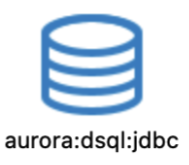
如果您看到缺少驅動程式圖示或連線錯誤,則目前 DBeaver 版本中可能未安裝 Aurora DSQL (社群外掛程式)。請參閱以下一些錯誤範例以及如何修正錯誤:
-
使用缺少的驅動程式建立新的連線:
-
嘗試在沒有驅動程式的情況下連線:
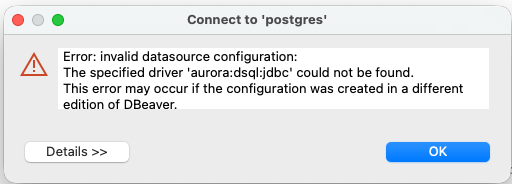
原因:安裝多個 DBeaver 版本時,會共用連線設定,但每個應用程式都會安裝驅動程式。
解決方案:請依照上述安裝步驟重新安裝 Aurora DSQL (社群外掛程式)。
重要
DBeaver for PostgreSQL 資料庫 (例如 Session Manager 和 Lock Manager) 提供的管理功能不適用於 Aurora DSQL 資料庫,因為其唯一的架構。可存取時,這些畫面不會提供有關資料庫運作狀態或狀態的可靠資訊。
