AWS App Runner 不再開放給新客戶。現有客戶可以繼續正常使用該服務。如需詳細資訊,請參閱AWS App Runner 可用性變更。
本文為英文版的機器翻譯版本,如內容有任何歧義或不一致之處,概以英文版為準。
使用 X-Ray 追蹤 App Runner 應用程式
AWS X-Ray 是一項 服務,可收集應用程式提供的請求相關資料,並提供可用來檢視、篩選和深入了解該資料的工具,以識別問題和最佳化的機會。對於應用程式的任何追蹤請求,您不僅可以查看請求和回應的詳細資訊,還可以查看應用程式對下游 AWS 資源、微服務、資料庫和 HTTP Web APIs發出的呼叫的詳細資訊。
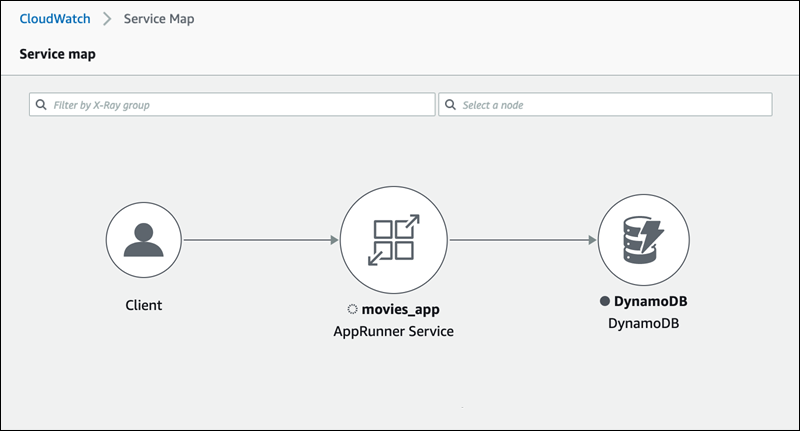
X-Ray 使用來自支援雲端應用程式 AWS 的資源的追蹤資料來產生詳細的服務圖表。此服務圖表顯示用戶端、前端服務和後端服務,而前端服務會呼叫後端服務來處理請求和保留資料。使用服務圖形來識別瓶頸、延遲劇增的狀況和待解決的其他問題,以提升應用程式的效能。
如需 X-Ray 的詳細資訊,請參閱《AWS X-Ray 開發人員指南》。
檢測您的應用程式以進行追蹤
使用可攜式遙測規格 OpenTelemetry
根據您在應用程式中使用的特定 ADOT 開發套件,ADOT 最多支援兩種檢測方法:自動和手動。如需使用 SDK 進行檢測的詳細資訊,請參閱 ADOT 文件
執行期設定
以下是檢測 App Runner 服務應用程式以進行追蹤的一般執行期設定指示。
設定執行時間的追蹤
-
遵循 AWS Distro for OpenTelemetry
(ADOT) 中針對執行時間提供的指示來檢測您的應用程式。 -
如果您使用的是原始碼儲存庫,請在
apprunner.yaml檔案的build區段中安裝必要的OTEL相依性;如果您使用的是容器映像,請在 Dockerfile 中安裝必要的相依性。 -
如果您使用原始碼儲存庫,請在
apprunner.yaml檔案中設定您的環境變數;如果您使用容器映像,請在 Dockerfile 中設定您的環境變數。範例環境變數
注意
下列範例列出要新增至
apprunner.yaml檔案的重要環境變數。如果您使用容器映像,請將這些環境變數新增至 Dockerfile。不過,每個執行時間都可以有自己的特性,您可能需要將更多環境變數新增至下列清單。如需執行時間特定指示的詳細資訊,以及如何為執行時間設定應用程式的範例,請參閱入門下的 AWS Distro for OpenTelemetry並前往執行時間。 env: - name: OTEL_PROPAGATORS value: xray - name: OTEL_METRICS_EXPORTER value: none - name: OTEL_EXPORTER_OTLP_ENDPOINT value: http://localhost:4317 - name: OTEL_RESOURCE_ATTRIBUTES value: 'service.name=example_app'注意
OTEL_METRICS_EXPORTER=none是 App Runner 的重要環境變數,因為 App Runner Otel 收集器不接受指標記錄。它只接受指標追蹤。
執行時間設定範例
下列範例示範使用 ADOT Python SDK
首先,新增一些相依性,如下列範例所示。
範例 requirements.txt
opentelemetry-distro[otlp]>=0.24b0
opentelemetry-sdk-extension-aws~=2.0
opentelemetry-propagator-aws-xray~=1.0
然後,檢測您的應用程式。執行此作業的方式取決於您的服務來源 - 來源映像或來源碼。
將 X-Ray 許可新增至您的 App Runner 服務執行個體角色
若要搭配 App Runner 服務使用 X-Ray 追蹤,您必須為服務的執行個體提供與 X-Ray 服務互動的許可。您可以建立執行個體角色與服務的關聯,並新增具有 X-Ray 許可的受管政策來執行此操作。如需 App Runner 執行個體角色的詳細資訊,請參閱 執行個體角色。將 AWSXRayDaemonWriteAccess受管政策新增至執行個體角色,並在建立期間將其指派給您的服務。
為您的 App Runner 服務啟用 X-Ray 追蹤
當您建立服務時,App Runner 預設會停用追蹤。您可以在設定可觀測性時為服務啟用 X-Ray 追蹤。如需詳細資訊,請參閱管理可觀測性。
如果您使用 App Runner API 或 AWS CLI,則 ObservabilityConfiguration 資源物件中的 TraceConfiguration 物件會包含追蹤設定。 ObservabilityConfiguration 若要停用追蹤,請勿指定TraceConfiguration物件。
在主控台和 API 案例中,請務必將上一節討論的執行個體角色與 App Runner 服務建立關聯。
檢視 App Runner 服務的 X-Ray 追蹤資料
在 App Runner 主控台中服務儀表板頁面的可觀測性索引標籤上,選擇檢視服務映射以導覽至 Amazon CloudWatch 主控台。

使用 Amazon CloudWatch 主控台來檢視應用程式提供之請求的服務映射和追蹤。服務映射會顯示請求延遲以及與其他應用程式 AWS 和服務互動等資訊。您新增至程式碼的自訂註釋可讓您輕鬆搜尋追蹤。如需詳細資訊,請參閱《Amazon CloudWatch 使用者指南》中的使用 ServiceLens 監控應用程式的運作狀態。
