本文為英文版的機器翻譯版本,如內容有任何歧義或不一致之處,概以英文版為準。
篩選程式碼問題
注意
您只能在 JetBrains IDE 和 Visual Studio Code 中篩選程式碼問題。
當您篩選程式碼問題時,「程式碼問題」面板中只會顯示符合所選取條件的問題。您可以根據問題的嚴重性進行篩選,因此您只能在面板中看到所選嚴重性的問題。
您也可以控制「程式碼問題」面板中組織程式碼問題的方式。您可以根據嚴重性或問題的檔案位置來將問題分組。
若要篩選程式碼問題:
- JetBrains IDEs
-
-
從 Amazon Q Code Issues 索引標籤中,選擇篩選條件圖示。
-
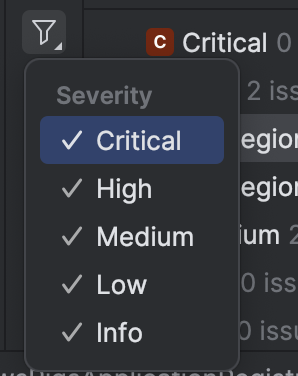
隨即開啟具有嚴重性層級的快顯功能表。
下圖顯示 中程式碼問題索引標籤中的嚴重性選單IntelliJ IDEA。
-
選取或取消選取您要篩選的嚴重性等級,然後選擇確定。只有您所選取嚴重性的問題會出現在 Amazon Q Code Issues 面板中。
-
- Visual Studio 程式碼
-
-
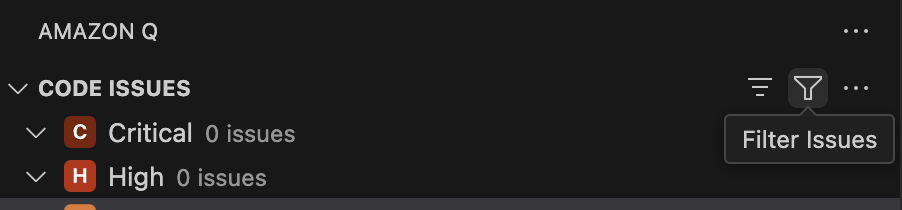
從程式碼問題面板中,選擇篩選圖示。
下圖顯示 Visual Studio Code 中「程式碼問題」索引標籤中的篩選圖示。
-
篩選問題功能表隨即開啟。
選取或取消選取您要篩選之嚴重性等級旁的方塊,然後選擇確定。只有您所選取嚴重性的問題會出現在程式碼問題面板中。
-
若要將程式碼問題分組:
- JetBrains IDEs
-
-
從 Amazon Q Code Issues 面板中,選擇分組圖示。
-
群組依據彈出式選單隨即開啟。
-
選取嚴重性,根據問題的嚴重性在程式碼問題面板中分組問題。選取位置,根據問題所在的程式碼檔案來分組問題。
-
- Visual Studio 程式碼
-
-
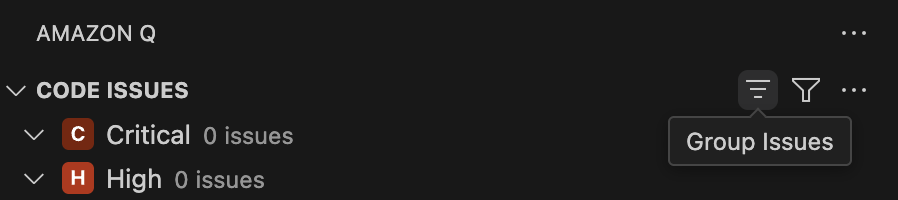
從程式碼問題面板中,選擇分組圖示。
下圖顯示 Visual Studio Code 中「程式碼問題」索引標籤中的分組圖示。
-
將問題分組功能表隨即開啟。
-
選取嚴重性,根據問題的嚴重性在程式碼問題面板中分組問題。選取位置,根據問題所在的程式碼檔案來分組問題。
-

解決 Visual Studio 中的問題
程式碼問題嚴重性