Amazon Monitron 不再向新客戶開放。現有客戶可以繼續正常使用該服務。如需類似 Amazon Monitron 的功能,請參閱我們的部落格文章
本文為英文版的機器翻譯版本,如內容有任何歧義或不一致之處,概以英文版為準。
步驟 2:新增資產
在 Amazon Monitron 中,您監控的機器稱為資產。資產通常是個別機器,但也可以是設備的特定區段。資產會與感應器配對,感應器會直接監控溫度和振動,以檢查是否有潛在的故障。您可以使用 Amazon Monitron Web 應用程式和 Amazon Monitron 行動應用程式來新增資產。
使用行動應用程式新增資產
使用行動應用程式新增資產
-
登入您的行動應用程式,然後選取您要新增資產的專案。
-
請確定您的專案位於您想要新增資產的正確網站。專案或網站名稱表示您在應用程式中處於該層級。

如需從網站層級變更為專案層級的詳細資訊,反之亦然,請參閱 在行動應用程式中的專案和網站之間導覽。
-
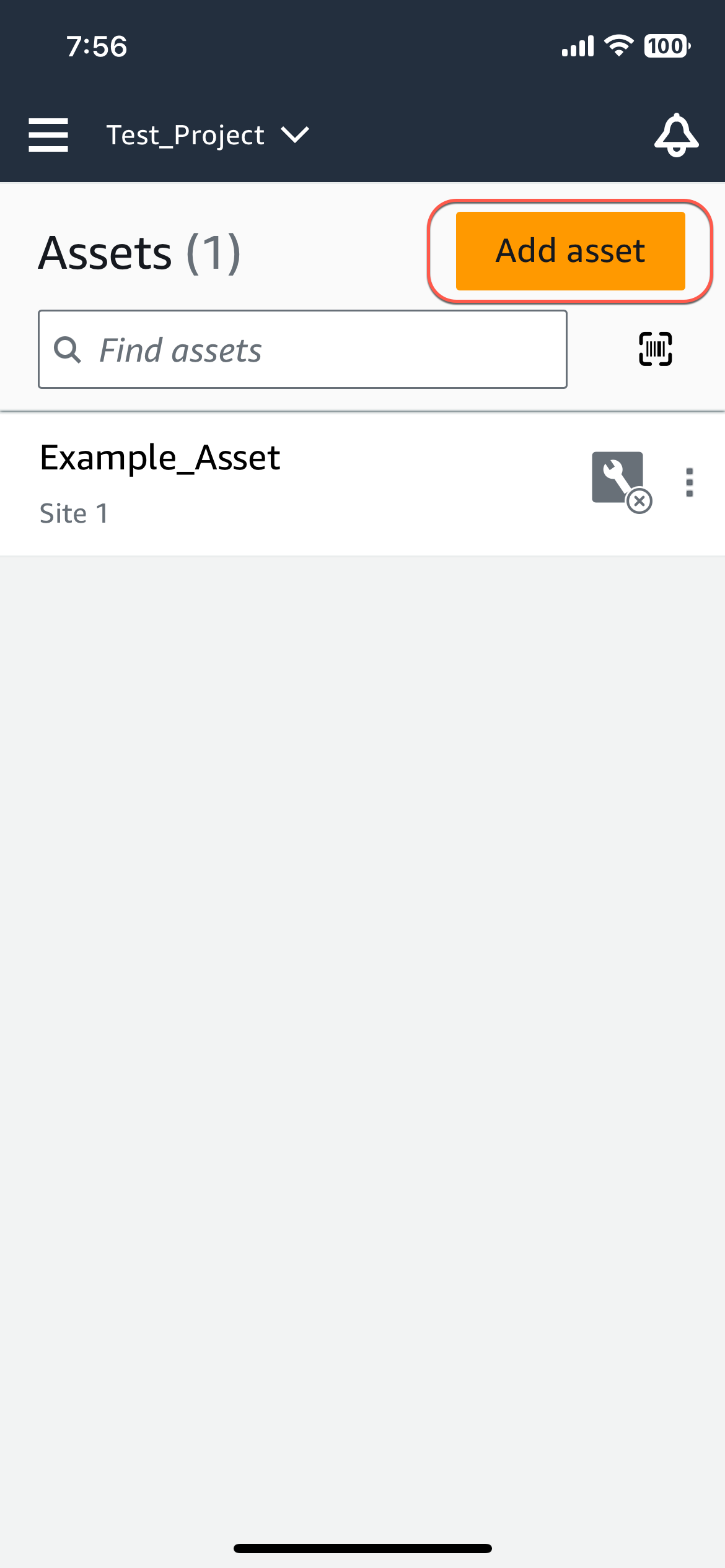
在資產頁面中,選擇新增資產。
-
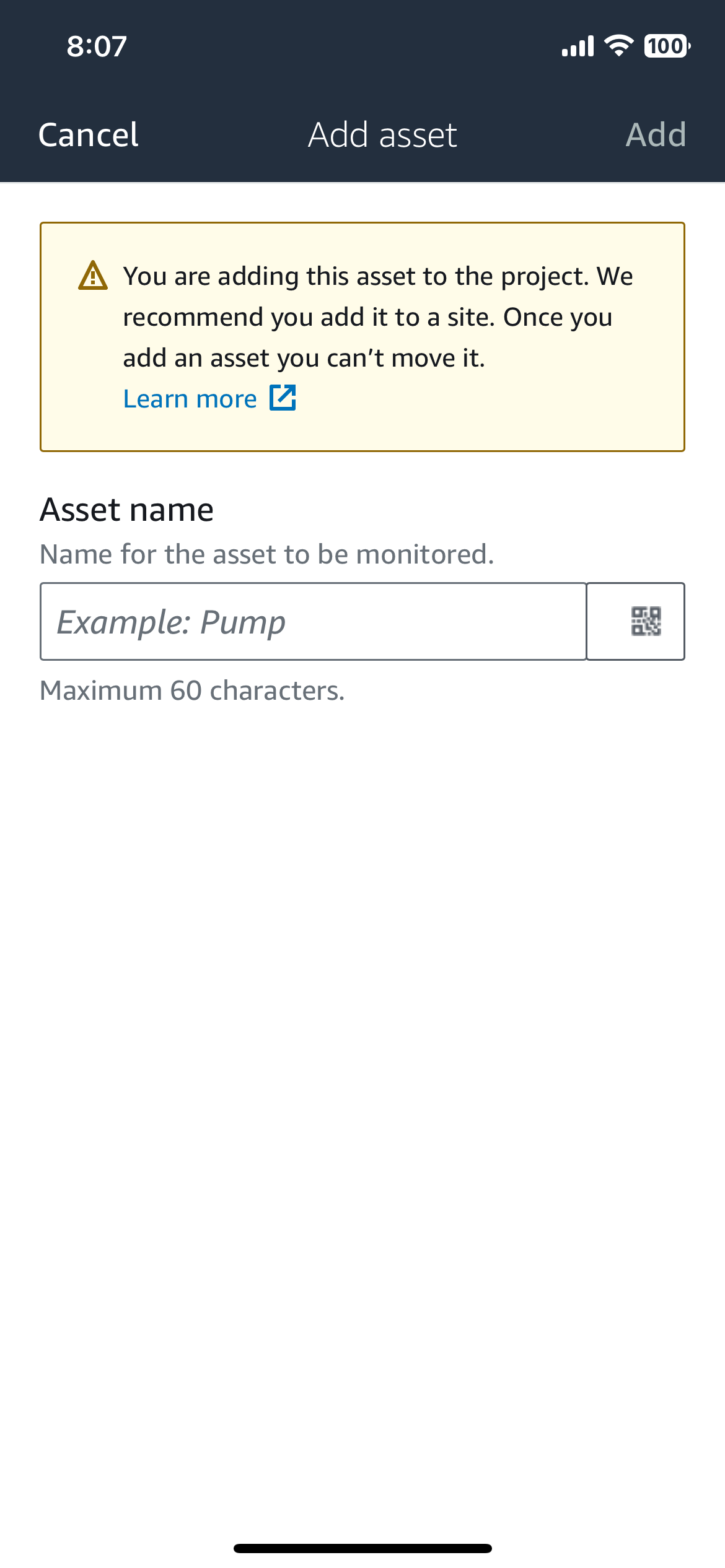
在新增資產頁面上,針對資產名稱新增您要建立之資產的名稱,然後選取新增。
注意
如果您有識別資產名稱的 QR 代碼,您可以選取 QR 代碼來掃描它。
當您新增第一個資產時,它會顯示在資產清單頁面上。
使用 Web 應用程式新增資產
使用 Web 應用程式新增資產
-
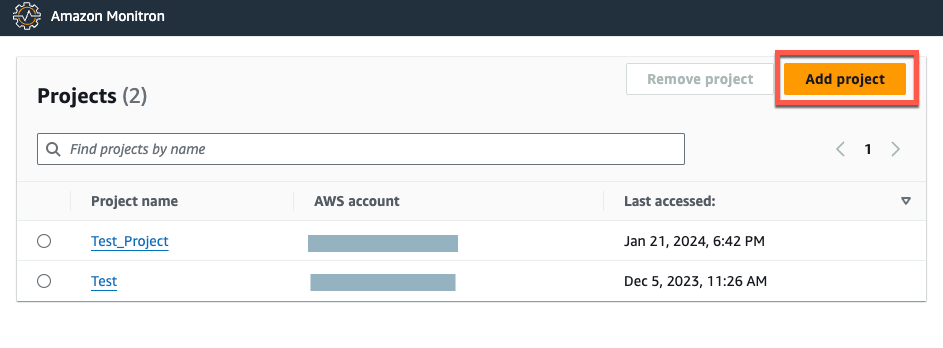
登入您的 Web 應用程式,然後選取您要新增資產的專案。
-
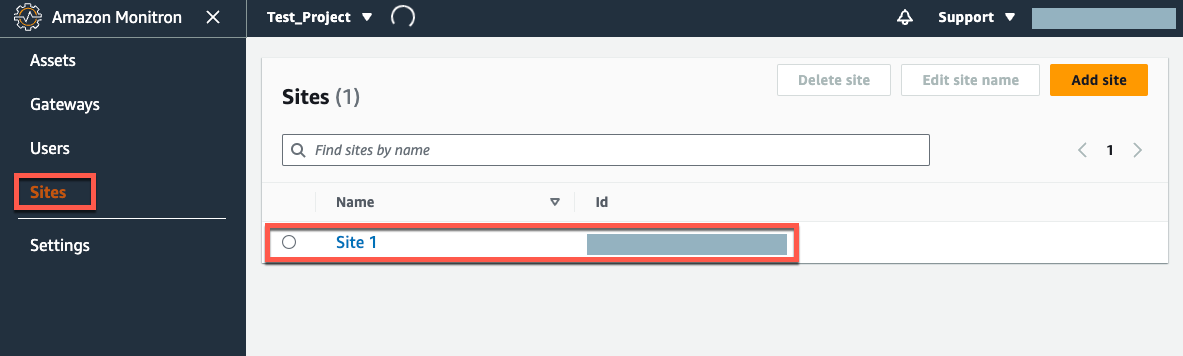
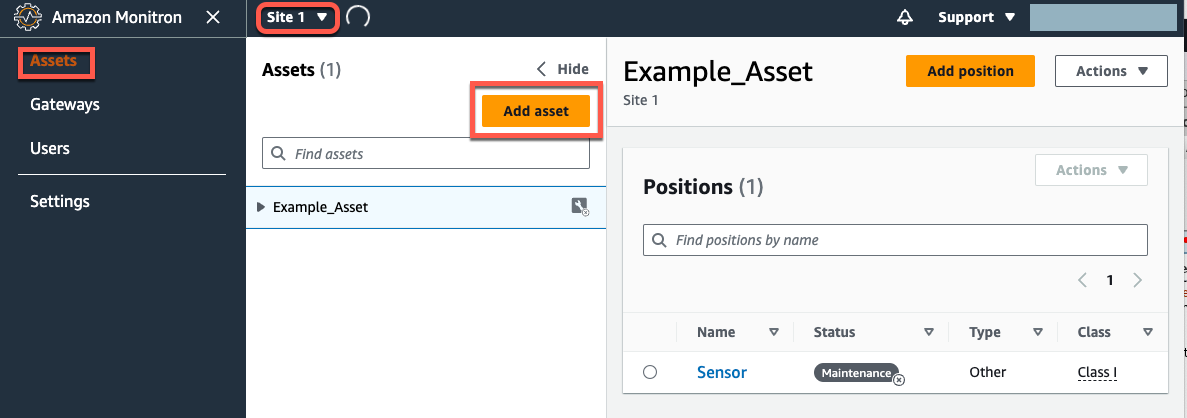
從左側導覽功能表中,選擇站台,然後選取您要資產的目標站台。
注意
您也可以直接將資產新增至專案。
-
在資產頁面中,選擇新增資產。
-
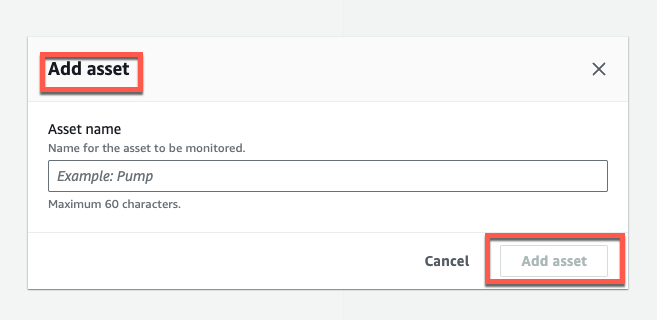
在新增資產頁面上,針對資產名稱,新增您要建立之資產的名稱,然後選取新增資產。
當您新增第一個資產時,它會顯示在資產清單頁面上。
