Amazon Monitron 不再向新客戶開放。現有客戶可以繼續正常使用該服務。如需類似 Amazon Monitron 的功能,請參閱我們的部落格文章
本文為英文版的機器翻譯版本,如內容有任何歧義或不一致之處,概以英文版為準。
在行動應用程式中的專案和網站之間導覽
專案層級管理員使用者和專案層級技術人員可以存取和管理專案層級或網站層級的資源。專案層級管理員使用者可以在專案或網站層級新增資源和使用者。
網站管理員和網站層級技術人員只能存取其網站。
若要告知您是否位於專案層級或特定網站,請記下應用程式畫面頂端的名稱。

或

專案層級管理員使用者和技術人員可以在專案層級和網站層級之間或在個別網站之間切換。
從專案層級切換到網站層級
從專案層級變更為網站層級
-
在您的智慧型手機上登入 Amazon Monitron 行動應用程式。
導覽至您想要的專案。
-
選擇專案名稱。
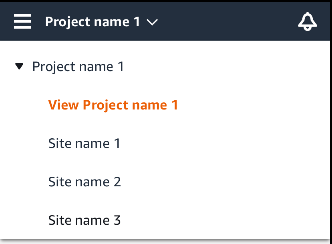
-
選擇您要檢視的網站。
從網站層級切換到專案層級
從網站層級變更為專案層級
-
在您的智慧型手機上登入 Amazon Monitron 行動應用程式。
網站名稱表示您在行動應用程式中的網站層級。
-
選擇網站名稱。
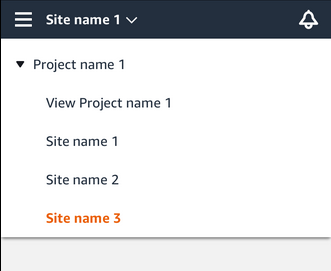
-
選擇專案名稱。
若要變更為不同的網站,請選擇網站名稱。
