請求事件回應
如果您的工作負載發生重大事件,而 AWS 事件偵測與回應所監控的警示未偵測到該事件,您可以建立支援案例來請求事件回應。您可以使用 AWS Support Center Console、AWS 支援 API 或 AWS Support App in Slack,針對訂閱 AWS 事件偵測與回應的任何工作負載請求事件回應,包括上線過程中的工作負載。
下圖說明 AWS 客戶向事件偵測與回應團隊請求事件協助的完整工作流程,當中詳細說明從初始請求到調查、緩解和解決的步驟。
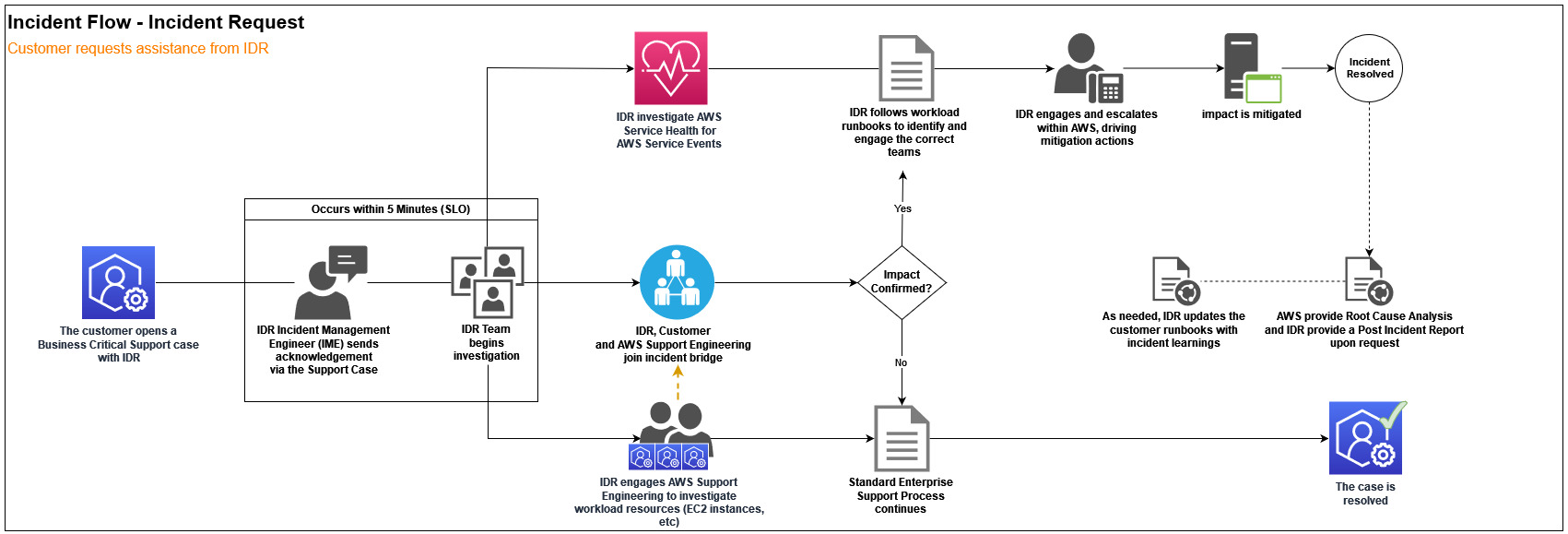
若要針對正在影響工作負載的事件請求事件回應,請建立 支援 案例。提出支援案例後,AWS 事件偵測與回應會請您與 AWS 專家一起參加電話會議,以便加速復原工作負載。
使用 AWS Support Center Console 請求事件回應
若要請求事件回應,請完成下列步驟:
-
開啟 AWS Support Center Console
以建立新的支援案例。 -
針對主旨,輸入事件的簡短摘要。例如
AWS Incident Detection and Response - Active Incident - workload_name。 -
針對說明,輸入事件的詳細資訊。我們建議您在支援案例中包含下列詳細資訊:
受影響的 AWS 資源 ARN、工作負載名稱及其函式
說明對業務的影響
(選用) 您偏好的電話會議 URL。如果您未提供電話會議詳細資訊,AWS 事件偵測與回應會建立 AWS 電話會議,並透過電話會議 URL 傳送邀請給您。
-
(選用) 附加檔案有助於描述事件,例如螢幕擷取畫面或日誌摘錄。
-
設定下列案例分類欄位:
案例類型:技術
服務:事件偵測與回應
類別:作用中事件
嚴重性:關鍵業務系統停擺
-
提供其他關聯內容,以協助 AWS 事件偵測與回應更快與 AWS 專家聯絡,例如受影響的 AWS 服務、受影響的 AWS 區域、業務影響、影響開始時間,以及受影響的資源。
-
選擇提交。
-
AWS 事件偵測與回應會在五分鐘內確認您的案例,並請您與適當的 AWS 專家一起參加電話會議。
使用 AWS 支援 API 請求事件回應
您可以使用 AWS 支援 API,以程式設計方式建立支援案例。如需詳細資訊,請參閱《AWS 支援 使用者指南》中的關於 AWS 支援 API。
使用 AWS Support App in Slack 請求事件回應
若要使用 AWS Support App in Slack 請求事件回應,請完成下列步驟:
-
開啟您在其中設定 Slack 頻道的 AWS Support App in Slack。
-
輸入以下命令:
/awssupport create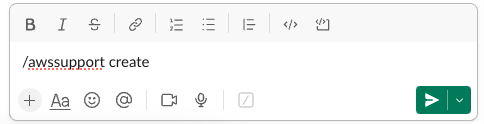
-
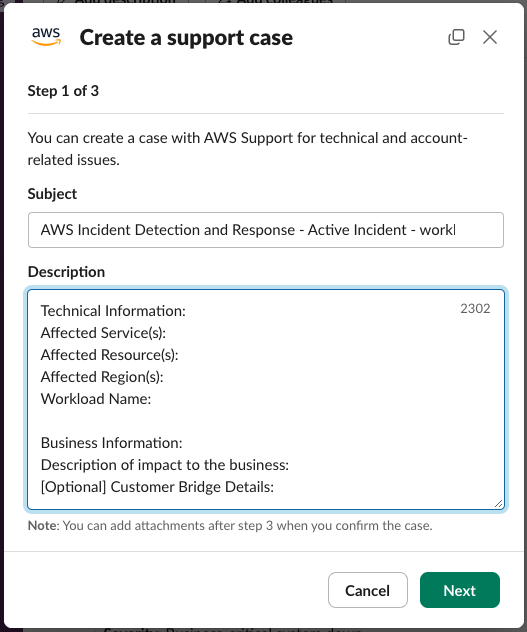
輸入此事件的主旨。例如,輸入 AWS 事件偵測與回應 - 作用中事件 - workload_name。
-
輸入此事件的問題說明。新增下列詳細資訊:
技術資訊:
受影響的服務:
受影響的資源:
受影響的區域:
工作負載名稱:
業務資訊:
說明對業務的影響:
[選用] 客戶橋接詳細資訊:
-
選擇下一步。
-
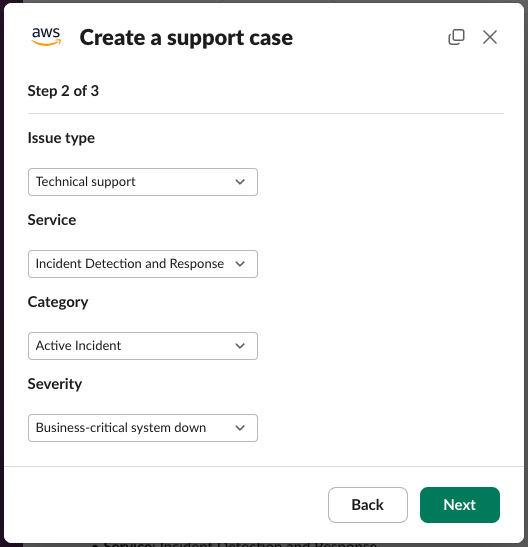
針對問題類型,選擇技術支援。
-
針對服務,選擇事件偵測與回應。
-
針對類別,選擇作用中事件。
-
針對嚴重性,選擇業務關鍵系統關閉。
-
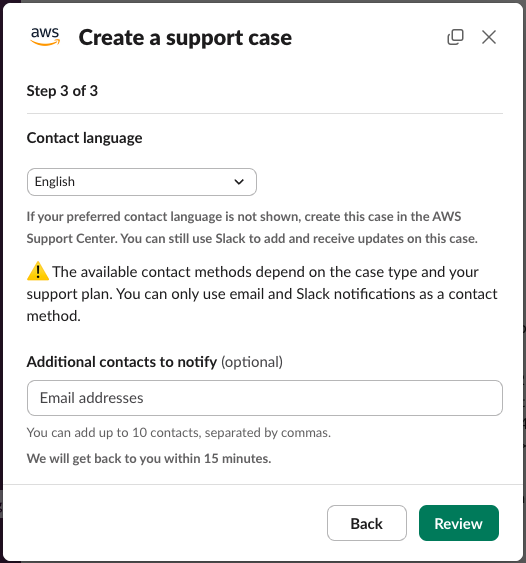
或者,在要通知的其他聯絡人欄位中輸入最多 10 個其他聯絡人,並以逗號分隔。這些其他聯絡人會收到有關此事件的電子郵件通信副本。
-
選擇檢閱。
-
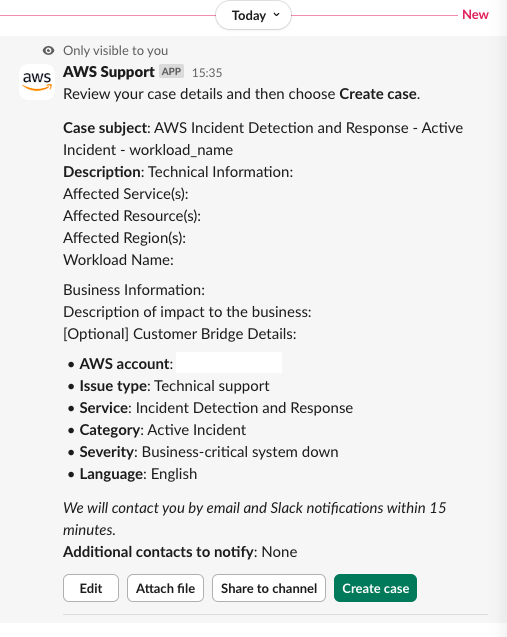
Slack 頻道中會顯示只有您可看見的新訊息。檢閱案例詳細資訊,然後選擇建立案例。
-
您的案例 ID 會在 AWS Support App in Slack 發出的新訊息中提供。
-
事件偵測與回應會在 5 分鐘內確認您的案例,並請您與適當的 AWS 專家一起參加會議橋。
-
來自事件偵測與回應的通信會在案例討論串中更新。

