本文為英文版的機器翻譯版本,如內容有任何歧義或不一致之處,概以英文版為準。
使用 DBeaver 連線至 Amazon RDS for Db2 資料庫執行個體
您可以使用第三方工具 (例如 DBeaver) 連線至 Amazon RDS for Db2 資料庫執行個體。若要下載此公用程式,請參閱 DBeaver 社群
若要連線至 RDS for Db2 資料庫執行個體,您需要其 DNS 名稱和連接埠號碼。如需尋找這些項目的相關資訊,請參閱 尋找端點。您也需要知道您在建立 RDS for Db2 資料庫執行個體時所定義的資料庫名稱、主要使用者名稱和主要密碼。如需尋找這些項目的詳細資訊,請參閱 建立資料庫執行個體。
使用 DBeaver 連線至 RDS for Db2 資料庫執行個體
-
啟動 DBeaver。
-
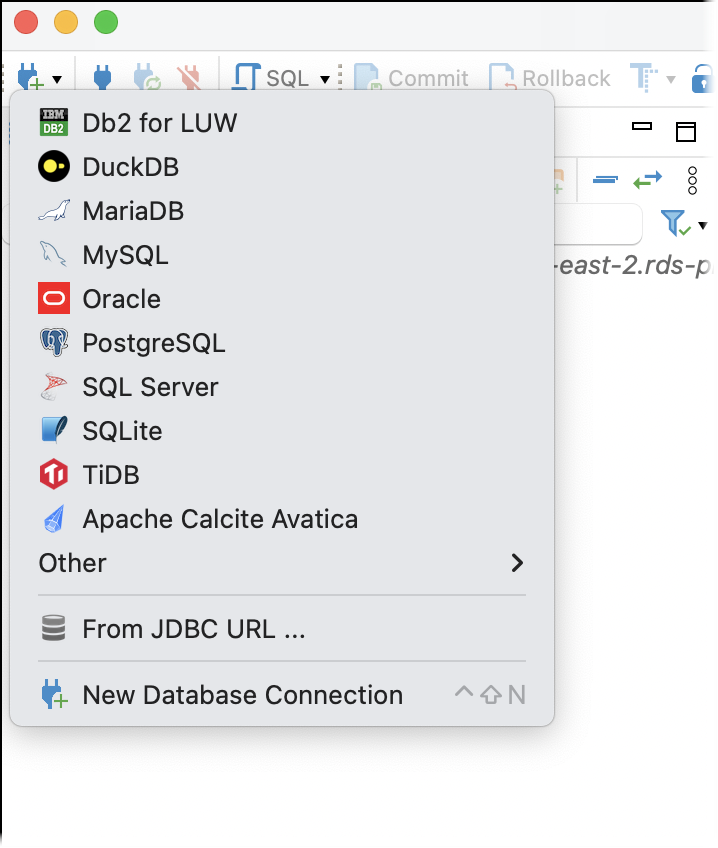
選擇工具列中的新連線圖示,然後選擇 Db2 for LUW。
-
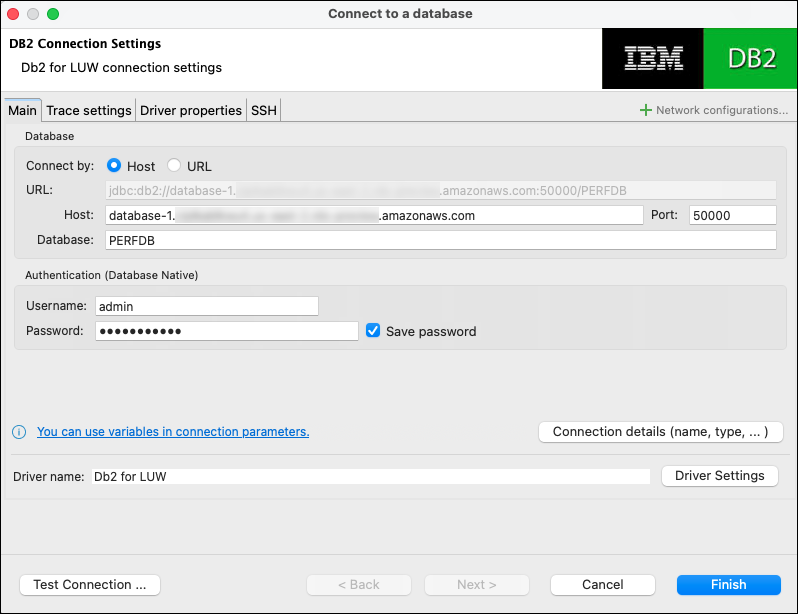
在連線至資料庫視窗中,提供 RDS for Db2 資料庫執行個體的資訊。
-
輸入下列資訊:
-
針對主機,輸入資料庫執行個體的 DNS 名稱。
-
在連接埠中,輸入資料庫執行個體的連接埠號碼。
-
針對資料庫,輸入資料庫的名稱。
-
針對 Username (使用者名稱),輸入資料庫執行個體之資料庫管理員的名稱。
-
針對密碼,輸入資料庫執行個體之資料庫管理員的密碼。
-
-
選取儲存密碼。
-
選擇驅動程式設定。
-
-
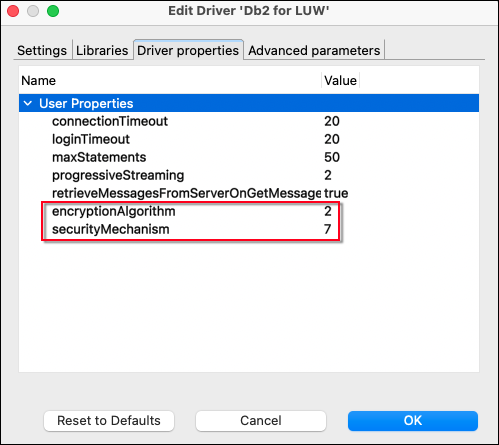
在編輯驅動程式視窗中,指定其他安全屬性。
-
選擇驅動程式屬性索引標籤。
-
新增兩個使用者屬性。
-
開啟內容 (按一下右鍵) 功能表,然後選擇新增屬性。
-
針對屬性名稱,新增 encryptionAlgorithm,然後選擇確定。
-
選取 encryptionAlgorithm 資料列後,選擇值欄並新增 2。
-
開啟內容 (按一下右鍵) 功能表,然後選擇新增屬性。
-
針對屬性名稱,新增 securityMechanism,然後選擇確定。
-
選取 securityMechanism 資料列後,選擇值欄並新增 7。
-
-
選擇確定。
-
-
在連線至資料庫視窗中,選擇測試連線。如果您並未在電腦上安裝 DB2 JBDC 驅動程式,則驅動程式會自動下載。
-
選擇確定。
-
選擇完成。
-
在資料庫導覽索引標籤中,選擇資料庫的名稱。您現在可以探索物件。
您現在已準備好執行 SQL 命令。
執行 SQL 命令並檢視結果
-
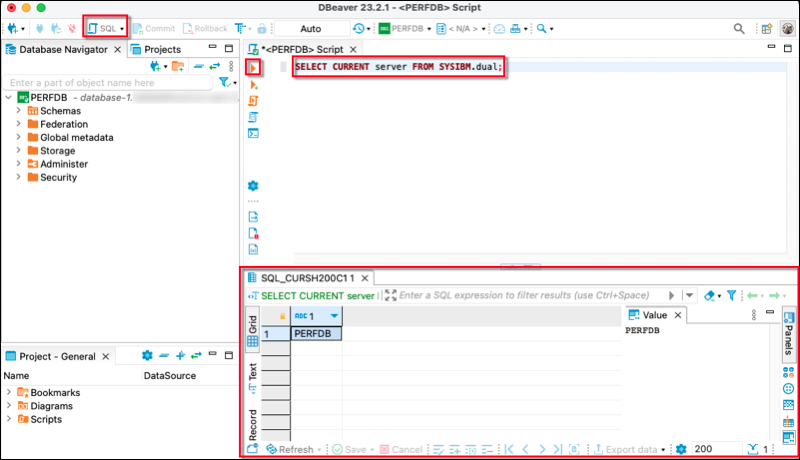
在頂端選單中,選擇 SQL。這會開啟 SQL 指令碼面板。
-
在指令碼面板中,輸入 SQL 命令。
-
若要執行命令,請選擇執行 SQL 查詢按鈕。
-
在 SQL 結果面板中,檢視 SQL 查詢的結果。