本文為英文版的機器翻譯版本,如內容有任何歧義或不一致之處,概以英文版為準。
選擇具有 Performance Insights 的預先設定儀表板
重要
AWS 已宣布績效詳情的end-of-life:2026 年 7 月 31 日。在此日期之後,Amazon RDS 將不再支援績效詳情主控台體驗。Performance Insights 主控台將重新導向至 CloudWatch Database Insights。彈性保留期 (1–24 個月) 及其相關定價會保留在 Database Insights 的標準模式中,成本與 Performance Insights 目前相同。績效詳情 API 將繼續存在,不會有任何變更。Performance Insights API 的成本會顯示在您的 AWS 帳單中,其中包含 CloudWatch Database Insights 的成本。
我們建議您使用績效詳情來檢閱資料庫執行個體,並選擇最符合您需求的資料庫詳情模式,時間是 2026 年 7 月 31 日之前。對於具有彈性保留的核心監控,Database Insights 的標準模式會保留您現有的體驗和定價。如需進階功能,包括機群層級監控、鎖定診斷和執行計劃擷取,請參閱 開啟適用於 Amazon RDS 的 Database Insights 的進階模式。
如果您不採取任何動作,使用 Performance Insights 的資料庫執行個體預設會使用 Database Insights 的標準模式,並設定您現有的保留期。您的 CloudFormation 範本、Terraform 組態和部署指令碼將繼續像現在一樣運作 – 所有 Performance Insights API 參數,包括保留期設定,都會完全保留。2026 年 7 月 31 日之後,只有進階模式的 Database Insights 將支援執行計畫和隨需分析。
透過 CloudWatch Database Insights,您可以監控資料庫機群的資料庫負載,以及大規模分析效能和進行疑難排解。如需 Database Insights 的詳細資訊,請參閱 使用 CloudWatch Database Insights 監控 Amazon RDS 資料庫或註冊即將舉行的研討會以進一步了解。 https://aws-experience.com/amer/smb/events/series/Cloud-Operations-Enablement
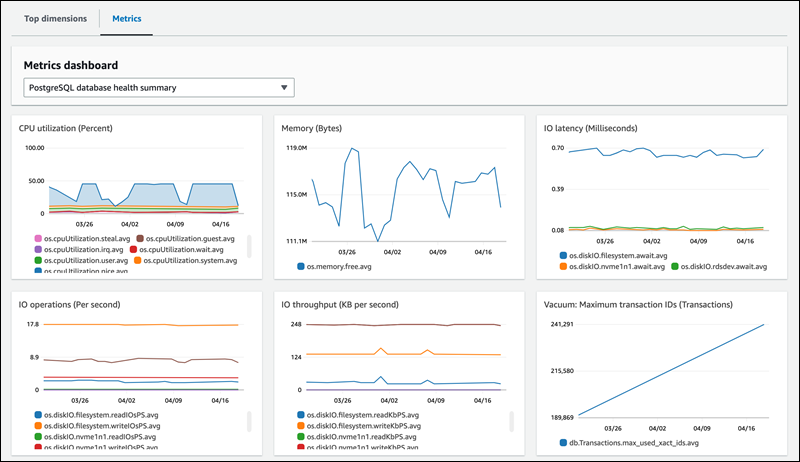
您可以使用預先設定的儀表板檢視最常用的指標。此儀表板可協助診斷資料庫引擎的效能問題,並將平均復原時間從數小時縮短為數分鐘。
注意
無法編輯此儀表板。
若要在導覽窗格中選擇具有 Performance Insights 的預先設定儀表板
登入 AWS 管理主控台 ,並在 https://console.aws.amazon.com/rds/
:// 開啟 Amazon RDS 主控台。 -
在左側導覽窗格中,選擇 Performance Insights (績效詳情)。
-
選擇資料庫執行個體。
-
向下捲動至視窗中的指標索引標籤
-
從下拉式清單中選取預先設定的儀表板。
您可以在儀表板中檢視資料庫執行個體的指標。下列範例顯示預先設定的指標儀表板。